


 PowerMyMac


Det kommer aldrig att finnas tillräckligt med utrymme när det gäller att spara alla dina viktiga dokument, filer och personlig information på din Mac. Det är därför det finns det perfekta tillbehöret som du kan lita på, vilket är mycket användbart och mycket säkert att använda. Externa hårddiskar är också ett sätt att överföra dina filer från en dator till en annan.
Och på grund av det kommer vi att visa en lista över De bästa hårddiskarna för Mac 2021 som du kan välja mellan. På så sätt kan du lära dig mer om olika hårddiskar från Mac, och samtidigt kan du veta vilken typ av hårddisk som passar dig bäst.
ArtikelguideDel 1. Olika externa hårddiskar för Mac Del 2. Hur man skapar mer utrymme på Mac Del 3. Slutsats
Människor Läs också:Bästa guiden för hur man tar bort alla meddelanden på MacHur man rensar diskutrymme på Mac
Del 1. Olika externa hårddiskar för Mac
1. Western Digital 4TB My Passport extern hårddisk
Western Digitals My Passport-hårddisk är känd för att vara en billig extern lagringsenhet. Det finns också några nyare versioner av den här hårddisken, som till exempel USB-C. Denna typ anses vara perfekt för de som använder den moderna versionen av en MacBook. Hårddisken levereras också med kablar så att du kan ansluta den till både USB-C och USB-A.
Western Digital My Passport finns faktiskt i olika kapaciteter. Det finns 1 TB, 2 TB, 3 TB och även 4 TB. Och med det kommer du att kunna spara viktigare dokument och filer på den här externa hårddisken. Du kan också formatera hårddisken till exFAT om du vill använda den på en annan dator.
FÖRDELAR:
· Den har en stor kapacitet.
· Det är bra när det gäller att överföra dina data.
CONS:
· Den har en grundläggande WD-säkerhetskopieringsprogramvara.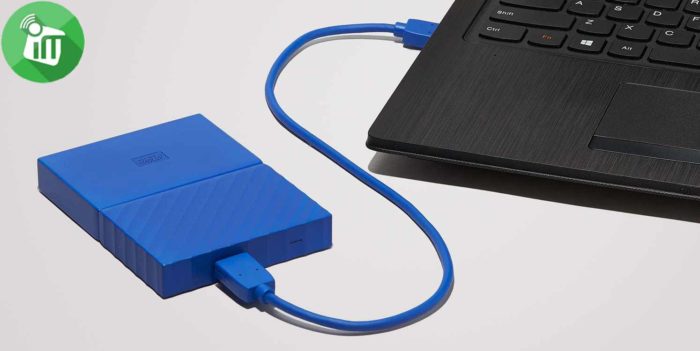
2. Buffalo MiniStation Thunderbolt extern hårddisk
Om du vill överväga att använda Macs Thunderbolt-port, då är den här externa hårddisken definitivt ett bra val för dig. Detta beror på att den här typen av extern hårddisk kan ge dig mer än dubbelt så hög hastighet som din vanliga USB 3.0. Den här externa hårddisken använder för närvarande en traditionell hårddisk, vilket innebär att den inte använder SSD-typen.
FÖRDELAR:
· Den har ett lägre pris än andra Thunderbolt-enheter.
· Den är redan formaterad för Mac
CONS:
· Stöder inte SSD
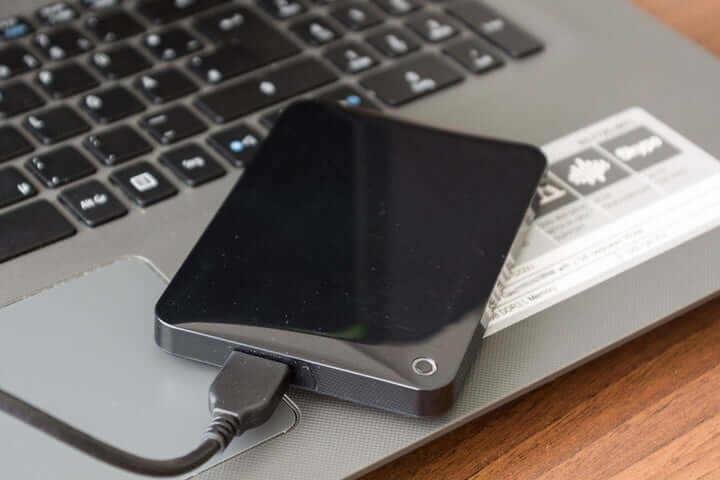
3. G-Technology G-Drive USB 3.0 TB extern hårddisk
Denna typ av hårddisk anses vara en av de snabbaste och har en hög kapacitet som du kan använda på din Mac. Den levereras med 4 TB lagringsutrymme som för närvarande stöder USB 3.0, eSATA eller till och med FireWire. Den levereras också med ett heltäckande aluminiumhölje vilket gör att hårddiskenheten har en premiumutgång. Denna typ av hårddisk har förmågan att skydda all din data från stötar och fall som kan uppstå på den externa hårddisken. Den har också sin egen förmåga att hålla sig sval när den används.
FÖRDELAR:
· Den har en tunn design.
· Denna externa hårddisk är robust.
CONS:
· Den kan vara bullrig när den används.
4. Samsung T3 SSD
Om det du letar efter i en extern hårddisk är att den är riktigt snabb, då är Samsung T3 SSD precis vad du behöver. Denna externa hårddisk använder faktiskt en SSD-disk. Dess läsning och skrivning är definitivt snabbare än en traditionell extern hårddisk som inte är en SSD. Denna externa hårddisk är lite dyrare än de andra, men när det gäller dess överföringskapacitet är dina pengar värda det.
FÖRDELAR:
· Den har en mycket hög kapacitet.
· Den har mycket bra prestanda.
CONS:
· Den är dyr jämfört med andra externa hårddiskar.
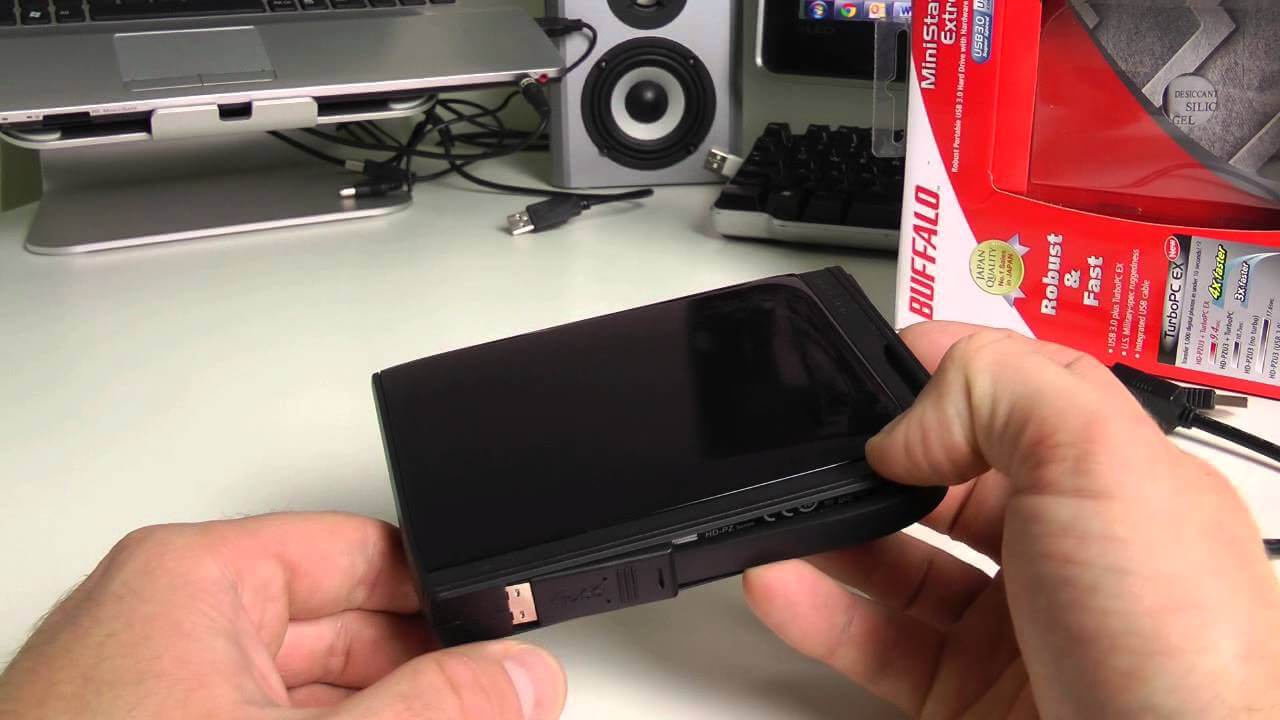
5. Buffalo MiniStation Extreme NFC extern hårddisk
Den här typen av extern hårddisk är känd för att vara kompatibel med både Windows- och Mac-datorer. Detta beror på att den här externa hårddisken är en av de flexibla externa hårddiskarna som finns. Den har ett robust hölje som är både damm- och vattentåligt och har även en inbyggd USB 3.0-kabel.
Det robusta höljet som denna externa hårddisk har kommer inte bara att skydda dina data från stötar och fall, utan den kommer också med 356-bitars AES-säkerhet och NFC-funktion. Detta är en extern hårddisk att överväga när du siktar på att ha en som skyddar dina data.
FÖRDELAR:
· Den är NFC-säkrad.
· Den har en robust design som är vattentålig och dammtålig.
CONS:
· Detta anses dock inte vara den snabbaste körningen.
6. iStorage diskAshur 2TB extern hårddisk
Om din största oro när du skaffar en extern hårddisk är att ingen ska kunna komma åt dina data om du tappar bort den eller om den blir stulen, då är den externa iStorage-hårddisken precis vad du letar efter. Vet du vad som är det coola med den här externa hårddisken? Du kan faktiskt sätta den i självförstörande läge om någon försöker manipulera enheten.
Data som du har på den här externa hårddisken krypteras med 256-bitars AES-protokoll och har även flera former av skydd. Detta är för att säkerställa att ingen kommer att kunna komma åt data från den här externa hårddisken. Den här enheten kan dock vara lite dyrare jämfört med andra externa hårddiskar, men säkerheten för dina data är utan tvekan i säkra händer.
FÖRDELAR:
· Levereras med fysisk säkerhet.
· Den har en robust design.
CONS:
· Hög kostnad.
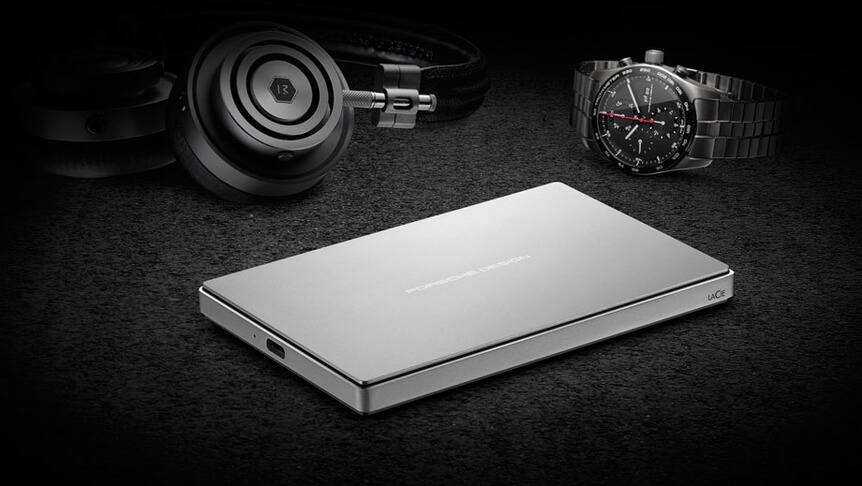
7. LaCie Porsche Design mobil enhet
Denna externa hårddisk är känd för att vara en av de dyraste som finns eftersom den anses vara ett av de mer avancerade 4TB-alternativen. Denna externa hårddisk är en HDD som kan mata ut hastigheter upp till 5 Gbps. Så om du är en MacBook-användare med en USB Type-C-anslutning, då är detta den typ av extern hårddisk du bör skaffa.
FÖRDELAR:
· Den har en snabb USB-C-anslutning
· Den har en snygg design.
CONS:
· Det är ganska dyrt
· Du behöver en USB-C-port för att få ut det mesta av dess hastighet.
Del 2. Hur man skapar mer utrymme på Mac
Eftersom vi letar efter några av de bästa externa hårddiskarna på marknaden, betyder det att du kanske är det börjar få slut på utrymme på din Mac så skulle vilja köpa en extern hårddisk. Och faktiskt finns det något du kan göra för att kunna frigör lite utrymme på din MacOch det är genom att rensa upp alla filer som du inte längre behöver.
Att rengöra din Mac innebär att ta bort allt som är oanvändbart. Detta inkluderar program som du inte längre använder, dubbletter av filer, stora och gamla filer, cacheminnen, dokument som du inte längre behöver, liknande foton och mycket mer. Och att ta bort alla dessa kommer faktiskt att ta väldigt lång tid innan du har slutfört rengörningen av din Mac.
Som tur är för dig har vi faktiskt det bästa och kraftfullaste som du kan använda för att kunna ta bort alla filer du inte längre behöver på din Mac med bara ett klick. Detta görs genom att använda vår iMyMac PowerMyMac.
PowerMyMac har möjligheten att ta bort allt du inte längre behöver på din Mac, till exempel dina filer, program, cacheminnen och mer. Det här programmet är inte bara avsett att lösa ett eller två problem på din Mac. Det är dock ett omfattande verktyg som du kan använda och som ger dig allt du behöver för att din Mac ska få mer utrymme och prestera bättre.
Och med det sagt kommer vi att visa dig en enkel men mycket effektiv guide för att bli av med vissa filer som anses vara oanvändbara på din Mac. Vi ska först rensa upp allt ditt systemskräp. Detta inkluderar faktiskt din programcache, systemcache, systemloggar, lokalisering och användarloggar.
För att komma igång behöver du bara ladda ner iMyMac PowerMyMac från vår officiella webbplats som finns på www.imymac.comOch när nedladdningen är klar kan du fortsätta och installera programmet på din Mac. När installationsprocessen är klar följer du följande steg.
 Få en gratis provperiod nu!
Steg 1: Öppna iMyMac PowerMyMac
Naturligtvis, när du är klar med installationen av programmet på din Mac, kan du starta det. Och som standard kommer du att kunna se din Macs status i realtid.
Steg 2: Välj Masterskanning
Du kan också se moduler till vänster på skärmen, klicka bara på Master Scan.
Steg 3: Slutför en skanning
Efter det behöver PowerMyMac ta bort allt skräpprogram som du har på din Mac. Och för att kunna göra det behöver du göra en fullständig skanning. Så för att börja skanna din Mac klickar du bara på knappen "Skanna". Processen startar sedan, så allt du behöver göra är att vänta tills den är klar.

Steg 4: Se resultatet
Och när PowerMyMac har slutfört skanningsprocessen kan du fortsätta och se resultatet av processen. Du kan också klicka på knappen "Skanna om" om du vill köra en annan skanningsprocess på din Mac.
Steg 5: Välj allt skräp som ska tas bort
Sedan kommer du att kunna se olika kategorimappar på skärmens vänstra sida. Från dessa kategorier kan du klicka på dem en efter en för att se filerna de innehåller.
Om du lägger märke till det, när du har klickat på en viss kategori, kan du sedan gå vidare och se alla objekt som den innehåller. Objekten visas sedan på höger sida av din Mac. Så därifrån kan du helt enkelt klicka på alla skräpfiler som du vill ta bort från din Mac.
Steg 6: Ta bort alla skräpfiler
När du är klar med att välja alla filer du vill bli av med kan du helt enkelt klicka på knappen "Rensa". På så sätt startar rensningsprocessen.
PowerMyMac rensar inte bara bort skräpfiler på din Mac, utan gör även fler saker. Som att avinstallera appar, ta bort dina onödiga filer och mycket mer.
Del 3. Slutsats
Det finns faktiskt en massa externa hårddiskar finns på marknaden, men du måste välja den som kan passa alla dina behov.
Och om du vill göra rengöringsprocessen på din Mac snabbare, då iMyMac PowerMyMac är definitivt något för dig.



Alex2021-11-29 19:45:48
Нет сравнения по одному из ключевых элементов - скорости, что крайне важно при монтаже видео и рабогой. Вот неплохая модель USB 3.2 Gen2x2 Type-C, чтение - 2000 Мбайт/сек, запись - 2000 Мбайт/сек - рекомендую