


 Mac Cleaner


Våra iPhones innehåller skattkistor av information som antecknas dagligen. Ibland behöver du samla in dessa anteckningar från din iPhone och lagra dem på din Mac för enkelhetens skull. Platsbrist och den stökiga appen tvingar dig också att synkronisera anteckningar från iPhone till Mac.
Dessutom behöver du synkronisera viktig information som ett extra säkerhetslager. Det finns många sätt du kan utnyttja för att överföra dina iPhone-anteckningar till Mac snabbt och säkert. Du kan stöta på problem eller missöden på vägen, vilket har tagits upp i den här guiden.
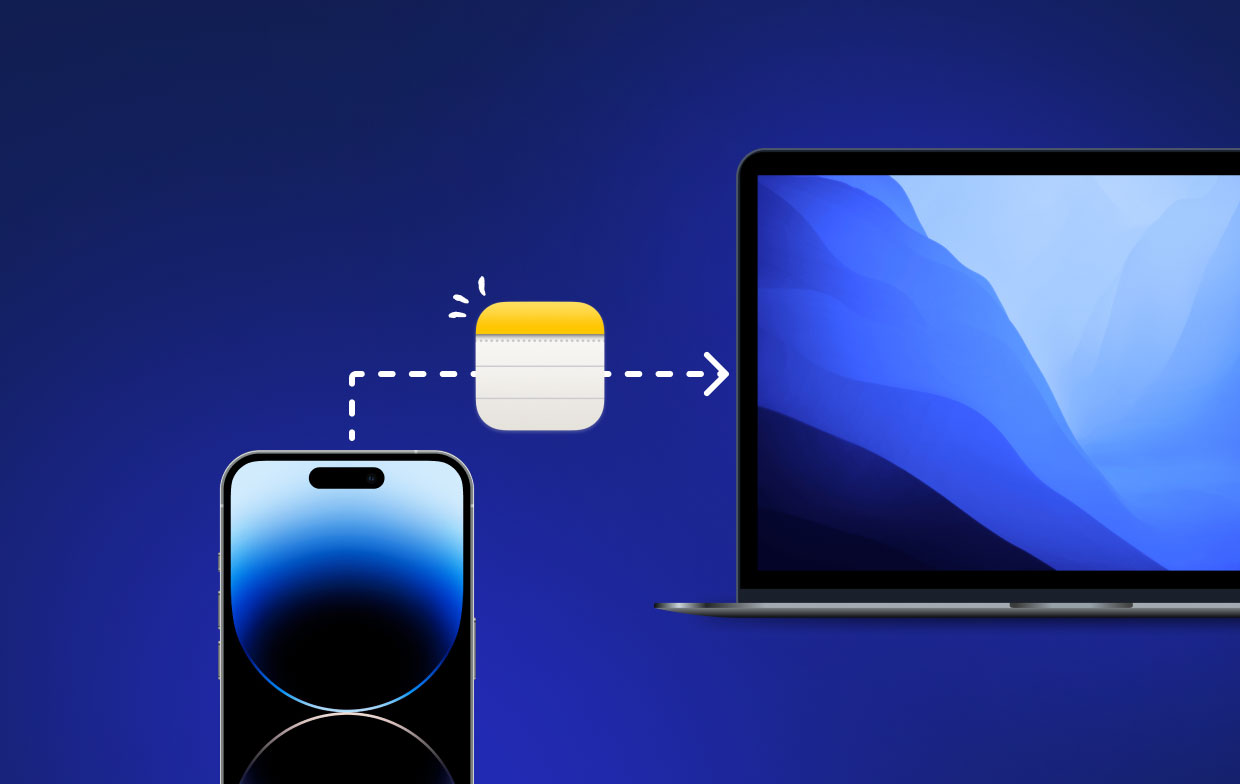
Idag, i den här artikeln, kommer vi att lära dig hur du synkroniserar anteckningar från iPhone till Mac. med eller utan iCloud.
Innehåll: Del 1. Hur du synkroniserar anteckningar från iPhone till Mac med iCloudDel 2. Hur man överför anteckningar från iPhone till Mac utan iCloudDel 3. Synkronisera anteckningar från iPhone till Mac snabbt och säkertExtra tips: Hur tar man bort gamla säkerhetskopior på Mac?Slutsats
Människor Läs också:Så här synkroniserar du kontakter från iPhone till MacSynkronisera din iMessage till Mac – det snabba och enkla sättet
Del 1. Hur du synkroniserar anteckningar från iPhone till Mac med iCloud
iCloud erbjuder det enklaste sättet att importera anteckningar från iPhone till Mac. Funktionen är en inbyggd del av Apple och finns tillgänglig på iOS och macOS. Som standard har alla Apple-användare 5 GB ledigt molnutrymme, vilket överstiger antalet byte som anteckningar tar upp.
Börja med att aktivera säkerhetskopiering av anteckningar i iCloud-tjänsten och starta sedan Anteckningar-appen på Mac för att importera objekt. Det slutför dina uppgifter på ett kick med en perfekt touch.
Följ stegen nedan för att synkronisera anteckningar från iPhone till Mac med iCloud:
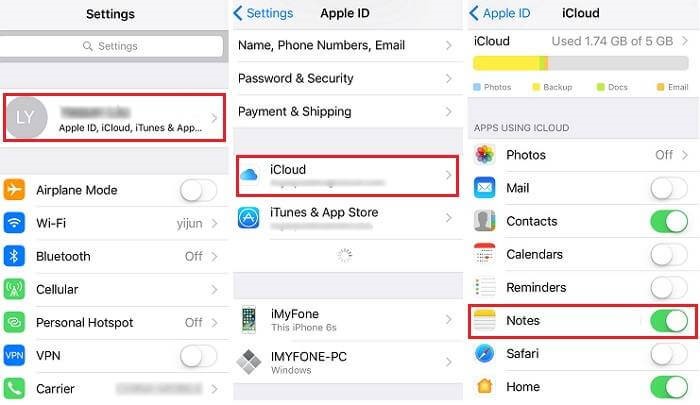
- På din iPhone, gå till din telefons Inställningar funktionen, klicka på Ditt användarnamn och klicka sedan på icloud.
- Fyll sedan i ditt Apple-ID och lösenord för att logga in.
- I listan, skrolla till “Anmärkningar” och aktivera det. Bekräfta att du har aktiverat alternativet ”Anteckningar” under APPS ANVÄNDER ICLOUD.
- Följaktligen synkroniseras alla anteckningar som laddas på din telefon automatiskt med ditt iCloud-konto.
Hämta dina anteckningar på Mac från iCloud
När du har ändrat inställningen på din iPhone-enhet bör du nu aktivera inställningen på din Mac för att se till att du kan få dina synkroniserade anteckningar från iPhones.
- För att komma åt dina anteckningar på Mac, öppna iCloud-skrivbordsappen. Logga in med dina iCloud-kontouppgifter.
- Du kan öppna iCloud-appen via Systeminställningar.
- I iCloud-inställningarna bör ”Anteckningar” vara aktiverat. I nyare versioner visas det under ”iCloud Drive".
- Klicka sedan på den mapp du vill komma åt.
- Klicka sedan på Fil >> Importera.
- Välj det objekt du vill hämta och klicka på importalternativet.
- Du får se ett bekräftelsemeddelande, tryck bara på importera igen.
Alternativt kan du gå till icloud.com och ange ditt Apple-ID för att komma åt alla synkroniserade anteckningar från din iPhone.
Importera anteckningar från iCloud till Mac
För att synkronisera Anteckningar från din iPhone till din Mac, logga in på ditt iCloud-konto via “Systeminställningar” på din Mac. Markera sedan alternativet ”Använd iCloud för e-post, kontakter, kalendrar, påminnelser, anteckningar och Safari”, tryck på knappen ”Nästa” så kan anteckningar från iOS importeras till din Mac direkt.
När installationen är klar, oavsett om ändringarna i Anteckningar görs på din iPhone eller på din Mac, synkroniseras ändringarna automatiskt till iCloud och sedan till en annan nätverksansluten enhet. Synkronisera Anteckningar från iPad till Mac med iCloud liknar också stegen som nämns ovan.
Del 2. Hur man överför anteckningar från iPhone till Mac utan iCloud
Du kan använda tredjepartskonton som synkroniserar dina anteckningar för att importera dem från iPhone till Mac.
#1. Synkronisera anteckningar från iPhone till Mac med Mail
Steg 1. Välj ett objekt att importera.
Öppna Anteckningar-appen och tryck på de anteckningar du söker, välj delningsikonen i det övre högra hörnet.
Steg 2. Dela objektet till din e-post.
Tryck på ikonen ”E-post”, skriv in e-postadressen och gå till ditt konto via Mac för att extrahera anteckningar till skrivbordet.
#2. Importera anteckningar från iPhone till Mac med ett tredjeparts e-postkonto
Så länge du känner till kontot med kopiorna av dina anteckningar kan du enkelt importera dem från iPhone till Mac.
Steg 1. Logga in på det konto som synkroniserade dina anteckningar.
Slå på läsningen av "E-post, kontakter och kalendrar" på din Mac, välj kontot med dina anteckningar och ange dina inloggningsuppgifter för att logga in.
Steg 2. Importera iPhone-anteckningar till Mac.
När du har loggat in på din e-post uppmanas du i Systeminställningar att "Välj appar som du vill använda med ditt konto. Kontrollera om "Anteckningar" är aktiverat eller markera dess ikon vid behov. Klicka på "Klar" för att överföra dina anteckningar till Mac.
#3. Överför iPhone-anteckningar till Mac via AirDrop
AirDrop är en inbyggd funktion som utvecklats för att stödja datadelning mellan två enheter. Du kan använda den för att flytta anteckningar från iPhone till Mac genom att följa dessa steg:
Steg 1. Starta AirDrop på iPhone och Mac via Controller Center.
Starta "Kontrollcenter", leta efter "AirDrop"-ikonen på båda enheterna och aktivera den. Markera alternativet "Alla" i fönstret "Tillåt att jag upptäcks av" för att göra dina enheter identifierbara.
Steg 2. Importera iPhone-anteckningar direkt till Mac.
Slå på Anteckningar-appen och välj ett av objekten som du vill importera. Klicka på delningsikonen i det övre högra hörnet, tryck på "AirDrop"-ikonen och välj mottagar-Mac-datorn. Gå nu till din Mac, vänta några sekunder och markera alternativet "Acceptera" för att anteckningarna ska kunna hämtas.
Del 3. Synkronisera anteckningar från iPhone till Mac snabbt och säkert
FoneDogs iOS-datasäkerhetskopiering och -återställning Programvaran fungerar även som ett transportband för att synkronisera data från din iPhone till din dator och vice versa. Det här verktyget låter dig överföra anteckningar på några sekunder. Du kan överföra en del av dina anteckningar eller en massa.
Dessutom förvränger det inte dina anteckningar och de förblir förklarliga även efter säkerhetskopieringen.
Hur man överför anteckningar från iPhone till Mac med FoneDog
Här är snabba och enkla steg för att synkronisera Anteckningar till Mac.
Steg 1. Ladda ner och installera programvara
Ladda ner och öppna FoneDog iOS Data Backup and Restore, välj sedan återställ iOS-databackup för att synkronisera anteckningar från iPhone till Mac.
Steg 2. Välj Data Backup Mode
Välj mellan ”Standard säkerhetskopiering” och ”Krypterad säkerhetskopiering”. Den krypterade säkerhetskopieringen kräver ett lösenord för att skydda dina privata data.
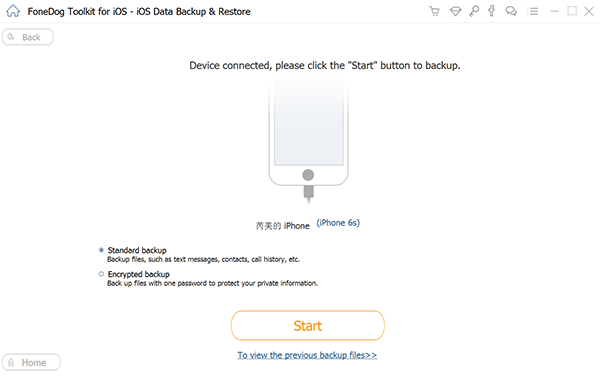
Steg 3. Välj vilken typ av data du vill säkerhetskopiera
När skanningen är klar väljer du de anteckningar du vill synkronisera med Mac och trycker på knappen "Nästa".
Steg 4. Luta dig tillbaka medan verktyget säkerhetskopierar dina data
Vänta några sekunder så synkroniseras dina anteckningar med Mac.
Extra tips: Hur tar man bort gamla säkerhetskopior på Mac?
PowerMyMac hjälper dig att få fart på allt. Det erbjuder ett snabbt och säkert sätt att radera skräpfiler för att frigöra utrymme på din MacDen skannar ditt system för att hitta iTunes-säkerhetskopior, flerspråkiga filer, stora eller föråldrade filer och rekommenderar att de tas bort.
Den inkluderar en hälsoindikator med avläsningar av din processor, minne, disk och batteristatus. Överbelastade Mac-datorer tar slut snabbt eftersom du har belastat minnet. Att ha ett rengörings- och underhållsverktyg är en stor lättnad och sparar tid och ansträngning. Testa att hålla din maskin snygg och snabb.
 Få en gratis provperiod nu!
Du kan använda verktyget för att radera gamla och oanvändbara säkerhetskopior och cacher på Mac.

Slutsats
Nu när du känner till allt om hur du synkroniserar anteckningar från iPhone till Mac, aktivera Anteckningar-appen på Mac för att se all din information på vänster sida. Det är alla anteckningar som är synkroniserade från din iPhone. Sammanfattningsvis beror den mest praktiska metoden för att synkronisera dina data på vilka konton som är aktiverade och individuella behov.
Importera dina anteckningar idag med dessa enkla steg! Du kan välja om du vill använda iCloud eller inte för att överföra anteckningar mellan iPhone och Mac.



