


 PowerMyMac


Det händer de bästa. Om du tror att din Mac aldrig kommer att krascha, ja, då har du fel. Din Mac, precis som vilken maskin som helst, är benägen att krascha eller stöta på allvarliga fel.
När det händer kommer du att uppleva Kernel Panic MacFå inte panik, för den här artikeln visar hur du kan lösa det.
Innehåll: Del 1. Definiera Mac-kärnpanikenDel 2. Lösa kärnpanik på Mac med programvarulösningarDel 3. Lösa kärnpanik på Mac med hårdvarulösningarDel 4. Slutsats
Del 1. Definiera Mac-kärnpaniken
När operativsystemets kärna stöter på ett allvarligt fel vidtar den åtgärder för att återställa det. Den åtgärden kallas kernelpanic. Om Windows har blåskärmen har Mac-datorn kernelpanic.
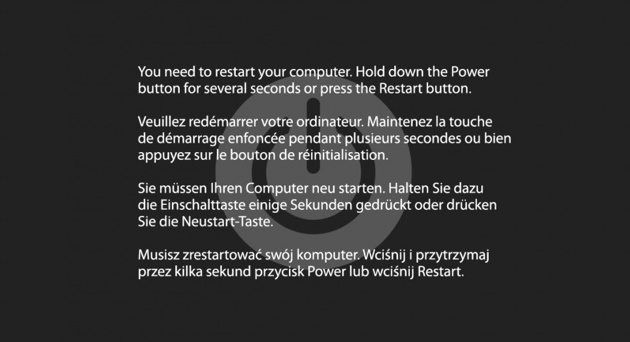
Ja, kernelpanik på Mac är verklig. Som termen antyder orsakar det panik eftersom din Mac kommer att kunna göra vad som helst. Du kommer att få en mörk skärm och en avisering, tillräckligt för att få dig att få panik.
Varför kärnpanik uppstår
Anledningen till att kernelpanik på Mac uppstår är att din maskin helt enkelt inte kan hantera många uppgifter samtidigt. Antingen måste du stänga vissa appar eller avinstallera dem.
Del 2. Lösa kärnpanik på Mac med programvarulösningar
Den goda nyheten är att det finns sätt att lösa problemet med kernelpanic på Mac. Du hittar programvarulösningar nedan.
Lösning #1. Se till att din Mac har tillräckligt med utrymme
Om du inte vill uppleva kernelpanik på din Mac måste du se till att din Mac alltid har tillräckligt med utrymme. Utrymme är värdefullt på din Mac. Det är vad din Mac behöver för att utföra alla uppgifter. Om utrymmet tar slut ökar risken för att uppleva kernelpanik på din Mac.
För att se till att din Mac alltid har tillräckligt med utrymme kan du överväga att använda iMyMac PowerMyMacDet här programmet kontrollerar inte bara utrymmet på din Mac, utan det hjälper dig också rensa bort onödiga filer och apparKolla in stegen nedan för att se hur du kan använda det för att undvika kernelpanik på Mac.
- Ladda ner PowerMyMac
- Kontrollera systemstatus
- Klicka på en annan modul
- Skanningsmodul
- Klicka på fliken RENGÖRING
Stegen nedan är mer detaljerade. De kommer att visa dig en tydligare bild av hur du kan använda PowerMyMac för att rensa din Mac. På så sätt kan du undvika kernelpanik på din Mac.
Steg 1. Ladda ner PowerMyMac
Det finns bara en plats där du kan ladda ner iMyMac PowerMyMac. Du kan enkelt komma dit genom att klicka på den här länkNär du klickar på länken kan du ladda ner den till din Mac.
 Få en gratis provperiod nu!
Steg 2. Kontrollera systemstatus
Starta PowerMyMac så ser du hur mycket utrymme du har kvar på din Mac. Flytta sedan markören till vänster sida av skärmen där alla moduler listas nedan.

Steg 3. Klicka på App-avinstallationsprogram
Om du ser att din Mac börjar få slut på utrymme klickar du på en annan modul för att rensa din Mac. Om du vill avinstallera vissa appar klickar du på App Uninstaller.
Steg 4. Skanna modul
När du har klickat på App-avinstallationsprogrammet, a SCAN Fliken visas på huvudskärmen. Klicka på fliken SKANNA för att börja skanna din Mac efter appar som du vill rensa bort.

Steg 5. Klicka på fliken RENGÖRING
Efter skanningsprocessen listas alla appar på huvudskärmen. Därifrån kan du välja vilka du vill rensa. Markera bara de appar du vill rensa.
När du har kontrollerat apparna klickar du på REN fliken du ser längst ner på skärmen för att rensa ut apparna.

Lösning #2. Gå till Diskverktyg för att åtgärda fel
Det kan vara möjligt att din externa hårddisk inte fungerar som den ska och därför får du kernelpanik. Stegen nedan visar hur du åtgärdar det med Diskverktyg.
Steg 1. Starta Diskverktyg
Du kan starta Diskverktyg genom att klicka på Gå i menyn högst upp. Välj Bekvämligheter från rullgardinsmenyn. Leta efter Diskverktyg i fönstret Verktygsprogram och klicka på det.
Steg 2. Klicka på den första hårddisken
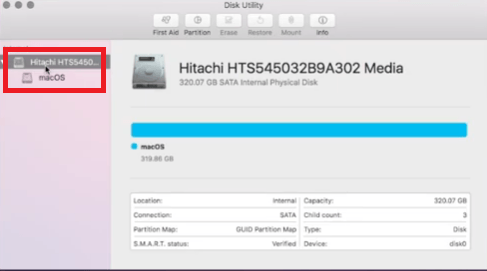
Klicka på den första hårddisken som visas till vänster på skärmen. Klicka sedan på partitionen under den.
Steg 3. Klicka på Första hjälpen
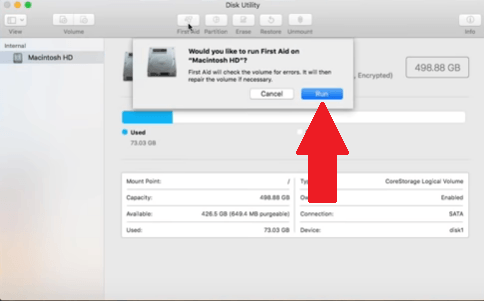
Flytta markören till menyn i mappen Skivverktyg. Klicka på den första fliken, som är Första hjälpenEtt popup-fönster visas. Det frågar dig om du vill köra Första hjälpen på macOS. Klicka på Körning fliken för att tillåta första hjälpen.
Lösning #3. Inaktivera inloggningsobjekt
Inloggningsalternativen kan också orsaka kernelpanic. Om det finns för många appar som öppnas samtidigt vid uppstart kan det belasta processorn. Stegen nedan visar hur du inaktiverar inloggningsalternativ för att lösa eller till och med förhindra kernelpanic.
- Du kan öppna Systeminställningar genom att antingen klicka på den från Dock eller från menyn högst upp.
- När mappen Systeminställningar har öppnats, leta efter Användare & grupperNär du ser den klickar du på den.
- Nu när du är i mappen Verktyg och grupper klickar du på din profil under Aktuella användaren till vänster på skärmen. Då ser du Lösenord och Inloggningsalternativ.
- Klicka på Startobjekt.
- Klicka på de appar som du vill inaktivera vid start.
- När du har klickat på apparna, flytta markören till den nedre delen av skärmen och klicka på minustecknet.
Lösning #4. Se till att följa uppdateringar
Kärnpanik kan uppstå om du inte har följt uppdateringarna på din Mac. Stegen nedan visar hur du kan uppdatera appar på din Mac.
- Flytta markören till Apple-logotypen och klicka på den. En rullgardinsmeny visas. Välj App Store från rullgardinsmenyn.
- När du är inne i App Store klickar du på Uppdateringar Du kommer att se den här fliken högst upp på skärmen.
- När du klickar på fliken Uppdateringar kommer du till ett nytt fönster där du kan uppdatera alla appar.
Lösning #5. Fokusera på den problematiska appen
Om en viss app orsakar problem för din Mac kan den appen vara skadad. Följ stegen nedan för att se hur du åtgärdar en problematisk app som kan vara skadad.
- Gå till Apple Store för att se om det finns en tillgänglig uppdatering för den problematiska appen. Om det finns en, uppdatera den och starta om din Mac.
- Om det inte finns någon uppdatering tillgänglig för den problematiska appen, avinstallera den och installera om den.
- Du har redan sett hur du kan använda iMyMac PowerMyMac för att frigöra mer utrymme på din Mac. Du kan också använda deras avinstallationsprogram för att rensa upp den problematiska appen.
Lösning #6. Åtgärda trasiga diskbehörigheter
Trasiga diskbehörigheter kan orsaka kernelpanic på din Mac. Stegen nedan visar hur du kan reparera dina diskbehörigheter.
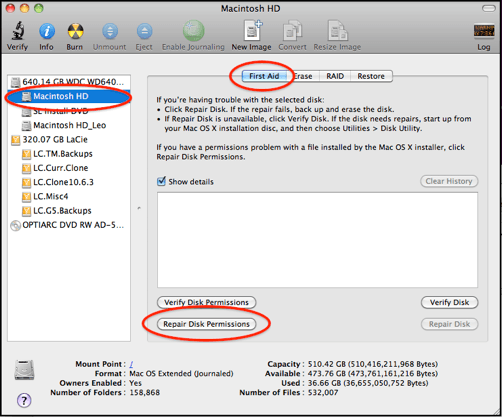
- Gå till din Program-mapp och välj Verktygsprogram. Klicka sedan på Skivverktyg. Vänta tills det laddas.
- Välj din huvudsakliga hårddisk och klicka på Verifiera diskbehörigheter längst ner på skärmen. Vänta ett par minuter tills det är klart.
- När du är klar med att verifiera diskbehörigheterna klickar du på fliken som säger Reparera diskbehörigheter.
- Vänta ett par minuter tills det är klart. När det är klart har du reparerat alla dina behörigheter.
Del 3. Lösa kärnpanik på Mac med hårdvarulösningar
Det finns också ett par hårdvarulösningar som kan lugna kärnpaniken. Fortsätt läsa för att lära dig mer om dem.
Lösning #1. Koppla ur kringutrustning
En viss enhet som är ansluten till din Mac kan orsaka kernelpanic. För att ta reda på vilken enhet som orsakar problemet, koppla ur var och en från din Mac.
- Koppla bort alla enheter från din Mac. Se till att dina skrivare, nätverkskort, externa grafikkort och andra enheter är bortkopplade från din Mac.
- Starta om din Mac genom att trycka på strömbrytaren. När den har startat om börjar du ansluta en enhet i taget.
- Om ingenting händer vid första försöket, försök igen och lägg till en ny enhet. På så sätt kan du isolera vilken enhet som orsakar problemet.
Lösning #2. Kör Apple Hardware Test
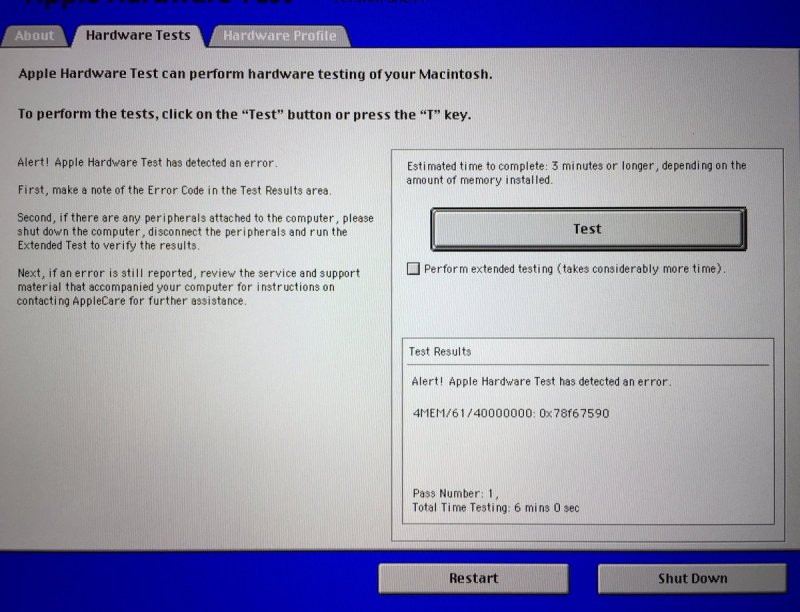
Din Mac har ett inbyggt verktyg som heter Apple Hardware Test. Stegen nedan visar hur du kan använda det.
Steg 1. Stäng av din Mac
För att komma igång, stäng av din Mac och koppla bort alla externa enheter, förutom tangentbordet och musen.
Steg 2. Slå på din Mac
Slå på din Mac och håll in D nyckel. Vissa Mac-datorer laddas direkt i hårdvarutestet, medan andra först behöver ansluta till internet. Om den behöver ansluta till internet, välj bara en anslutning. Ange sedan ditt lösenord och fortsätt.
Steg 3. Vänta tills den inledande sonden är klar
Apple Hardware Test-skärmen visas. Testet gör automatiskt en första undersökning av din Macs hårdvara. Vänta tills det är klart.
Steg 4. Kör testet
Det finns också ett alternativ att köra en grundlig genom att klicka på Testa fliken. Tänk på att det kan ta lite tid om du väljer att klicka på fliken Test. Hur som helst, vänta bara tills testet är klart.
När testet är klart kommer det antingen att visa att det inte finns några problem eller att det listar felkoder för eventuella problem som hittats. Om du får några fel, sök bara efter koderna online för att se vad de betyder.
Felkoden och din Mac-modell avgör om du kan åtgärda problemet eller om du behöver skicka in Mac-datorn för reparation.
Lösning #3. Installera om operativsystemet
Om allt annat misslyckas, försök att installera om operativsystemet på din Mac. Tänk på att detta är ditt sista alternativ om du försöker lösa kernelpanic. Stegen nedan visar hur du går tillväga.
Steg 1. Starta internetåterställning
Se till att din Mac är ansluten till internet. Starta sedan datorn och håll ner på tangentbordet CTRL + R.
Steg 2. Välj Installera om Mac OS X
När fönstret Mac OS X-verktyg visas, titta på alternativen som listas. Välj det andra alternativet, Installera om Mac OS X, och klicka på det. Klicka sedan på Fortsätta fliken nedan.
Steg 3. Godkänn villkoren
Du kommer till ett annat fönster där du måste klicka på Fortsätt. På nästa sida klickar du på Godkänn. Klicka sedan på Mac-versionen du ser på skärmen och klicka sedan på fliken Installera längst ner. Vänta tills det är klart och du är klar.
Del 4. Slutsats
Så när du upplever kernelpanik på din Mac, få inte panik. Det finns sätt att lösa problemet. Om du vill undvika det kan du överväga att använda iMyMac PowerMyMac.
Har du någonsin upplevt kernelpanik på Mac? Om ja, vad gjorde du för att lösa det? Våra läsare vill gärna höra från dig.


