


 PowerMyMac


Det är det sista du behöver. Frågan om e-post fungerar inte på Mac kan göra dig galen. Tänk dig att inte kunna ta emot och skicka e-postmeddelanden när du behöver det? Vad ska du göra?
Till att börja med, få inte panik. Du kan göra något åt det. Den här artikeln visar dig hur du kan agera smart när din e-postapp inte fungerar på din Mac.
Innehåll: Del 1. Anledningar till varför e-post inte fungerar på MacDel 2. Lösningar för att Mac Mail inte fungerarDel 3. Slutsats
Del 1. Anledningar till varför e-post inte fungerar på Mac
Det finns ett par anledningar till varför din e-postapp inte fungerar på din Mac. Det kan bero på att du precis har uppgraderat ditt system. En annan giltig anledning är att din Mac börjar få slut på utrymme för att hantera e-postappen. Oavsett orsakerna finns det lösningar för att lösa problemet med att e-post inte fungerar på Mac.
Del 2. Lösningar för att Mac Mail inte fungerar
Du hittar en lista med lösningar nedan. Fortsätt läsa för att lära dig mer om dem.
Lösning #1. Reparera inställningar för Mac Mail
Om din e-post kraschar eller blir långsammare kan du behöva rensa upp några av filerna från det. Att gå igenom varenda e-postbilaga kan bli ganska tråkigt. Du kommer att behöva lägga ner mycket tid på det.
Ett enklare sätt att göra det är att använda iMyMac PowerMyMacDetta program är utformat för att rensa oanvändbara filer, program och e-postbilagor från din Mac. På så sätt har du alltid tillräckligt med utrymme på din Mac. Du är mycket väl medveten om att när din Mac har mycket utrymme, kommer alla installerade appar också att fungera ganska bra.
 Få en gratis provperiod nu!
Kolla in stegen för att se hur enkelt det är att använda PowerMyMac.
- Gå till iMyMacs webbplats
- Klicka på skräprengöringsmodulen
- Skanna e-postappen
- Rensa ut posten
Stegen nedan är mer detaljerade. De hjälper dig att förstå hur PowerMyMac kan hjälpa till att förhindra att din e-postapp blir långsammare.
Steg 1. Gå till iMyMacs webbplats
Först och främst. Gå till imymac.com för att komma åt PowerMyMac. Du kan också bara klicka på den här länk omedelbart. När du klickar på länken, se till att ladda ner och installera programmet. För att börja använda det, starta det på din Mac.
Steg 2. Klicka på Skräpstädare Modulerna
PowerMyMac kan göra mycket för din Macs bästa. Det framgår tydligt av den långa listan med moduler. Flytta markören till listan med moduler på vänster sida av skärmen och klicka på Skräpstädare.
Steg 3. Skanna e-postappen
PowerMyMac är redo att skanna din e-postapp efter skräpmeddelanden som kan sakta ner appen. Klicka bara på SCAN knappen för att starta skanningen. Detta tar bara några sekunder.
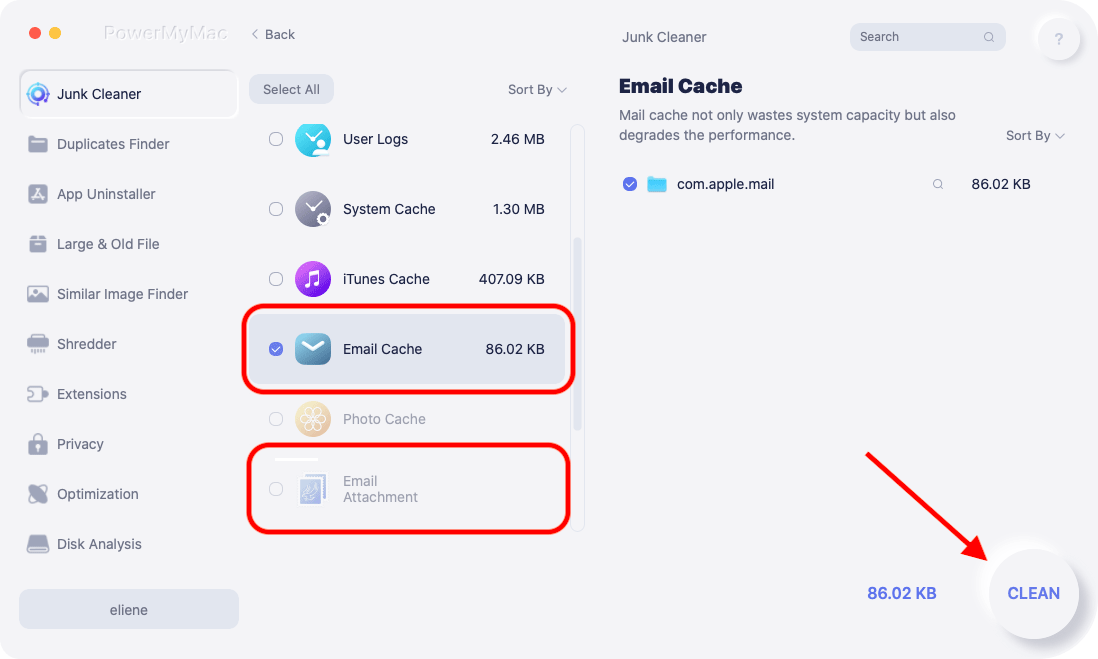
Steg 4. Rensa ut posten
När skanningen är klar visas en lista över filer som är kopplade till din e-postapp på skärmen. Granska filerna och välj vilka du vill ta bort. När du är klar med granskningen klickar du sedan på REN knappen för att slutföra uppgiften.
Lösning #2. Öppna programmappen för att starta e-postappen på Mac
Om din e-post inte fungerar på Mac kan du prova att starta den från mappen Program. Kolla in stegen nedan för att se hur du kan göra det.
Steg 1. Öppna programmappen i Finder
Gå till Finder i den översta menyn och klicka på Go. Klicka sedan på Tillämpningar.
Steg 2. Leta efter Mail-appen
När du är inne i mappen Program, bläddra ner och leta efter Mail app.
Steg 3. Öppna e-postappen
När du hittar Mail-appen klickar du på den för att se om den fungerar därifrån. Om den gör det kan du ta bort e-postmeddelandet från dockan och lägga till det igen.
Lösning #3. Försök att starta om din Mac
Du kan aldrig göra fel med att starta om någon maskin eller ett program. Så om din e-post inte fungerar på Mac, skadar det inte att starta om appen. Kolla in stegen nedan för att se hur du kan göra det.
Steg 1. Gå till Apple-logotypen
Flytta markören till Apple-logotypen och klicka på den. Du kommer att se en rullgardinsmeny så snart du klickar på Apple-logotypen.
Steg 2. Välj Omstart
Välj Omstart från rullgardinsmenyn. Ett popup-fönster visas där du också måste klicka på knappen Omstart. Efter omstarten, kontrollera om e-postappen fungerar.
Steg 3. Gör en tvångsavslutning
Om din e-postapp plötsligt fryser, gå tillbaka till Apple-logotypen och välj Tvinga avsluta från rullgardinsmenyn. Du kan också bara högerklicka på e-postappen i Dock för att tvångsavsluta den.
Lösning #4. Använd aktivitetsmonitorn för att starta om e-postappen
Du kan också överväga att avsluta e-postappen i Aktivitetsmonitorn. Kolla in stegen nedan för att se hur du kan använda Aktivitetsmonitorn för att avsluta e-postappen.
Steg 1. Starta aktivitetsmonitorn
Använd Spotlight-sökningen och skriv in Aktivitetskontroll för att starta den. När du ser aktivitetsmonitorn på skärmen, se till att den är på processorn. Därför bör processorn på menyn vara markerad.
Steg 2. Skriv in E-post i sökfältet
Gå till sökfältet högst upp till höger på sidan Aktivitetsmonitor. Skriv in e-post.
Steg 3. Klicka på fliken Avsluta
När Mail-appen visas i listan, flytta markören till X-fliken högst upp till vänster på skärmen. Klicka på den. Klicka sedan igen på Avsluta fliken i popup-fönstret.
Lösning #5. Rensa mappar i Mail Apple Library-behållare
Om du rensar cachen från din webbläsare är den här lösningen liknande den. Istället för att rensa cachen från webbläsaren rensar du bort filer med tidigare tillstånd på din Mac. Kolla in stegen nedan för att se hur det görs.
Steg 1. Gå till Finder
Flytta markören till den översta menyn där Finder finns och klicka på Gå. Välj bibliotek från rullgardinsmenyn.
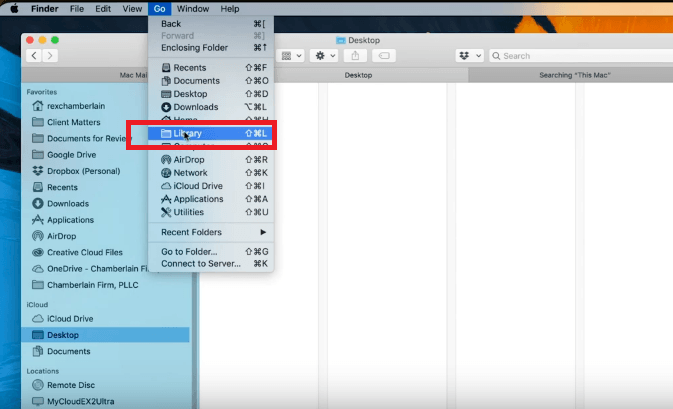
Steg 2. Hitta mappen Containers
När du är inne i biblioteksmappen letar du efter Mapp för behållare från listan. Därifrån letar du efter en annan mapp med etiketten com.Apple.mail. Klicka på den mappen så ser du en annan mapp med etiketten Data. Klicka på Data och bibliotek.
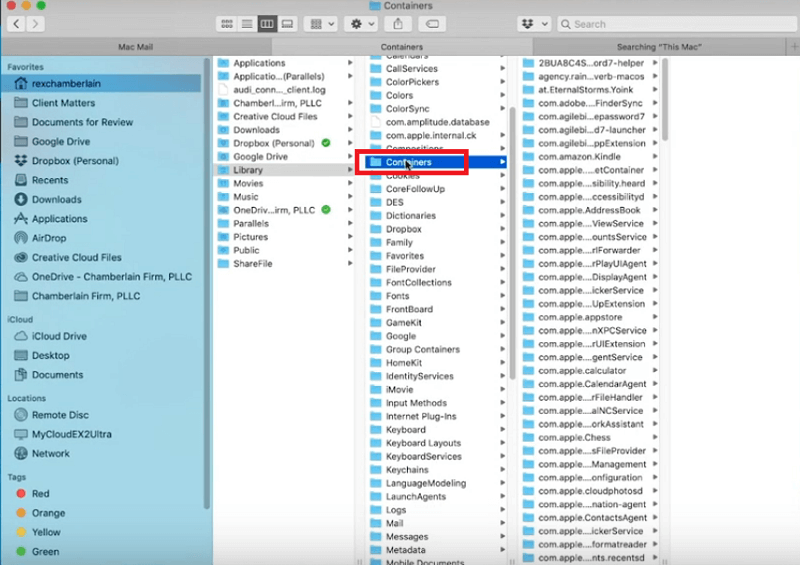
Steg 3. Gå till mappen för sparat programstatus
Scrolla ner i listan och leta efter Sparad programstatus. Klicka på den så ser du en annan mapp med etiketten com.apple.mail.savedStateHögerklicka på den här mappen och välj Flytta till papperskorgen.
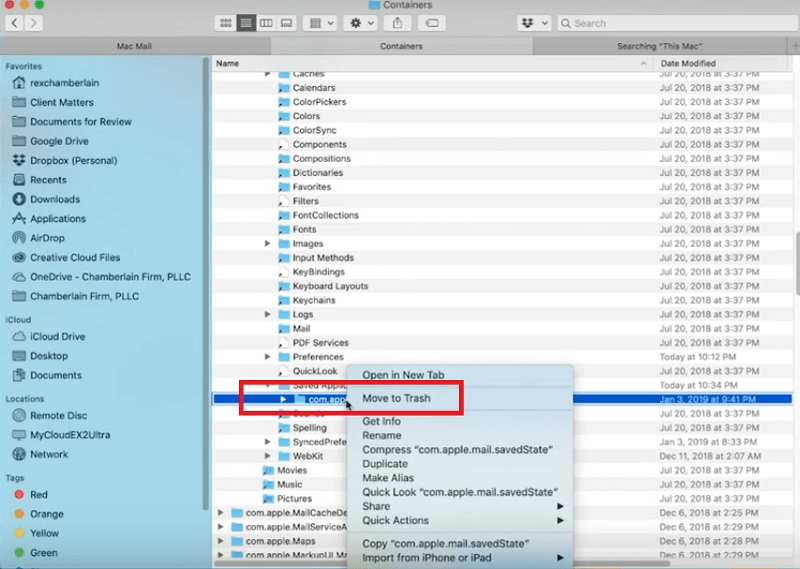
Steg 4. Spara mappar
Flytta markören till den översta menyn igen och klicka på Gå. Välj Bibliotek från rullgardinsmenyn och hitta de två mapparna. com.apple.mail och com.app.MailServiceAgentDra dem till skrivbordet istället för att radera dem. Detta är bara ifall du skulle behöva dem igen. Starta om din Mac och se om Mail-appen startar och fungerar korrekt.
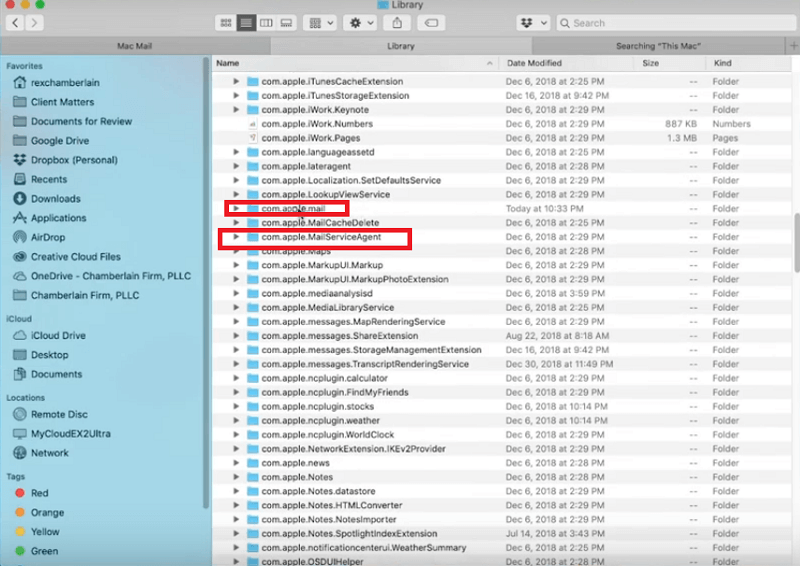
Lösning #6. Använd Mail Connection Doctor för att kontrollera internet- och e-postanslutningar
Det här alternativet kräver att du kontrollerar anslutningen mellan din e-post och ditt internet med hjälp av Mail Connection Doctor. Kolla in stegen nedan för att se hur du kan göra det.
Steg 1. Gå till Program
Flytta markören till menyn högst upp. Klicka på Gå och välj Program.
Steg 2. Gå till E-post
När du är inne i mappen Program, leta efter appen E-post och klicka på den.
Steg 3. Gå till Anslutningsdoktorn
Nu när du är inne i Mail-appen, flytta markören till den översta menyn och klicka på fliken Fönster. Mail Connection Doctor granskar statusinformationen och försöker lösa problemet om det finns några. Kontrollera din internetanslutning. Om anslutningsstatusen visar en röd prick kan Mail inte ansluta till internet. Klicka på Nätverksdiagnostik fliken för att lösa problemet.
Steg 4. Kontrollera e-postkonton
Kontrollera e-postkontona som listas nedan. Om du ser en röd prick även om du är ansluten till internet kan problemet bero på kontoinställningarna eller e-postservern. Följ instruktionerna i kolumnen Detaljer.
Dubbelklicka på texten i kolumnen för att öppna rutan Konton i e-postinställningarna och gör de ändringar som krävs. Stäng rutan Konton och klicka sedan på Spara knappen för att spara ändringarna. När du är klar klickar du på Kontrollera igen fliken för att se om problemet är löst. Om problemet kvarstår kontaktar du din kontoleverantör för att verifiera din kontoinformation och konfigurera den.
Del 3. Slutsats
Du har mer än tillräckligt med lösningar att överväga om din e-postapp inte fungerar på Mac. Tänk på att iMyMac PowerMyMac är ett utmärkt verktyg för att förhindra att din e-postapp kraschar eller saktar ner.
Har du någonsin haft några problem med din e-postapp? Om ja, hur löste du det? Dela gärna dina erfarenheter med våra läsare.


