


 PowerMyMac


Nattskift Mac gör det enklare för användaren på natten. Tack vare den här funktionen skyddas dina ögon varje gång du använder din Mac på natten. Du minskar risken att anstränga ögonen. Ansträngda ögon kan orsaka allvarlig huvudvärk. Om du inte är försiktig kan du till och med få glasögon.
Du kan undvika att anstränga dina ögon genom att använda en natt-Mac. Om du tar hand om dina ögon redan nu kommer du definitivt att ha mer produktiva timmar på din Mac. Fortsätt läsa, för du kommer att lära dig mer om natt-Mac här.
ArtikelguideDel 1. Vad är Night Shift för Mac?Del 2. Hur hanterar man nattskiftet för Mac?Del 3. Bonus: Hur man förhindrar att nattskiftet fastnarDel 4. Slutsats
Del 1. Vad är Night Shift för Mac?
Apple lanserar äntligen sin nattskiftfunktion till Mac. Tidigare fanns den bara på iPhone och iPad. Nu kan du hitta den på Mac. Äntligen! Så, vad är egentligen denna nattskiftfunktion för Mac?
Nattskiftsfunktionen ändrar färgtemperaturen på din skärmPå så sätt blir det enklare för dig att använda din Mac på natten. Skärmen kommer inte att anstränga dina ögon eftersom färgtemperaturen ändras till en varmare färgnyans.
Vad gör nattskiftet egentligen?
Om du undrar exakt vad den här nattfunktionen gör, så får den din skärm att färgas till en varm gul nyans. Det minskar risken för att du drabbas av ögonansträngning. Med tanke på att ögonansträngning kan orsaka plågsam huvudvärk kan du helt enkelt inte ignorera fördelarna med att använda just den här funktionen. Ju mindre du anstränger dina ögon, desto bättre. Du slipper använda glasögon i framtiden.
Det är också känt att nattskiftfunktionen på Mac också hjälper till att förbättra sömnen. Det är goda nyheter. Att få god sömn är något som alla behöver. Man kan verkligen se att fördelarna med nattskiftfunktionen är fokuserade på din hälsa. Det är det som gör just denna funktion på Mac så viktig. Därför är det värt all din tid och ansträngning att lära dig mer om den och hur den fungerar.
Begränsningar
Även om just den här nattskiftsfunktionen på Mac är bra för ögonen, har den också sina begränsningar. Till att börja med gör den det inte helt blockera allt blått ljusDet rekommenderas fortfarande att du bär BluBlocker-glasögon för att skydda dina ögon på natten.
Naturligtvis skulle det inte skada att begränsa användningen av din Mac på natten också, men det är lättare sagt än gjort. En annan begränsning är att färgerna ser olika ut med nattskiftet påslaget på din Mac. Det här är bara de begränsningar du behöver tänka på.
Del 2. Hur hanterar man nattskiftet för Mac?
Att hantera nattskiftet för Mac är en ganska enkel uppgift. Du kan få Siri att slå på och av det. Det är det enklaste sättet att göra det. Du kan också hantera det från Notiscenter, vilket också är ganska lätt att komma åt.
Det finns dock ett par manuella metoder som du kan använda för att hantera nattskiftfunktionen på Mac. Läs vidare för att lära dig mer om dessa metoder.
Metod #1. Aktivera nattskift för Mac
Du kan aktivera nattskiftet på Mac genom att följa stegen nedan.
Steg 1. Klicka på Apple-ikonen
Gå till toppmenyn. Du kommer att se Apple ikonen där. Klicka på den.
Steg 2. Klicka på Systeminställningar
När du klickar på Apple-ikonen ser du en rullgardinsmeny. I den rullgardinsmenyn ser du Systeminställningar. Klicka på det.
Steg 3. Starta visningsfönstret
När du är inne i Systeminställningar leta efter Skärmar och klicka på den. Displayfönstret öppnas direkt.
Steg 4. Få tillgång till nattskiftfunktionen
När du öppnar visningsfönstret kommer du att se en ytterligare flik som heter Night ShiftDetta är nu ditt tredje alternativ.
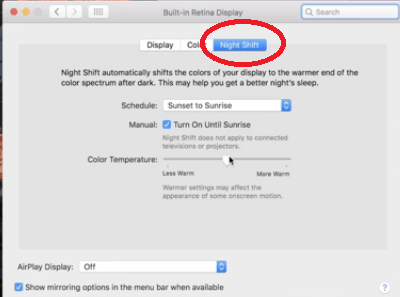
Steg 5. Aktivera nattskift
Klicka i fältet Schema och välj Solnedgång till SoluppgångDet betyder att den går direkt in på natten utan att du behöver slå på den. Sedan släcks den på dagen.
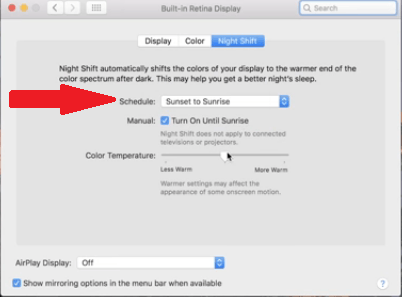
Metod #2. Ställa in ett nattskiftschema
Naturligtvis kan du också ställa in ditt eget nattskiftschema. Stegen nedan visar hur du aktiverar det manuellt.
- Gå igenom steg 1 till 3 i metod #1. Dessa steg tar dig till visningsfönstret så att du kan komma åt nattskiftfunktionen.
- Klicka nu på fliken Nattskift. Klicka sedan igen i fältet Schema.
- När du klickar i fältet Schemalägg ser du tre alternativ. Dessa alternativ är följande: Av, Anpassad och Solnedgång till soluppgång. Välj Anpassad.
- Du kan nu ställa in din önskade tid för när nattskiftet ska slås på. Fyll bara i fältet nedanför. tidtabell.
Metod #3. Styra nattskift
Du kan också styra nattskiftsfunktionen manuellt. Stegen nedan visar hur du gör det.
Steg 1. Klicka på fliken Nattskift
Klicka på Systeminställningar för att öppna fönstret Visning. När det har öppnats klickar du på fliken Nattskift.
Steg 2. Aktivera Tills imorgon
När du är inne i Nattskift-fönstret, leta efter alternativet att Slå på Tills imorgonNär du hittat den markerar du rutan bredvid den.
Steg 3. Välj Av
I fältet Schema, se till att välj AVDet kan vara aktiverat för Anpassat läge eller Solnedgång till soluppgång. Du kan också använda reglaget för färgtemperatur för att justera skärmens färg.
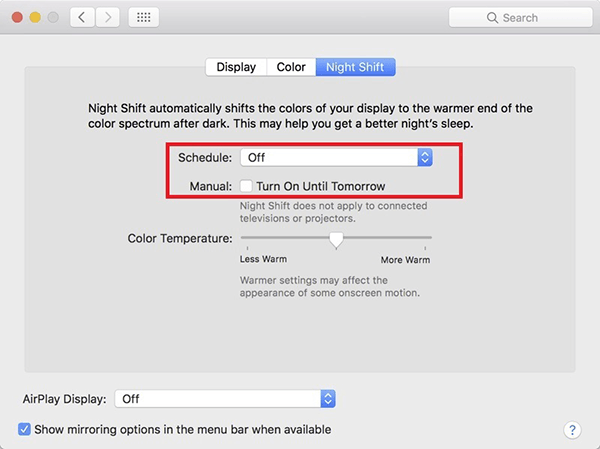
Metod #4. Lösa ett nattskift som fastnat på Mac
Det finns tillfällen då nattfunktionen fastnar i påslaget läge. Detta händer vanligtvis när din Mac försätts i viloläge. Oroa dig inte. Du kan lösa problemet med nattfunktionen med hjälp av stegen nedan.
- Gå till Systeminställningar och klicka på Bildskärm för att starta det. När du har flyttat markören till fliken Nattskift och klickat på den.
- Leta efter alternativet Aktivera till imorgon. När du ser det, se till att rutan bredvid är avmarkerad.
- Justera Kontrolltemperatur genom att skjuta den åt vänster och sedan åt höger. Det borde räcka.
Del 3. Bonus: Hur man förhindrar att nattskiftet fastnar
Ett annat sätt att förhindra att nattskiftsfunktionen fastnar är att använda iMyMac PowerMyMacDet här programmet håller din Mac i robust skick. På så sätt kan programvaran och apparna fungera bra. Om du förlitar dig på nattskifts-Macen för att skydda dina ögon, skulle du behöva att den fungerar bra hela tiden. Du har helt enkelt inte råd att få den att fastna någon gång.
Med PowerMyMac kommer det inte att hända. Det kommer att hålla programvaran igång väl eftersom den optimerar prestandan på din Mac. Den levereras med olika moduler som kan hjälpa till att rensa upp din maskin.
 Få en gratis provperiod nu!
Till exempel en modul av Master Scan kan enkelt rensa upp alla dina skräpfiler i systemetAvinstallationsmodulen kan också rensa bort onödiga appar som du har installerat tidigare. PowerMyMac rensar din maskin så att den alltid har tillräckligt med utrymme för att fungera bra. När din maskin fungerar bra kan du vara säker på att allt i den också fungerar bra.

Del 4. Slutsats
Grattis! Nu är du mer än väl bekant med nattskiftsfunktionen på din Mac. Det räcker med att säga att du nu vet mer om den än tidigare. Det är bra eftersom just den här funktionen kan hålla dina ögon friska. Den kan hjälpa till att förhindra ögonansträngning. På så sätt slipper du lida av de där plågsamma huvudvärkarna.
Tänk på att ju mer huvudvärk du lider av, desto mindre produktiv blir du. Det är inte alls bra. Nattskiftsfunktionen finns där av en mycket god anledning. Utnyttja den och se till att den alltid fungerar bra.
Det är vad iMyMac PowerMyMac är ett program värt att överväga. Det håller din Mac i ett hälsosamt skick så att programvaran och apparna i den fungerar bra hela tiden. Tänk på det. När din Mac är skyddad, är även allt annat det.
Har du någonsin provat att använda nattskiftfunktionen på din Mac? Dela gärna dina tankar med oss. Våra läsare vill gärna höra från dig.


