


 PowerMyMac


Att äga en Mac är en stor sak. Det är en värdefull maskin tillverkad. Den kostar mycket, men om man tänker på det är det värt det. Apple-produkter är väldesignade. De är skyddade så att du kan använda dem under mycket lång tid. En av säkerhetsfunktionerna den kan skryta med är Gatekeeper Mac.
Frågan är om du använder just den här säkerhetsfunktionen? Är du ens bekant med den från första början? Du borde utnyttja Gatekeeper på Mac. Den finns där av en mycket god anledning.
Så om du inte har hört talas om just den här säkerhetsfunktionen är det dags att du bekanta dig med den. Du har spenderat surt förvärvade pengar på din Mac. Du kan lika gärna lära känna alla dess viktiga funktioner. Sådana säkerhetsfunktioner, som Gatekeeper, är det som gör din Mac värd investeringen.
ArtikelguideDel 1. Gatekeeper på Mac på nära hållDel 2. Sätt att hantera Gatekeeper på MacDel 3. Slutsats
Del 1. Gatekeeper på Mac på nära håll
Gatekeeper är ett säkert sätt att leverera appar till din Mac. Det är vad man kallar en kodsigneringsapp. Det är det enda sättet att få appar på ett legitimt sätt. Gatekeeper för Mac ger dig trygghet i att du inte blir lurad och att du inte får någon form av skadlig programvara eller virus som kan infektera din Mac.
Det bästa med Gatekeeper är att den är inbyggd i Mac. Den finns direkt på din Mac. Du behöver inte göra några ytterligare köp eller något. Det räcker med att säga att det är en av de funktioner som gör Mac till en eftertraktad maskin.
Vikten av grindvaktare
En snabb titt på Gatekeeper visar hur viktig just den här funktionen är. Det blir ganska frestande att ladda ner alla typer av appar. Att du använder Mac ger dig förtroendet att du kan ladda ner nästan alla typer av appar. Det är inte rätt inställning. Verkligheten är att det fortfarande är möjligt för skadlig kod att hamna på din Mac. Anledningen är att vissa appar är paketerade.
Så när du laddar ner en app laddar du ner en annan som eventuellt kan skada din Mac. Det dåliga är att du inte vet om det. Därför är Gatekeeper på Mac så viktig. Den hindrar ju farliga appar från att laddas ner till din Mac. Den ger dig det där skyddslagret varje gång du laddar ner en app.
I dessa tider, när det verkar som att alla appar du ser är viktiga, påminner Gatekeeper på Mac dig om att inte alla appar är trovärdiga, än mindre säkra.
Möjliga problem med grindvakten
Du kanske undrar om det finns några problem som kan uppstå genom att använda Gatekeeper på Mac. Sanningen att säga är det inte många problem. Men det finns det där uppenbara problemet som uppenbarligen kommer att uppstå.
Eftersom Gatekeeper på Mac hindrar nedladdning av okända appar måste du åsidosätta den så att vissa appar som du verkligen behöver använda tillåts. Även om det inte är ett problem direkt, kan det bli irriterande, särskilt om du behöver ladda ner appar som inte känns igen av Apple.
Del 2. Sätt att hantera Gatekeeper på Mac
Den goda nyheten är att du kan hantera Gatekeeper på Mac så att du kan dra nytta av att använda just den här säkerhetsfunktionen. Metoderna nedan visar hur du kan hantera Gatekeeper på Mac.
Metod #1. Använd PowerMyMac för att hitta och kontrollera odokumenterade appar
Eftersom Gatekeeper begränsar dina nedladdningar är du bara begränsad till Apple-godkända appar. Det är inte många appar. En annan nackdel är att Gatekeeper också blockerar vissa legitima appar och det kan orsaka problem för dig.
Även om du kan åsidosätta de okända apparna, måste du hitta dem en efter en på din Mac och det är en ganska mödosam sak att göra. För att hitta och kontrollera de odokumenterade apparna på din Mac är det bäst att använda iMyMac PowerMyMac.
Det här programmet besparar dig från att navigera mellan olika mappar på din Mac bara för att hitta alla appar. Med PowerMyMac behöver du inte gå djupt in i din Mac. Med bara några få klick visas alla appar som har installerats på din Mac på skärmen.
Kolla in stegen nedan för att se hur du kan använda PowerMyMac.
- Ladda ner iMyMac PowerMyMac
- Välj avinstallationsprogrammet
- Klicka på knappen Skanna
- Klicka på Rengöringsknappen
- Åsidosätt appen
För att få en bättre förståelse för hur du kan använda PowerMyMac för att hitta och kontrollera odokumenterade appar på din Mac, läs de detaljerade stegen nedan.
Steg 1. Ladda ner iMyMac PowerMyMac
Ladda ner PowerMyMac gratis från dess officiella webbplats. Se till att köra och öppna programmet på din Mac efter nedladdningen.
Steg 2Välj avinstallationsprogrammet
Nu när du ser PowerMyMac på skärmen är det första du kommer att lägga märke till programmets enkelhet. Nu kan du flytta markören till vänster sida av skärmen där alla funktioner listas nedan. Leta efter Uninstaller mot den nedre delen av listan. Klicka sedan på den.

Steg 3Klicka på knappen Skanna
Vid det här laget kommer du att märka en Skanna-knappen i mitten, nedre delen av huvudskärmen. Klicka på den knappen så att PowerMyMac kan skanna alla appar på din Mac.

Steg 4Klicka på Rengöringsknappen
Några sekunder efter att du klickat på knappen Skanna visas en lista med appar på huvudskärmen på din Mac. Det här är alla appar som du har installerat på din Mac. När du ser listan med appar på skärmen går du igenom den för att se vilken du vill åsidosätta eller rensa bort från din Mac. Klicka bara på fliken Rensa för att rensa bort apparna från din Mac.

Steg 5Åsidosätt appen
Du behöver inte nödvändigtvis rensa bort alla okända appar på din Mac. Tack vare skanningsfunktionen i PowerMyMac vet du nu vilka appar som ska rengöras och vilka som måste åsidosättas.
För att åsidosätta en app, högerklicka på den och välj Öppna från rullgardinsmenyn. När den öppnas kommer den att meddela dig att appen kommer från en oidentifierad utvecklare. Ett popup-meddelande visas dock på skärmen som frågar dig om du är säker på din åtgärd. Bara klicka på fliken Öppna för att åsidosätta appen.
Metod #2. Hur man tillåter appar var som helst med Gatekeeper på Mac
Nästa metod låter dig öppna appar var som helst trots att Gatekeeper finns på din Mac. Stegen nedan visar hur.
Steg 1. Gå till Systeminställningar
Flytta markören till Apple-logotypen i den översta menyn och klicka på den. En rullgardinsmeny visas. Leta efter Systeminställningar och klicka på den.
Steg 2. Sök efter Gatekeeper
När du har öppnat mappen Systeminställningar på skärmen söker du efter Gatekeeper genom att skriva ordet Gatekeeper i sökfältet längst upp till höger på skärmen. När du börjar skriva ordet Gatekeeper ser du att sökningen pekar på Säkerhet & Sekretess.
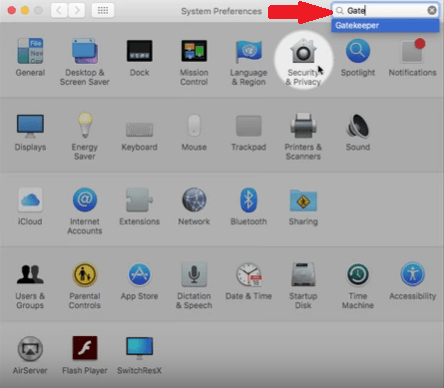
Steg 3. Öppna Säkerhet och sekretess
När du går till Säkerhet och sekretess hittar du inget som heter Gatekeeper. Detta kan förvirra dig eftersom Apple har tagit bort en av flikarna som heter Gatekeeper från menyn. Trots det har Apple behållit Gatekeeperns funktioner. Du hittar dem längst ner i mappen Säkerhet och sekretess.
Steg 4. Lås upp panelen
Du skulle behöva låsa upp panelen med ditt lösenord. Klicka på hänglåsikonen och skriv in ditt användarnamn och lösenord i popup-fönstret.
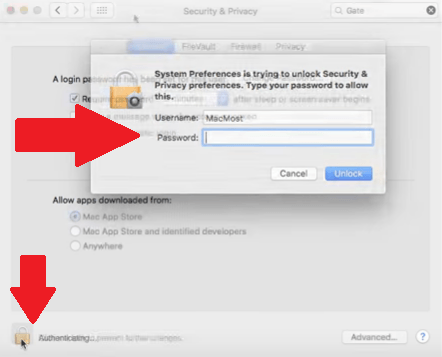
Steg 5. Välj var som helst
Nu kan du se Gatekeeperns funktioner på nära håll. Välj Var som helst. Detta stänger i princip av Gatekeeper på din Mac. När du klickar på Var som helst visas ett popup-fönster som bekräftar din åtgärd. För att bekräfta klickar du bara på fliken som säger Tillåt var som helst.
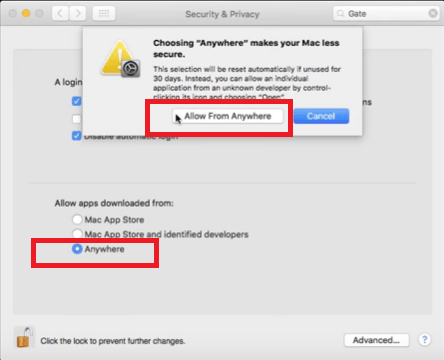
Del 3. Slutsats
Nu vet du hur du hanterar Gatekeeper på din Mac. På så sätt kan du maximera användningen av den. Tänk på att iMyMac PowerMyMac kan hjälpa dig att spara mycket tid på att hitta och välja vilka appar som ska åsidosättas eller rensa bort från din Mac.
Använder du Gatekeeper på din Mac? Dela gärna dina tankar med oss.


