


 PowerMyMac


Finders sidofält innehåller många av de mappar du ofta använder. Du kan inte byta namn på din hemmapp eller några andra kataloger. Flera av dessa kataloger har specifika syften och är viktiga för att din Mac ska fungera korrekt. Låt oss lära oss vad och hur du... visa biblioteksmappen på Mac.
Innehåll: Del 1. Olika sätt att visa biblioteksmappen på MacDel 2. Kan jag ta bort biblioteksmappen på Mac?Del 3. Tips för att rensa biblioteksmappen på MacDel 4. Slutsats
Del 1. Olika sätt att visa biblioteksmappen på Mac
Vi måste ta reda på dess plats innan vi kan visa biblioteksmappen på Mac. Genom att ändra en systemfilsflagga relaterad till mappen gör Apple biblioteksmappen osynlig.
På din Mac kan du stänga av synlighetsflaggan för i stort sett vilken mapp som helst. Apple har beslutat att avaktivera synlighetsinställningen för biblioteksmappen som standard. Så här ändrar du den.
- Starta terminal, tillgänglig via
/Applications/Utilities - Skriv följande i Terminal-prompten:
chflags nohidden Library - Klicka på "Retur."
- Avsluta terminalen när kommandot har körts. Nu visar Finder biblioteksmappen.
Utan använder terminalen, kan du komma åt den dolda biblioteksmappen. Biblioteksmappen är bara synlig med den här tekniken så länge Finder-panelen för biblioteksmappen är öppen. Den här metoden visar även biblioteksmappen på Mac.
- Medan du håller ner alternativtangenten, välj Go menyn från det översta programmet, vilket kan vara antingen Finder-fönstret eller skrivbordet.
- Ett av alternativen i Gå-menyn är biblioteksmappen.
- Välja BibliotekInnehållet i biblioteksmappen visas i ett öppningsbart Finder-fönster.
- Biblioteksmappen kommer att vara dold när Finder-fönstret stängs.
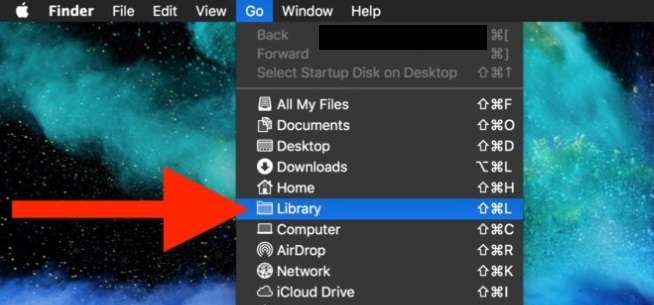
Den enklaste metoden för att alltid komma åt den dolda biblioteksmappen är om du har OS X Mavericks eller senare. Alla som behöver konstant åtkomst och inte är oroliga för att oavsiktligt ändra eller ta bort en fil i biblioteksmappen bör använda den här metoden.
- Starta Finder och gå till Hemmapp.
- Välja Visa vyalternativ under Vy i Finder-menyn.
- Markera rutan bredvid Visa biblioteksmapp alternativ.
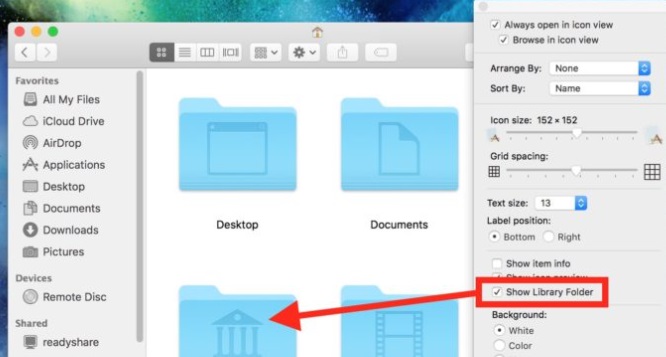
Del 2. Kan jag ta bort biblioteksmappen på Mac?
Att veta vad en biblioteksmapp är och hur man visar en biblioteksmapp på en Mac kommer att få dig att undra om det är okej att ta bort en biblioteksmapp. Låt oss räkna antalet biblioteksmappar på din Mac.
På din Mac finns det ett antal biblioteksmappar. Följande sökvägar är där du kan hitta de vanligaste: /Library, /System/Libraryoch /Users/Your Name/Library är tre exempel. Rotkatalogens biblioteksmapp, som lagrar delat material för alla användare, kallas /Library.
Systembiblioteket, en systemspecifik mapp, hänvisas till via sökvägen /System/LibraryBiblioteksmappen som används av den aktuella användaren finns på /Users/Your Name/Library, vanligtvis skrivet som /Libraryoch är oåtkomlig för andra användare.

Svaret på frågan om man kan visa biblioteksmappen på en Mac och ta bort den är nej. Man kan inte ta bort bibliotekskatalogerna på en Mac.
Vi rekommenderar starkt att innehållet lämnas kvar /System/Library and /Library ensamma eftersom de ser till att dina macOS och appar fungerar korrekt. Kraschrapporter, loggar, cacher och andra typer av filer under /Users/Your Name/Library (/Library), kan dock tas bort.
Del 3. Tips för att rensa biblioteksmappen på Mac
Allt-i-ett-programmet iMyMac PowerMyMac kan rensa och optimera din Mac. Med bara några få musklick kan den öka produktiviteten, upprätthålla säkerheten och eliminera oanvänt lagringsutrymme på din Mac. Den kan snabbt hitta och ta bort allt på en Mac-enhet som du inte längre använder, vilket frigör en betydande mängd lagringsutrymme.
De primära funktionerna i PowerMyMac är Sekretess, Optimering, App-avinstallationsprogram, Skräprensare och så vidare. Du kan använda det här verktyget för att helt rensa din Mac från onödig programvara och skräp.
Som en av bästa städprogrammen på Mac, kan du rensa din Mac. Du kan enkelt och säkert rensa biblioteksmappen för att göra plats efter att du har lärt dig hur man visar biblioteksmappen på Mac. Skanna vilket område som helst på din Mac i sin helhet. Hitta den exakta platsen där de oanvändbara filerna skapas.
Se om det finns några överflödiga objekt som säkert kan raderas så att du kan ta bort dem alla på en gång. Följ instruktionerna för att använda skräprensaren för att rensa biblioteksmappen.
- Klicka SCAN för att börja skanna alla oönskade filer på Mac-datorn, välj sedan Skräpstädare.
- När skanningen är klar kan du bläddra bland alla skräpfiler på din Mac enligt kategori.
- Markera filen du vill radera, eller välj helt enkelt "Markera allt"för att bli av med alla skräpfiler."
- När du väljer "REN"PowerMyMac tar omedelbart bort de filer du har valt.
- När rengöringsproceduren är klar visas ett popup-fönster med texten "Rengörs klar" visas, så att du kan se hur mycket utrymme som nyligen rensats. Nu har du rensat biblioteksmappen efter att ha känt till stegen för att visa biblioteksmappen på Mac.

Del 4. Slutsats
Du borde känna dig mer bekväm med att navigera och lära dig visa biblioteksmappen på Mac Nu när du har läst detta, fortsätt att öppna den med någon av teknikerna som beskrivs ovan på din Mac och njut. Om det är nödvändigt, använd PowerMyMac för att rensa den så att mer utrymme kan frigöras på din Mac.


