


 PowerMyMac


Det bästa alternativet du får när du inte har ett tangentbord är att skriva en anteckning med din iPad eller iPhone. Det kanske inte är det snabbaste sättet att skriva text, men det är effektivt. Om du undrar varför du behöver... ångra i Anteckningar, det beror på att du angav informationen felaktigt.
Det är en smart vana att göra det till en rutin att ta bilder eller skanna dokument med din iPhone eller iPad och spara dem i ett sökbart digitalt arkiv. Eftersom många anteckningsappar inkluderar ljud kan din iPhone också användas som en diktafon tack vare mikrofonen.
Varför inte överväga att skriva anteckningar manuellt för en mer interaktiv upplevelse? De flesta anteckningsappar möjliggör någon form av pekskärmsbaserad klottring, och vissa är till och med beroende av det.
Innehåll: Del 1. Vad är Apple Notes-appen?Del 2. Hur man ångrar i anteckningar på iPhone och iPadDel 3. Vad kan jag göra med Anteckningar-appen?Del 4. Slutsats
Del 1. Vad är Apple Notes-appen?
Innan vi presenterar stegen för att ångra i Anteckningar, låt oss lära oss mer om den här appen. Applikationen är förinstallerad på alla Apple-produkter, så användare som vill göra aktuella anteckningar kan snabbt och enkelt komma åt den. Det finns flera funktioner som är exklusiva för Apple Notes som inte finns i något annat anteckningsprogram.
- Det är utan kostnad.
- Den är redan nedladdad till din Mac, iPad eller iPhone när du köper den.
- Alla anteckningar synkroniseras snabbt och enkelt på var och en av dina Apple-enheter eftersom de sparas i iCloud.
- Eftersom den är ansluten till Siri kommer du att kunna skapa en ny anteckning och läsa upp innehållet medan du är på resande fot.
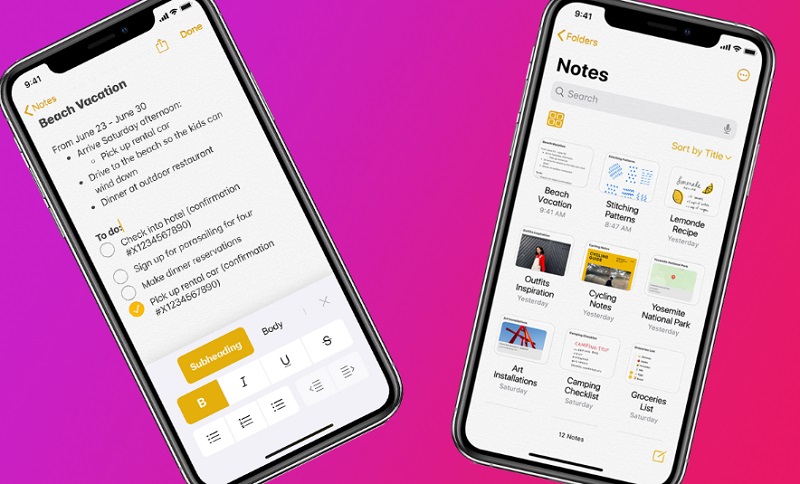
Anteckningsappen på Apple är en hjälpsam, inbyggd applikation som erbjuder en enkel och effektiv metod för att klottra ner idéer, skapa listor och utföra en mängd andra saker.
Det är som att ha både Post-it-lappar och ett anteckningsblock i ett, men allt du behöver finns i den enhet du har i handflatan, vilket gör det betydligt organiserat och mindre besvärligt. Fortsätt läsa för att lära dig hur man ångrar i Anteckningar.
Del 2. Hur man ångrar i anteckningar på iPhone och iPad
Du kan använda Notes i arbetet, kanske som en att-göra-organisatör eller till och med ett verktyg när du planerar personliga projekt, eller för vad du än önskar. Du har fullständig flexibilitet. Anteckningar är ett användbart verktyg för att anteckna all slags information, oavsett om det är en personlig tanke, ett långt telefonnummer, en adress eller något annat.
Anteckningar är ett viktigt verktyg för att göra anteckningar som ingår i alla iPhones idag. Ändå är det få som är medvetna om att iPhones anteckningar-app har en ångrafunktion, utöver andra användbara funktioner. Fortsätt läsa för att få kunskap om hur man ångrar i anteckningsappen.

Shaking
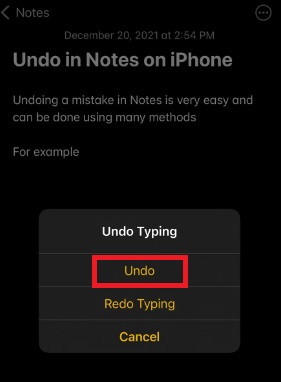
Att använda "Skaka"-funktionen i din Anteckningar-applikation är det enklaste sättet att ångra inmatning i Anteckningar. Skaka din iPad eller iPhone snabbt när du är klar med att skriva in text eller göra en ändring på den.
En ruta för att ångra skrivning visas när du klickar på den här knappen. Du kan ta bort de ord du just skrev eller ångra ändringen du gjorde genom att klicka på knappen Ångra.
Ångra-knappen
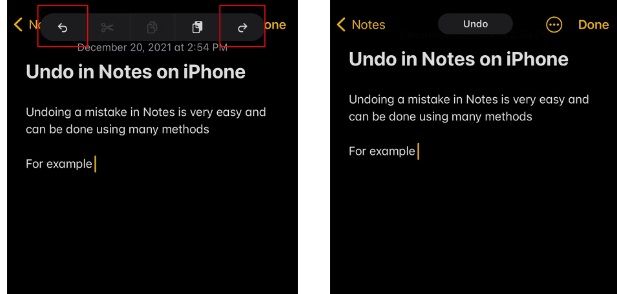
Om du gör ett misstag när du använder din iPad eller iPhone kan du använda alternativet "Ångra i anteckningar" i anteckningsappen som ett alternativ. Knappen är inte direkt synlig, men den är väldigt enkel att hitta och använda när du väl gör det.
Välj helt enkelt "Markup"-alternativet som finns längst ner i menyn för att ångra eventuella misstag du kan ha gjort. Pilknapparna märkta gör om och ångra bör visas högst upp på skärmen när du gör detta. Om du gör ett fel kan du ångra det eller börja om genom att trycka på en av dessa knappar.
Fingergester
Dessutom kan du ångra ett fel i Anteckningar genom att använda rörelser med fingret. iPad-användare kommer att ha en bättre upplevelse med detta, men du kommer fortfarande att kunna göra samma rörelser på en iPhone.
Om du dubbeltrycker med tre fingrar på valfri skärm på en iPhone återställs den senaste åtgärden. Detta raderar den senaste texten du skrev. Du har också möjlighet att använda tre fingrar och svepa mot vänster sida av skärmen, vilket återställer den senaste justeringen du gjorde.
Dina senaste aktiviteter bekräftas som ångrade genom att meddelandet "Ångra" visas högst upp på skärmen. Svep med tre fingrar mot höger på enheten efter att du redan har ångrat något för att göra om det. Dessutom visas indikationen att anteckningen har gjorts om högst upp i ett meddelande.
Externt tangentbord
Att ångra i Anteckningar är ganska enkelt när du är ansluten till ett externt tangentbord på din iPad eller iPhone. När du använder Anteckningar-appen trycker du bara på Cmd + Z och Shift + Cmd + Z för att göra om.
Del 3. Vad kan jag göra med Anteckningar-appen?
För snabb idéregistrering, använd Apple Notes-appenDina anteckningar är alltid aktuella och korrekta med iCloud på alla dina enheter. Vad kan du göra med Anteckningar-appen nu när du redan vet hur man ångrar i Anteckningar?
Lägg till foton, ritningar, checklistor och skannade dokument. Öppna Anteckningar för att anteckna tankar. Ett annat program eller Kontrollcenter kan skapa en anteckning. Skanna papper med din iPhones kamera. Du kan signera och kommentera skannade dokument.
Skissa eller skriv med fingret. Du kan välja markeringsverktyg, färger och linjallinjer. Använd taggar för att snabbt och enkelt identifiera och ordna dina anteckningar. Du kan också lägga till taggar och låta dig hitta och filtrera idéer i mappar med hjälp av smarta mappar eller taggläsaren.
Del 4. Slutsats
En effektiv inbyggd applikation för att snabbt anteckna viktig information är Apple Notes-appen för iPhone eller iPad. Oavsett om du använder den för att snabbt skriva ner en idé, organisera ett evenemang eller handla mat. Följ metoderna som beskrivs i den här artikeln för enklare användning av Notes-appen för att snabbt... ångra i Anteckningar.


