


 PowerMyMac


Har du hört talas om en 4K-skärm? Du har förmodligen redan hört talas om den. Den är trots allt ganska populär nuförtiden.
Det bra med den är att du kan använda den med din MacBook. Du kan använda en 4K-skärm för att spegla din MacBook eller så kan du använda den som en sekundär skärm.
Naturligtvis är det viktigt att välja rätt 4K-skärm till din MacBook. Det betyder att du måste veta vad som är den bästa 4K-skärmen för MacBook Pro.
För att hitta den bästa 4k-skärmen för MacBook Pro behöver du en lista med alternativ. Du hittar en bra lista här. Innan du går direkt in i listan är det bäst att du lär dig mer om 4K-skärmar.
Innehåll: Del 1. Vad är egentligen en 4K-skärm?Del 2. Lista över de bästa 4K-skärmarna för MacBook ProDel 3. Höj prestandan på din MacBook Pro-upplevelseDel 4. Slutsats
Människor Läs också:Hur uppgraderar man sin MacBook Pro med en SSD?Chrome kör långsamt på Mac? Så här åtgärdar du det!
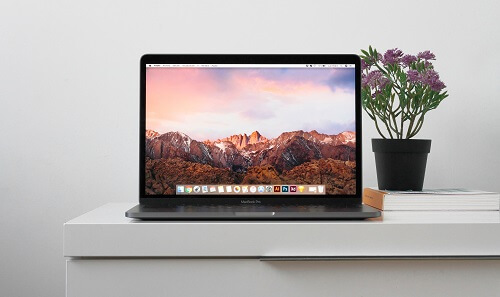
Del 1. Vad är egentligen en 4K-skärm?
Vad är en 4K-skärm? Det här är en ganska populär skärm nuförtiden. Namnet 4K används nu för den nya standardiserade högupplösta upplösningen för skärmar.
Den har fått sitt namn från antalet horisontella pixlar i upplösningen. Den har ungefär 4000 pixlar och 200 pixlar vertikalt.
Ursprunget till 4K-skärmen
Förr i tiden hade den gamla goda TV:n bara ett bildförhållande på 4:3. Därifrån gick bildförhållandet för widescreen-skärmar vidare till 16:9.
Det var i stort sett början på HD-eran. Den grundläggande HD-upplösningen föddes vid 720p med en upplösning på 1280x720. Det innebar 1280 pixlar horisontellt och 720 pixlar vertikalt. Förr i tiden ansågs det vara grundläggande HD, 720p. Det var även känt som 1080 full HD.
Därför betyder full HD också 1080p HD. Det har blivit standarden för alla skärmar och TV-skärmar. Än idag är en 1080p-skärm med en full upplösning på 1920 x 1080 pixlar fortfarande ganska populär.
Precis när du tror att det tar slut där, så gör det inte det. Nu är det i 4K. Därför är 4k nu nästa högupplösta upplösningsstandard för massmarknadsskärmar.
Varför kallas det 4K när HD 720p tidigare härleddes från vertikala pixlar? De döpte 4k efter de horisontella pixlarna eftersom 4K är ungefär 4000 pixlar bred och 2000 pixlar hög. Så varför är det så?
De exakta pixlarna för 4K ultra HD är faktiskt 3840 pixlar breda och 2160 pixlar höga. Därför är 4k dubbelt så bredt som 1080p (1920 pixlar brett) och dubbelt så högt som 1080p. Det gör 4K fyra gånger större än 1080p. Det är fyra gånger så högupplöst som 1080p.
Därför har en full HD 1080p-upplösning ungefär 2 miljoner pixlar jämfört med en 4k som har ungefär 8 miljoner pixlar. Det är många pixlar för dig.
Nu räcker det för att göra dig exalterad över att ha en 4K-skärm. Så, utan vidare dröjsmål, här är en lista över 4K-skärmar för din MacBook Pro.
Del 2. Lista över de bästa 4K-skärmarna för MacBook Pro
1. ViewSonic VP3268 4K-skärm

Detta är en färgkorrekt skärm som är väldigt elegant. Den kan enkelt installeras genom att klicka den i fästet. Skärmen kan flyttas upp och ner från fästet. Utöver det är den även vridbar så att du kan ha den som en vertikal skärm.
ViewSonic VP3268 4K-skärmen är känd för sina precisa färgsignaler. Färgerna du får på skärmen är väldigt exakta jämfört med vad den borde vara. Den är mycket populär bland fotografer och grafiska formgivare.
Denna specifika 4K-skärm är noggrant kalibrerad med Delta-nivåer under 2.0 till fyra vanliga färgrymder: sRGB, Rec. 709, smpte-c och EBU. Var och en av dessa färgrymder får sitt eget visningsläge som är tillgängligt via skärmdisplayen.
Panelen är en IPS LCD-skärm som ståtar med ljusstyrka, skärpa och utmärkt enhetlighet. Priset är dock ganska högt för personligt bruk.
2. LG 27UD88 4K-skärm
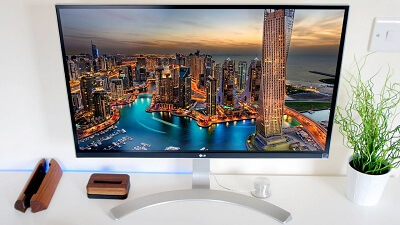
Detta är en USBC-skärm vilket är perfekt för 12-tums MacBook. Med bara en kabel laddar den, ansluter externa enheter och ger dig 4K-video.
Den levereras med en extern strömförsörjning och ett tillbehörspaket, det senare består av USBC-kabeln som du behöver för att ansluta den till din MacBook. Den levereras också med en USB C till USB A-, en HDMI- och en DisplayPort-kablar. Du får också LG:s kvalitetssäkringsrapport för skärmen som visar dig den exakta kalibreringen för skärmen.
LG 27UD88 4K-skärmen har en bra skärm. Det är en ganska snygg skärm som du enkelt kan höja och sänka från stativet. Du kan också luta den bakåt eller till vilken position du vill ha den i. Precis som ViewSonic VP3268 4K-skärmen kan du även rotera den till hela 90 grader.
Den har två HDMI 2.0-portar och en DisplayPort version 1.2. Den har också två USB 3.0-portar som kan laddas snabbt när de aktiverats i inställningarna.
LG 27UD88 4K-skärmen är en 27-tums IPS-widescreen med ett sRGB-färgspektrum på cirka 99 %.
Du kan antingen spegla MacBook-enheten till skärmen och bara stänga din Mac, eller så kan du använda både MacBook-enheten och skärmen samtidigt som en andra skärm, så länge du konfigurerar det i skärminställningarna.
Tänk på att MacBooken direkt matar ut 4K vid 30 Hz. Helst bör den vara vid 60 Hertz. Detta kan vara ett problem för spelare där ute. Det borde dock inte vara ett stort problem om du bara vill surfa på webben eller titta på videor.
3. LG 27UK850 4K HDR USB C-skärm med HDR 10
Här är ytterligare en LG 4K-skärm som är mer prisvärd. LG 27UK850 4K HDR USB C-skärmen med HDR 10 har en ganska enkel design som är funktionell. Du får en panel som nästan går från kant till kant, med huvuddelen av ramarna längst ner. Liksom de flesta skärmar kan höjden justeras. Den kan också lutas och roteras till 90 grader.
När det gäller ingångar har den två HDMI-portar med HDR 10-stöd, 1 DisplayPort och 1 USB C-port som kan leverera 60 watt, vilket räcker för att ladda din MacBook Pro med bara en enda kabel.
Du hittar också en 3.5-millimetersport och två USB-typ A-portar. Den har också en funktion som hjälper dig att hantera dina kablar. Du kan faktiskt fästa den på skärmstativet.
Du får en skarp och tydlig skärm med denna 27-tums 4K-skärm. Färgerna är ganska exakta tack vare LG:s 99 % sRGB-färgspektrumtäckning. Detta är utmärkt för videoredigerare som använder en MacBook Pro.
4. Dell Ultrasharp U2718Q 27-tums 4K IPS-skärm
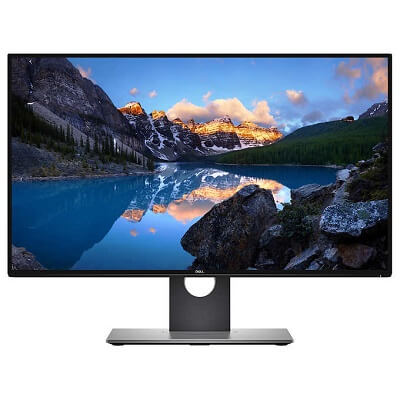
Dell Ultrasharp U2718Q är en 27-tums professionell 4K HDR10-skärm. Den anses vara ett av de bästa alternativen som finns tillgängliga just nu.
Denna 27-tumsskärm har ett bildförhållande på 16:9. Den har en 4K-upplösning. Panelen körs på 60Hz, med en responstid på 6 millisekunder. Som ett professionellt verktyg är den ganska bra. Ljusstyrkan är på 400 nits och kan nå en topp på 1000 nits när den stöder HDR-innehåll.
Dell Ultrasharp U2718Q är också en IPS-panel som visar fantastiska färger. När det gäller färgnoggrannhet klarar den av 100 % sRGB, 100 % AdobeRGB, 100 % Rec. 709, 97.7 % DCI-P3 och 76.9 % Rec. 2020 med stöd för 1.07 miljarder olika färger. Det är många färger för dig.
Den har en nätströmsingång, två HDMI 2.0a-portar, DisplayPort 1.4, Mini DisplayPort 1.4, 3.5 mm ljudutgång och 2 USB typ-B-kontakter. Denna kan enkelt anslutas till din MacBook så att du kan använda två USB 3.0 typ A-portar. Det finns ytterligare två USB 3.0 typ A-portar på vänster sida av skärmen.
När det gäller kablar får du en HDMI-kabel, DisplayPort till mini DisplayPort-kabel och USB Typ B till Typ A-kabel för att ansluta skärmen till din MacBook. Den kan också justeras och lutas som de flesta 4K-skärmar.
Nu när du har en lista över de bästa 4K-skärmarna för din MacBook Pro är det upp till dig att göra ett val. Bara du kan avgöra vilken den bästa 4K-skärmen för MacBook Pro är.
Del 3. Höj prestandan på din MacBook Pro-upplevelse
Det råder ingen tvekan om att 4k- eller ultra-HD-skärmen är nästa steg efter full HD 1080p. Du kommer definitivt att se mycket av det nu.
När det gäller innehåll har nätverk och medieleverantörer redan börjat sända 4K-innehåll. Om du vill anpassa dig till 4K-upplevelsen är det enda sättet att göra det att ha en 4K-skärm eller TV-skärm.
Det här betyder inte att du måste gå ut och köpa en ny dator som matchar en ny 4K-skärm. Din MacBook Pro är tillräckligt bra för 4K-skärmupplevelsen. Det du behöver göra just nu är att se till att din MacBook Pro körs med högsta hastighet för att hantera en 4K-skärm.
Om du är osäker på om din MacBook Pro är i toppskick för att hantera en 4K-skärm kan du ladda ner PowerMyMac. När du har installerat det kan du använda det för att skanna din Mac och se hur mycket utrymme du har kvar.
Ocuco-landskapet iMyMac PowerMyMac håller din MacBook Pro i toppfart genom att rengöra den regelbundet. Inse det; det är något du omöjligt kan hela tiden.
Så varför är din MacBook Pro så långsam och hur tar PowerMyMac hand om din MacBook Pro? Till att börja med rengör den den automatiskt. På så sätt optimerar den prestandan hos din MacBook Pro.
Genom att rengöra din MacBook Pro kan PowerMyMac ge dig mer utrymme. Med mer utrymme garanteras du en snabbare MacBook Pro. Det är precis vad du behöver för att få plats med en 4K-skärm.
 Få en gratis provperiod nu!
Det är väldigt enkelt att använda PowerMyMac för att rengöra din MacBook Pro. Stegen nedan visar hur du går tillväga.
- Ladda ner och starta PowerMyMac.
- Öppna den för att börja rensa ut några filer på din MacBook Pro.
- Välj vilken kategori du vill rensa bort. Du kan rensa bort skräpfiler i din MacBook Pro, skräpbilder i dina iPhoto-mappar, skräpfiler i din e-post, skräpfiler i iTunes och papperskorgen. PowerMyMac kan också rensa bort liknande foton och stora filer. Oroa dig inte för att hitta alla dessa skräpfiler eftersom PowerMyMac kan göra allt det åt dig också.
- Flytta markören till skräprensaren och klicka på SKANNA. Efter skanningen, välj de filer du vill ta bort och klicka på RENGÖRING-knappen, så startar PowerMyMac rensningen åt dig.

Eftersom vi kommer att använda fler och fler appar är vår Macbook-lagring säkerligen nästan full. Det är därför PowerMyMac skapade det. Med detta fantastiska verktyg kan vi bli av med vårt Macbook-lagringsutrymme med några klick.
En annan bra sak med PoweMyMac är att den kan avinstallera appar som du inte längre använder. Att avinstallera dessa onödiga appar är viktigt. Du får mer utrymme i din MacBook Pro för att rymma de fantastiska funktionerna hos en 4K-skärm.
Om du är riktigt exalterad över att testa en 4K-skärm, se till att din MacBook Pro är i gott skick. Finjustera den med PowerMyMac.
Del 4. Slutsats
Att välja den bästa 4K-skärmen för MacBook Pro är ditt. Varför? Bara du kan avgöra vad dina behov är. Det mesta vi kan göra är att ge dig en lista över de bästa 4K-skärmarna.
PowerMyMac är dock värt att rekommendera. Det håller din MacBook Pro i gott skick så att den kan hantera en 4K-skärm under mycket lång tid. Du behöver inte köpa en ny dator för att uppleva 4K.
Vad är dina tankar om detta? Dela dem med oss genom att lämna en kommentar.


