


 PowerMyMac


Visio-filer används mest för att skapa diagram och vektorgrafik. De används främst av tekniska användare som utvecklare, ingenjörer och arkitekter. Eftersom det inte är en populär filtyp och är skapad av Microsoft, kan användare tycka att det är svårt att hitta en Visio-läsare för Mac.
Som tur är är du på rätt sida. Vi kommer att prata om de bästa Visio-visarna för Mac-datorer i den här artikeln. Dessa visningsprogram hjälper dig att kolla in diagram och vektorgrafik som skapats med Microsoft Visio. Dessutom kan några av dem hjälpa dig att manipulera grafiken efter dina önskemål.
Innehåll: Del 1. Hur visar jag Visio-filer på en Mac?Del 2. Populär Visio Viewer för Mac (online eller offline)Del 3. Användbara tips om Visio-filerDel 4. Slutsats
Del 1. Hur visar jag Visio-filer på en Mac?
Innan vi introducerar den bästa Visio Viewer för Mac, låt oss dyka in i introduktionen till Visio-filer. 2013-versionen av Visio introducerade filformatet med tillägget VSDX. Detta används för att ersätta VSD- och VDX-formaten. Det nya formatet kan manipuleras av tredjepartsprogramvara på filformatnivå.
Filformatet för Visio (VSDX) lagrar data – data som representerar diagram som använder vektorgrafik inklusive ytterligare information som är kopplad till utveckling, modifiering och analys av dessa relaterade diagram. Visio används vanligtvis för att skapa organisationsscheman, konstruktionslayouter, schemamodeller för databaser med mera.
Vanligtvis kan Visio-vektorgrafik innehålla, men är inte begränsad till, följande:
- Visio-dokumentet,
Huvudsamlingen av olika sidlayouter, - Sidorna eller grafiska layouter och element,
- Formerna,
- Och dataanslutningarna.

Del 2. Populär Visio Viewer för Mac (online eller offline)
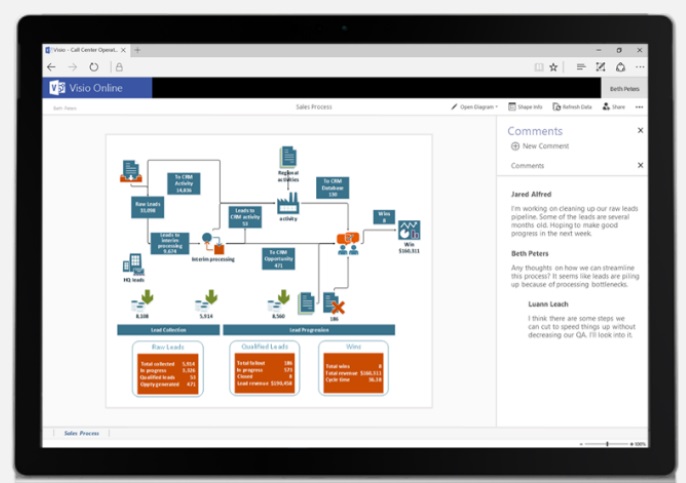
Verktyg 01. Microsoft Visio Online
Många företag trodde att den webbaserade Visio-produkten som Microsoft Office släppte i slutet av 2016 skulle vara svaret på alla deras svårigheter. Visio är ett av de mest kända och effektiva verktygen för diagram och flödesscheman som finns tillgängliga idag.
Visios position som ett marknadsledande program för diagram och flödesscheman stöds av en häpnadsväckande mängd inbyggda funktioner.
Du kan använda onlineversionen av detta Visio-visningsprogram för Mac för att visa Visio-filer på din macOS-dator. Utformningen av Microsoft Visio liknar andra Microsoft Office-program. Som ett resultat är det enkelt för dig att börja använda det och skapa ett diagram.
Visio borde inte vara en utmaning om du är bekant med Word eller Excel. Dessutom finns allt du behöver bekvämt placerat framför ögonen på ett enkelt sätt. Att applicera önskade effekter är lika enkelt som att klicka.
Verktyg 02. OmniGraffle
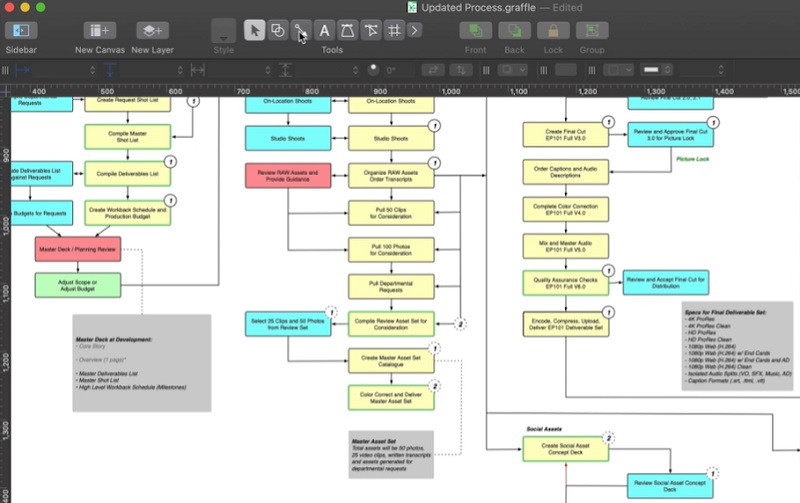
En av De bästa Mac-verktygen för diagram och grafisk design är utan tvekan OmniGraffle. Det är ett av de bästa skissprogrammen för skrivbordet som finns om du letar efter ett som är speciellt utformat för Apple-miljön.
För att generera bilder och visuella element, använd OmniGraffle. Programmet har ett antal designfunktioner, ett dra-och-släpp WYSIWYG-gränssnitt och en anteckningskomponent som låter användare kommentera och producera specifikationsdokumentation för prototyper och mockups.
Verktyg 03. Lawbox VSD Viewer Pro för Mac
Här är ännu ett fantastiskt Visio-läsprogram för Mac. Det är avsett att öppna, förhandsgranska, till och med dela och konvertera Visio-filer. Det stöder Visio-filformaten VSX, VSD, VSDX, VSS och även VSSX. Visio-filer kan konverteras med det till PDF- eller bildformat. Du kan inte använda det för att redigera dina Visio-filer på en Mac eftersom det inte är en Visio-redigerare.
Denna Visio-läsare är användbar för Mac-användare utan tillgång till en Windows-dator med Visio installerat eftersom den kan öppna och konvertera Visio-ritningar och stencilfiler. Du kan få omedelbar hjälp från deras supportpersonal om du har problem med att använda programmet för att se din fil.
Verktyg 04. Cisdem dokumentläsare för Mac
Användare av Cisdem Document Reader för Mac kan komma åt och granska konstiga och föråldrade filtyper som främst skapades för Windows snarare än Mac.
För att säkerställa att du inte bara får bästa möjliga läsupplevelse, utan även kan behålla, distribuera eller hantera dem, erbjuder detta Visio-läsprogram för Mac en mängd olika användbara funktioner.
Ett meddelande som påstår att programvaran inte stöder det begärda formatet eller filändelsen kan visas när man försöker öppna alternativa filformat, till exempel vanliga och moderna .docx-filer.
Det säger sig självt att huvudsyftet med den här applikationen är att hantera ovanliga och föråldrade filformat, men det vore underbart att se att den även stöder vanligare filtyper, vilket gör den till en enda kontaktpunkt för filhantering.
Verktyg 05. Nektony VSD Viewer för macOS
I macOS erbjuder Visio Reader ett brett utbud av läsarinställningar för öppning, komplicerad rendering och exakt presentation av Visio-ritningar. Visio-filers lagersynlighet kan ändras. Markera de delar och former av hela designen som du vill se och fokusera på specifika databaser.
Genom att trycka på en enda knapp kan nivåer visas eller döljas. När du skriver ut eller omvandlar Visio-filer till PDF kommer objekt som ingår i inaktiverade element att utelämnas.
Viktiga detaljer om objekten i varje bild finns i formdata. Du kan se formdata med den här Visio-visaren för Mac, vilket är mycket användbart när du vill identifiera mönster i alla dina processfaser. Du kan aktivera formdata med ett enda klick för att förbättra betydelsen av dina Visio-diagram och diagram.
När du vill koppla Visio-objekt till en specifik webbsida med relevant material eller till en annan Visio-sida kan hyperlänkar i Visio vara mycket användbara. Du kan granska och utforska hyperlänkar som skapats i MS Visio med hjälp av VSD Viewer. Klicka bara på länken för att öppna en ny flik i ditt system och se målwebbsidan.
Verktyg 06. Lucidchart Visio Viewer
I jämförelse med Visio, ett mer konventionellt flödesschemaprogram, Lucidchart är en mycket bättre lösning. Lucidchart är det bästa tillgängliga Visio-visarprogrammet för Mac på grund av dess användarvänliga design, delningsmöjligheter och förmåga att skapa invecklade flödesscheman. För Chrome, Firefox och Confluence erbjuder Lucidchart gratis Visio-visare som är enkla att använda och installera.
Innan du lär dig hur man konstruerar ett enkelt diagram borde du inte behöva genomgå utbildning eller investera timmar i produkten.
Hela processen ska vara intuitiv när du använder Lucidchart. Du kan enkelt dra och släppa nödvändiga objekt på ytan. Du kan rita diagram så snabbt du vill tack vare användbara funktioner som möjligheten att dra en linje ur en form och en automatisk fråga om nästa form att välja. För att hjälpa dig att komma igång tillhandahåller Lucidchart även anpassade formsamlingar och mallar.

Del 3. Användbara tips om Visio-filer
Tips 1. Hur man kopierar min Visio-ritning till Word/Excel/PPT
Här är stegen du bör följa om du vill kopiera ditt diagram från Visio till Word-, Excel- eller PPT-presentationer efter att ha känt till flera Visio-läsare för Mac:
- Markera det diagram du vill kopiera till ett annat program. Eller så kan du markera flera delar av diagrammet genom att trycka och hålla nere CTRL tangenten medan du väljer de specifika delar du vill ha. Släpp sedan ned CTRL
- Du kan trycka på CTRL + C genväg för att kopiera diagrammet eller specifika diagramdelar. Eller så kan du högerklicka och sedan välja Kopiera
- Nu kan du byta till det andra programmet (t.ex. Word, Excel, PPT). Öppna ett nytt dokument, kalkylblad eller en presentation.
- När det är gjort trycker du på CTRL + V för att klistra in diagrammet från Visio i det nya programmet.
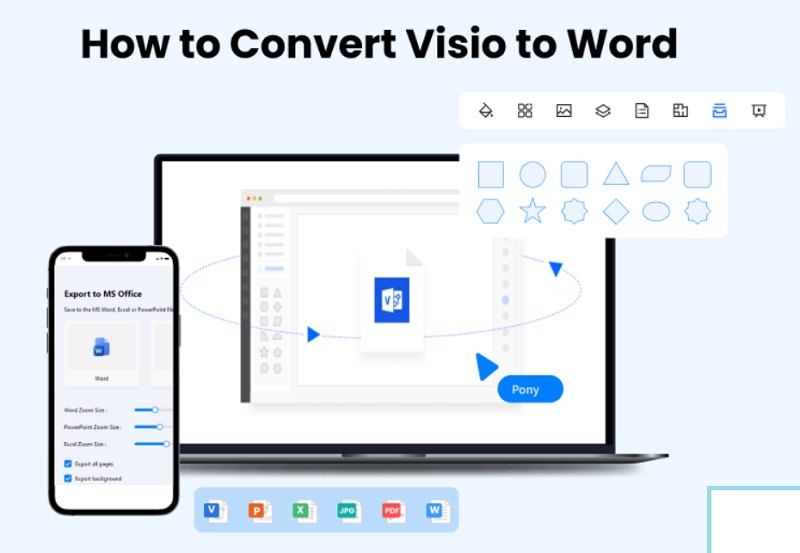
Det är också möjligt att välja allt du vill ha i en Visio-fil genom att högerklicka på en specifik del av sidan och sedan klicka på Kopiera. När det är klart klistrar du helt enkelt in hela diagrammet i det nya programmet genom att trycka på CTRL + V.
Tips 2. Ta enkelt bort dubbletter av Visio-filer på Mac
En detaljerad översikt över Visio Viewer för Mac har givits tidigare. Vi kommer att prata om ett renare verktyg som hjälper dig att ta bort dubbletter av Visio-filer. iMyMac PowerMyMac, kan du snabbt hitta dubbletter av Visio-filer på din macOS-dator. Programmet är främst avsett att snabba upp din macOS-dator. Det har dock flera små verktyg.
Du kan till exempel ta bort oönskade program med hjälp av avinstallationsprogrammet. Dessutom innehåller det en skräprensare som hjälper dig att ta bort oanvända filer från systemet.
Du kan också använda programmet Duplicate Finder för att kontrollera att din dator inte innehåller dubbletter, till exempel Visio-filer. Dubbletter kan snabbt hittas med PowerMyMac, och du kan se dem innan du tar bort dem för att vara säker på att de verkligen är identiska kopior.
PowerMyMac är också en av bästa optimerare på MacDen kan snabba upp din Mac utan ansträngning. Du kan använda den för att avinstallera appar du inte behöver utan att lämna spår av filer.
Du kan också använda den för att hitta allt onödigt skräp i ditt system som tar upp mycket plats. På så sätt kan du spara mer utrymme på din dator för viktiga filer som Visio-vektorgrafik.
Del 4. Slutsats
Denna guide har gett dig den bästa Visio-läsaren för MacVi har pratat om vad Visio-filer är. Vi har också pratat om visningsprogram som Microsoft Visio Online, OmniGraffle, Lawbox VSD Viewer Pro för Mac, Cisdem Document Reader för Mac, Lucidchart Visio Viewer och Nektony VSD Viewer för macOS.
Dessutom gav vi dig tips om hur du kopierar Visio-filer från ett program till ett annat Microsoft-program. Vi pratade också om att ta bort dubbletter av Visio-filer med PowerMyMac – ett bra optimeringsverktyg som kan hjälpa dig att ta bort onödiga skräpfiler, inklusive dubbletter, på ditt system.


