


 PowerMyMac


Din Macs fläkt är nödvändig för att hålla datorns delar svala. För det mesta är fläkten tyst och arbetar i bakgrunden. Men andra ställer frågan: "WVarför är min Mac-fläkt så högljuddDet kan komma vid en tidpunkt då din Macs fläkt är så högljudd att den stör ditt arbete.
Så, varför är Mac-fläkten så högljudd? Vi kommer att diskutera det här i den här artikeln. Dessutom kommer vi att prata om de bästa sätten du kan implementera för att åtgärda en högljudd fläkt. Slutligen kommer vi att prata om ett verktyg som hjälper dig att undvika en överhettad macOS-dator.
Innehåll: Del 1. Varför låter min Mac-fläkt så högt?Del 2. Hur man fixar en bullrig Mac-fläkt?Del 3. Allt-i-ett-verktyg för att snabba upp en överhettad MacDel 4. Slutsats
Del 1. Varför låter min Mac-fläkt så högt?
Din Mac-dators fläkt går alltid i bakgrunden. Men när du arbetar med appar och uppgifter som är resurskrävande och strömkrävande kan det hända orsaka att Mac-datorn överhettasI det här fallet kommer fläkten att gå dubbelt så fort som möjligt för att säkerställa att datorn inte överhettas.
Det finns tillfällen då fläkten på din macOS-dator blir högre än vanligt. I det här fallet finns det olika saker du kan implementera för att åtgärda problemet. Vi kommer att prata om detta i nästa avsnitt.
Del 2. Hur man fixar en bullrig Mac-fläkt?
Det finns olika saker du kan implementera för att åtgärda en macOS-datorfläkt som låter för högt när den arbetar. Du hittar några av dem nedan.
Metod 01. Se till att luftcirkulationen är utmärkt
Det finns tillfällen då vi vill använda våra macOS-datorer i våra sängar. Men sängens mjukhet och kuddarna som används som bord för Mac-datorn kan påverka fläktens beteende. Mjuka ytor där du placerar datorn kan täcka dess luftventiler. Som sådan kommer Mac-datorn att överhettas och detta kan leda till att fläkten går snabbare och ännu högre.
Den första lösningen på varför min Mac-fläkt låter så högt är att placera den på en hård, plan yta. I det här fallet ger du den mer luft för att fungera korrekt. Därför, om du behöver arbeta under en längre tid, måste du ge macOS-datorn utrymme att svalna så att den inte överhettas.
Det rekommenderas att du skaffar laptopstativ och mini-laptopbord till sängen. På så sätt höjs Mac-datorn upp på sängen och står på en hård yta för att skapa utrymme för luftcirkulationen runt den.

Metod 02. Se till att du har tillräckligt med processorkraft och RAM
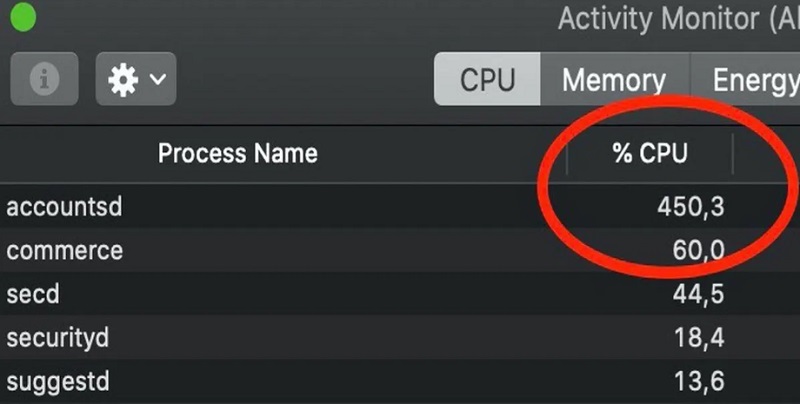
Detta är en annan metod du kan implementera för att lösa frågan om varför min Mac-fläkt är så högljudd att den stör ditt arbete eller din fokus. Du måste kontrollera vilka processer och appar som använder så mycket processorkraft och minnesresurser på din dator. Dessa appar och processer måste stängas av, särskilt om du inte använder dem.
Det första du bör göra är att gå till Aktivitetsmonitorn på din dator. För att göra det, följ stegen nedan:
- Gå till Tillämpningar mappen på din dator och klicka sedan på Bekvämligheter.
- Efter det startar du Aktivitetskontroll på din dator.
- Gå till fliken märkt CPU för att kolla alla aktiva appar och processer. Listan visar den mest resurskrävande appen eller processen högst upp.
- Klicka på den specifika uppgiften eller appen du inte behöver som tar upp mycket ström.
- Därefter klickar du på X knappen som sitter längst upp till vänster för att avsluta processen.
Metod 03. Testa kylfläktarna på din Mac
När din macOS-dator ständigt överhettas finns det en stor risk att kylfläktarna inte är så stabila. Vanligtvis skadar överhettning fläkten och andra delar av datorn, vilket skadar hela macOS-maskinen. När detta händer kan datorn oväntat stängas av, särskilt om den överhettas för mycket.
En sak du kan genomföra är att kolla upp Apple Diagnostics för din macOS-datorDetta är ett Apple-hårdvarutest som hjälper dig att kontrollera om det är något fel med de olika delarna av din dator.
Här är stegen du bör följa för att åtgärda problemet med varför min Mac-fläkt låter så högt genom att starta macOS-datorns Apple Diagnostics-funktion. Du kan använda den på olika macOS-datormodeller och -versioner, men det finns tillfällen då instruktionerna kan variera något.
- Koppla bort eller ta bort länken till alla externa enheter förutom musen, skärmen, tangentbordet och högtalarna på din bärbara eller dator.
- Besök Apple Därefter klickar du på Omstart knapp.
- När din macOS-dator startar om, tryck och håll ner D-tangenten. Håll nere D tangenten tills olika typer av språk visas.
- Välj det språk du vill ha.
- Efter det kallades verktyget Apple Diagnostik kommer att köras automatiskt.
- När det är klart kommer det att visa dig de olika problem du har med datorns hårdvara.
Metod 04. Återställa inställningarna för SMC:n
SMC står för datorns systemhanteringskontroller (System Management Controller). Det här är egentligen en drivrutin som hanterar hårdvarukomponenterna i din macOS-dator. Dessa komponenter inkluderar moderkortet, processorn, fläktarna med mera. En sak du kan göra för att lösa problemet med varför min Mac-fläkt låter så högt är att återställa inställningarna för din SMC på datorn.
Så här återställer du SMC-inställningarna på en macOS-dator med batterier som inte är borttagbara:
- Dra ut datorns nätsladd ur eluttaget.
- Besök Apple menyn på din dator och klicka på Stäng.
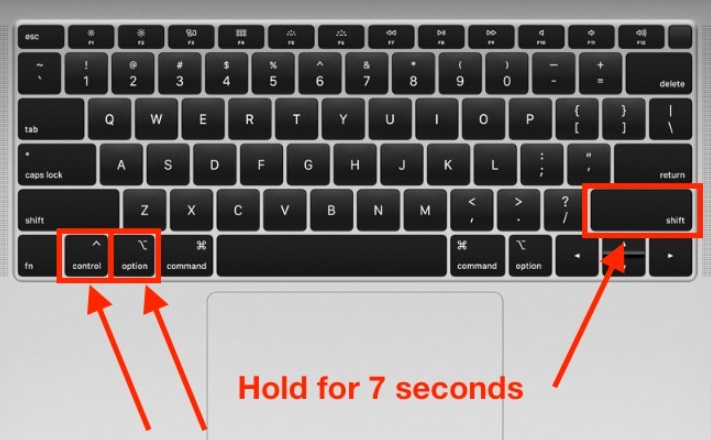
- När datorn har stängts av måste du trycka på knapparna SKIFT + CTRL + ALTERNATIV på tangentbordet. Håll nedtryckta dessa tangenter.
- När du håller nere dessa tangenter, tryck och håll nere EFFEKT Tryck på alla dessa tangenter i cirka 10 sekunder.
- Släpp sedan tangenterna du har tryckt ner.
- Tryck sedan på strömbrytaren för att öppna datorn igen.
För andra macOS-datorer:
- Stäng av datorn.
- Håll sedan ner tangenterna CTRL + OPTION + SHIFT i 7 till 10 sekunder.
- Efter det, tryck på Effekt -knappen och CTRL + OPTION + SHIFT-knapparna igen i cirka 7 till 10 sekunder.
- Medan du håller ner dessa tangenter kan macOS-datorn starta om då och då.
- Släpp sedan tangenterna. Vänta i ungefär en minut eller två. Sedan kan du öppna datorn.
Del 3. Allt-i-ett-verktyg för att snabba upp en överhettad Mac
Efter att ha introducerat hur man åtgärdar frågan om varför min Mac-fläkt är så högljudd, kommer ett rengöringsverktyg för Mac att presenteras i den här delen. Det bästa verktyget du kan använda för att rensa upp din macOS-dator och snabba upp dess prestanda är iMyMac PowerMyMac.
Det är ett verktyg som har många funktioner för att snabba upp din Mac. Det erbjuder sätt att rensa upp Mac-datorer genom att ta bort skräp, avinstallera appar och mer.
Om du är trött på en trög macOS-dator är det här verktyget något för dig. PowerMyMac låter användare kontrollera systemstatusen för sina datorer. Dessutom hjälper det dem att implementera olika rensnings- och optimeringsverktyg för att säkerställa att datorn körs snabbare och bättre.
Här är några av de moduler och verktyg som du hittar i det här verktyget för att hjälpa dig optimera din dator och få den att prestera optimalt:
- Skräprensare. Verktyget låter dig hitta alla skräpfiler i ditt system. Dessa inkluderar cacheminnen, tillfälliga filer, loggar och annan skräpdata som tar upp mycket plats i ditt system. När dessa har hittats kan de raderas med några enkla klick.
- App-avinstallationsprogram. Verktyget kan hjälpa dig att ta bort appar från ditt system. Det säkerställer att inga rester eller filer kvarstår.
- Optimeringsverktyg. iMyMac erbjuder optimeringsverktyg som att rensa din DNS-cache och mer. Det gör det möjligt för användare att optimera genom olika tillgängliga miniverktyg.
PowerMyMac är bästa Mac-optimerings- och rengöringsprogramDen erbjuder en verktygslåda som liknar andra optimeringsverktyg och har en gratis provperiod.
Du kan optimera och rensa din Mac med hjälp av det här verktyget. Din MacBook eller iMac kommer att köras snabbare och frigöra lagringsutrymme på din Mac med bara några enkla steg. Bibehåll din Macs prestanda på topp.
Del 4. Slutsats
Den här guiden har gett dig de bästa lösningarna på problemet, varför är mitt Mac-fan så högtVi pratade om hur man löser problemet genom att återställa SMC-inställningarna, se till att det finns tillräckligt med luftcirkulation och ta bort resurskrävande appar från bakgrunden.
Därför berättade vi också hur du snabbar upp din macOS-dator via PowerMyMac. Du kan använda verktyget för att se till att din Mac körs optimalt och inte överhettas. Du kan använda det för att frigöra utrymme på din Mac och se till att den är optimerad.


