


 PowerMyMac


5K Player är en populär musikspelare som har använts av miljontals användare ända sedan den släpptes. Men tiden går och den här appen har börjat uppleva och visa problem hos sina användare. Om du också är en av dem som har märkt sådana problem när du använder den och hindrar dig från att njuta av din favoritmusik, är det nu den bästa tiden att lära sig hur man... avinstallera 5K Player från din enhet.
Om du vill lära dig hur du avinstallerar 5K Player helt på Mac/Windows, fortsätt bara att läsa resten av den här artikeln för att... vet fler borttagningsmetoder!
Innehåll: Del 1. Hur avinstallerar jag 5K Player manuellt på Mac/Windows?Del 2. Avinstallera 5K Player helt och enkelt på MacDel 3. Problem vid avinstallation av 5K-spelarenDel 4. Slutsats
Del 1. Hur avinstallerar jag 5K Player manuellt på Mac/Windows?
Är du orolig för att du inte kan ta bort 5K Player från dina Windows- eller Mac-datorer efter att du börjar uppleva problem när du använder den? Kanske vill du hitta ett sätt att korrekt och fullständigt avinstallera den från din enhet?
Som tur är för dig vet vi precis hur man manuellt avinstallerar 5K Player på Mac/Windows PC. Läs den här guiden och ta reda på hur.
#1. Så här avinstallerar du 5K Player på Windows:
- Högerklicka på 5K Player-appen och tryck på Utgång
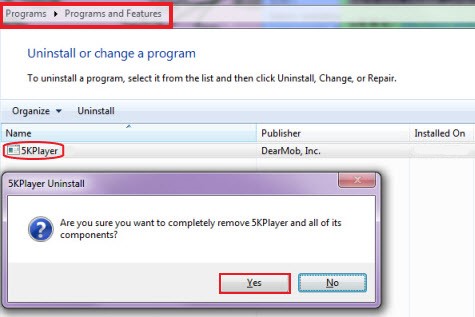
- Tryck på Start ikonen och klicka på kontrollpanelen
- Gå till Program kategori och hitta 5K-spelare
- Tryck på 5K-spelare och klicka på
UninstallKnappen - Följ sedan instruktionerna på skärmen genom att bekräfta JA
- Efter det, för att bli av med alla överblivna filer, skriv in
%appdata%i din Windows-sökruta och tryck på Sök - Tryck Roam-fil och hitta mappen för din 5K-spelare, rensa sedan helt enkelt all återstående data och radera dem
#2. Så här avinstallerar du 5K Player på Mac:
- Avsluta 5K Player-appen på din Mac
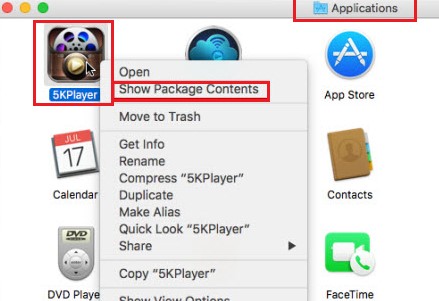
- Välja Finder och gå till
Applicationshitta sedan 5K Player - Högerklicka på 5K-spelaren och välj
show package contents - Dra sedan bara allt innehåll till din trash
- Gå tillbaka till
Applicationsmappen och dra 5K Player-ikonen till din trash också - Öppna sedan din Finder, Välj Go, och välj Gå till mapp
- Skriv in
~/Libraryoch kontrollera allt innehåll som följer med din 5K-spelare och dra det sedan till trash en gång till (Du kan kontrollera mapparna somCaches,Containers,Preferences,Application Support, Etc) - Välj sedan Töm papperskorgen till avinstallera 5K Player helt på Mac
Så har du nu avinstallerat 5K Player-appen från dina Windows- och Mac-datorer. Även om det manuella sättet är mycket enkelt finns det också ett annat enklare sätt att ta bort 5K Player från din enhet, och det är genom att använda ett rengöringsverktyg som vi brukar använda.
Del 2. Avinstallera 5K Player helt och enkelt på Mac
Är du exalterad över att lära dig det bästa sättet att bli av med 5K Player på din Windows- eller Mac-dator? Låt oss inte vänta längre och lära oss hur du använder världens bästa rengöringsverktyg, känt som ... iMyMac PowerMyMac.
Det här verktyget hjälper dig Avinstallera 5K Player helt och enkelt på Mac utan några rester. Du behöver inte gräva igenom hundratals mappar bara för att hitta apparnas relaterade filer, det kan automatiskt ta bort oönskad programvara och filer från din Mac, såsom Steam, Photoshop, Microsoft Office, OneDrive, etc.
PowerMyMac är ett så kraftfullt verktyg att det inte bara fungerar som ett avinstallationsprogram för appar. Det har faktiskt också andra funktioner som du kan använda för att få din Mac att arbeta snabbare och frigör mer utrymme på din enhet.
Det kan hitta dubbletter och liknande filer åt dig och radera dem så att du får mer utrymme. Den kan också permanent radera filer som du inte längre behöver på din enhet. Dessutom kan den också hitta skräpfiler eller andra onödiga filer från Mac och radera dem.

Så om du också vill avinstallera 5K Player på Mac, här är en handledning om hur du kan använda PowerMyMac för att bli av med det:
- Kör appen på din Mac-dator och se till att du litar på PowerMyMac-programvaran.
- Klicka på App Uninstaller knappen och välj SCAN
- Den visar sedan en lista över appar som är installerade på din dator. Hitta 5K Player och klicka på den.
- Starta sedan raderingsprocessen genom att trycka på REN Knappen
- A Rengörs klar kommer sedan att visas när processen är avslutad
Och precis så behöver du inte följa många steg bara för att avinstallera 5K Player på din dator. Så om du vill göra det enklare för dig att bli av med appar och filer som du inte längre behöver, ladda bara ner och installera PowerMyMac på din dator nu.

Del 3. Problem vid avinstallation av 5K-spelaren
Nu när du äntligen har lärt dig hur man manuellt och enkelt avinstallerar 5K Player på Mac/Windows, kanske du försöker ta reda på varför den behöver avinstalleras för att åtgärda dess problem?
Enkelt uttryckt, användare upptäcker plötsligt att deras 5K-spelare fryser medan de använder den. Andra som har försökt avinstallera appen från sin dator hittar den ändå installerad på sin enhet efteråt. många försök att avinstallera detDetta kan bli för irriterande och ta upp mycket av din tid och ansträngning.
Därför använder du PowerMyMac för att avinstallera 5K Player snabbt och effektivt på din dator.
Del 4. Slutsats
Efter att ha läst den här lilla guiden hoppas vi att du nu lärt dig hur du avinstallera 5K Player på dina Windows- eller Mac-datorer med hjälp av det manuella sättet och det specialverktyg vi älskar att använda, vilket är App Uninstaller av PowerMyMac. Vi rekommenderar starkt att du använder den senare eftersom den är mycket snabbare och effektivare när du tar bort appar och andra oönskade filer från din enhet.


