


 PowerMyMac


Vi förstår att Plex är en utmärkt mediaspelare, men den är inte så perfekt trots allt. Ibland kan användare uppleva vissa problem när de använder eller spelar upp låtar på sin Plex Media Player. Så deras lösning är att... avinstallera Plex på Mac – vilket är ett bra val. Men naturligtvis vill vi som människor göra saker mycket enklare och snabbare, eller hur?
Därför har vi lagt ner vår tid och energi på att hjälpa dig att lära dig det bästa sättet att avinstallera Plex på Mac. För att lära dig mer om hur du ta bort appen helt från Mac, läs resten av den här artikeln.
Innehåll: Del 1. Vad är Plex Media Player?Del 2. Det snabbaste och enklaste sättet att avinstallera Plex på MacDel 3. Enkla steg för att manuellt avinstallera Plex på MacDel 4. Slutsats
Del 1. Vad är Plex Media Player?
plex är en utmärkt mediaspelare. Den har använts av många individer sedan den första lanseringen.
Men då och då kan Plex Media Player-användare erfarenhetsproblem med sin app. Som att plötsligt lägga på eller lämna för mycket data kvar. Det är därför de tenderar att använda den bästa och snabbaste lösningen, vilket är att avinstallera Plex på Mac.

Det finns olika sätt att ta bort Plex från din Mac, men om du vill vara säker och avinstallera det helt och framgångsrikt behöver du hjälp av det bästa verktyget som kan ta bort appen samt all data och filer relaterade till den.
Om du är intresserad av att veta mer om det här konverteringsverktyget, gå vidare till nästa avsnitt efter det här.
Del 2. Det snabbaste och enklaste sättet att avinstallera Plex på Mac
Den bästa och snabbaste metoden att avinstallera Plex på Mac är genom att använda det bästa verktyget som iMyMac PowerMyMac.
PowerMyMac har använts av många individer sedan dess och alla är nöjda med dess prestanda. Faktum är att den har olika funktioner du kan använda för att hjälpa din Mac att bli snabbare och smidigare.
För det första kan det hjälpa dig avinstallera oönskade och oanvända appar helt från din Mac genom att använda deras App Uninstaller funktion. Så du kan enkelt ta bort OneDrive, Plex, Adobe och alla andra appar från din Mac utan några rester. Testa att enkelt avinstallera Plex på Mac nu!
PowerMyMac har även ett rengöringsverktyg som kan hjälpa dig rengör din enhet med bara ett klick för att få din enhet att arbeta snabbare. Det kan också ta bort dubbletter av filer och stora filer med bara ett fingerknäpp och mycket mer. Om du vill använda och uppleva alla de fantastiska funktionerna som iMyMac PowerMyMac kan erbjuda, ladda ner den gratis på din dator.

Om du nu vill använda PowerMyMac för att hjälpa dig avinstallera Plex på Mac enkelt, Följ dessa steg:
- Kör iMyMac PowerMyMac-programvaran när installationen är klar
- Logga in med ditt konto
- Gå nu till App Uninstaller och välj SCAN knappen för att låta programvaran skanna din enhet efter alla appar som är installerade i den.
- När skanningsprocessen är klar granskar du alla installerade appar på din enhet. Klicka nu på den app du vill avinstallera, som i Plex Media Player och välj alla relaterade data och filer som följer med
- Tryck sedan på REN knappen så startar borttagningsprocessen
- En "Rengörs klar”-meddelandet visas när processen är avslutad
Och precis så kan du nu enkelt avinstallera Plex på Mac utan att behöva slösa för mycket tid, allt tack vare det bästa verktyget som iMyMac PowerMyMac. Vi rekommenderar starkt det här verktyget om du vill göra det enklare att avinstallera appar samt rensa hela din enhet från onödiga filer.

Del 3. Enkla steg för att manuellt avinstallera Plex på Mac
Naturligtvis, om det finns ett enkelt sätt, finns det också ett manuellt sätt som kan hjälpa dig att ta bort Plex från din Mac.
Även om vi fortfarande rekommenderar att använda den bästa och enklare metoden, som att använda PowerMyMac, eftersom det manuella sättet kan ta mycket tid och ansträngning. Men om du fortfarande vill lära dig hur, läs resten av den här artikeln och stegen vi har tillhandahållit nedan.
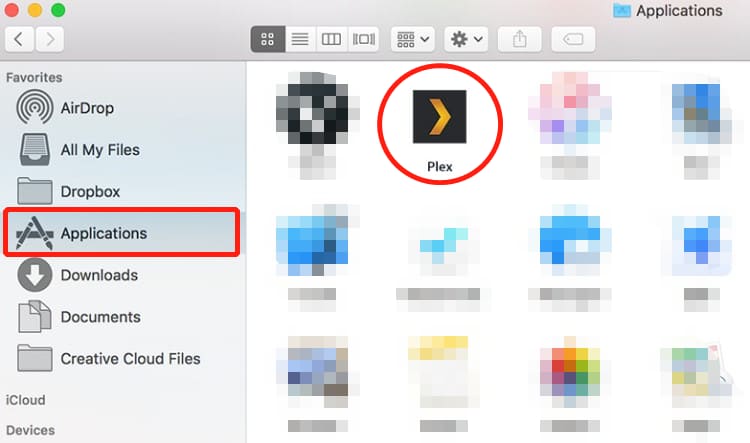
Så här avinstallerar du Plex manuellt på Mac:
- Avsluta Plex Media Player
- Tryck på Finder på din Mac
- Välj Tillämpningar och tryck på Plex Media Player
- Nu klickar du på Flytta till papperskorgen
- Nu måste du radera alla filer och data relaterade till Plex-appen
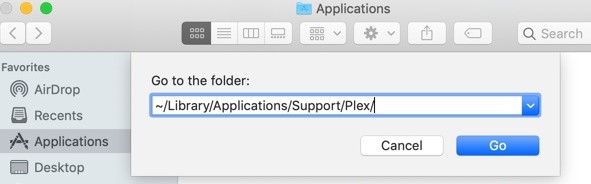
- Gå till din Finder igen och välj Go och knacka på Gå till mapp
- Ange nyckelordet
~/Library/Application/Support/Plex/och välj alla filer som ska visas - För att helt avinstallera Plex på Mac kan du också gå till andra mappar som
/Application Support/,/Caches/,/Containers/,/Frameworks/,/Logs/,/Preferences/,/Saved/,/Application State/,/WebKit/för att söka efter relaterade filer i Plex - Flytta dem till trash
- Högerklicka slutligen trash och tryck på Töm papperskorgen
Och precis så har du nu avinstallerat Plex manuellt på Mac utan problem. Självklart rekommenderar vi fortfarande att du använder det enklare och snabbare sättet, vilket är att använda iMyMac PowerMyMacDu kan också använda detta om du vill rensa din enhet noggrant från alla oönskade filer och värdelös data med bara ett klick.
Del 4. Slutsats
Efter att ha nått den här delen av artikeln hoppas vi att du nu lärt dig de många olika metoder du kan använda för att avinstallera Plex på Mac.
Naturligtvis kan du alltid välja en metod du föredrar att använda mest, men om du vill göra saker snabbare och enklare för dig rekommenderar jag att du använder PowerMyMac. Du kan avinstallera oanvända appar, radera oönskade filer och data på din enhet och frigör mer lagringsutrymme för nya filer med hjälp av det här verktyget.


