


 PowerMyMac


Den bästa känslan när man bygger programvara är att veta om den är framgångsrik, stabil eller misslyckad. Det är vad Jenkins gör. Med plugin-program byggda för kontinuerlig integration gör det att användarna känner sig trygga med att ha mindre tid att leverera projektet. Men med otaliga plugin-program följer otaliga problem.
Om dessa plugin-program inte underhålls då och då, kommer kompatibiliteten med den deklarativa pipeline-syntaxen att bli ett problem. Många användare vill veta hur man... avinstallera Jenkins på Mac.
Dessutom är det inte många av dem som förstår Jenkins användargränssnitt, så de vill byta till ett mer användarvänligt verktyg. Om du är en av dem, fortsätt läsa för att veta mer om... avinstallationsmetoderna.
Innehåll: Del 1. Vad är Jenkins?Del 2. Hur avinstallerar man Jenkins manuellt på Mac?Del 3. Avinstallera Jenkins snabbt och fullständigt på MacDel 4. Slutsats
Del 1. Vad är Jenkins?
Låt oss börja med den mest grundläggande frågan först, sedan kommer vi kort och långsamt att ge dig följande detaljer.
För en kort sammanfattning, Jenkins är en automatiseringsserver som är gratis och öppen källkod. Genom att automatisera programvaran med Jenkins kan de snabba upp programvaruutvecklingen. Jenkins införlivar alla typer av utvecklingslivscykelprocesser som paketering, byggande, testning, dokumentation, statisk analys och många fler. En nackdel med att använda den är dock plugin-programmen. Det är därför många vill... avinstallera Jenkins på Mac.

Många användare har klagat på plugin-programmenEtt klagomål är, som förklarats ovan, att det inte underhållits och hade många problem med uppdateringsprocessen. Plugin-programmen behöver uppdateras regelbundet eftersom de är mycket viktiga när det gäller att använda Jenkins. Ett annat klagomål är felmeddelandena. Man vet inte ens var man har gjort fel, så det är svårt att korrigera det. Dessutom måste man underhålla Jenkins regelbundet, annars kan det lätt gå sönder om till exempel ett plugin inte fungerar som det ska.
På grund av de otaliga klagomål som folk har stött på vill de veta hur man tar bort Jenkins från Mac-datorn och letar bara efter ett mycket robustare och mer pålitligt verktyg för att ersätta det.
Del 2. Hur avinstallerar man Jenkins manuellt på Mac?
Du kan göra det antingen med ett appavinstallationsprogram eller manuellt. Observera dock att när du vill göra det manuellt, se till att du har full förståelse för hur en Mac fungerar. Följ därför stegen nedan.
Till avinstallera Jenkins manuellt på Mac:
- Det första du måste göra är att se till att stäng Jenkins i bakgrunden, inklusive dess relaterade komponenter.
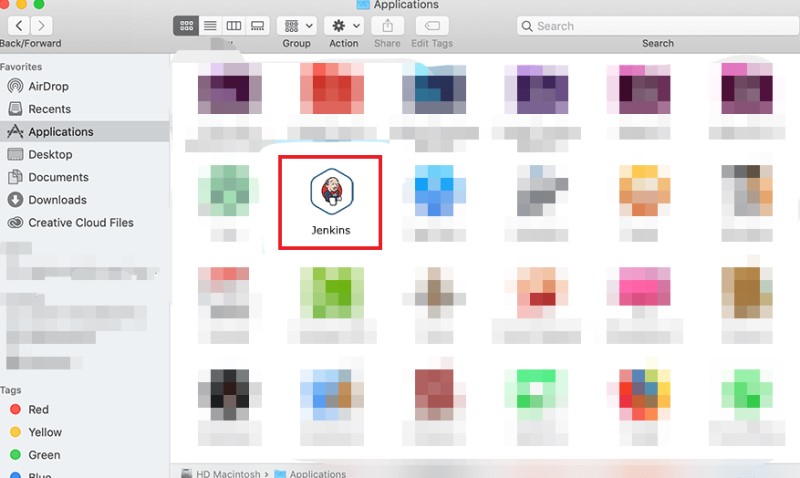
- Öppna sedan "Upphittare'', Gå till ”Program”, leta efter Jenkins där och om du äntligen hittade den, flytta Jenkins-mappen till "Skräp".
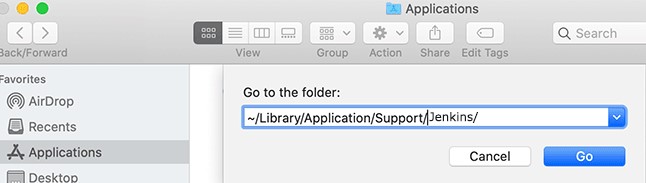
- När du är klar, öppna "Upphittare" igen, tryck "Gå" och då "Gå till mapp"I popup-fönstret som visas skriver du "
~/Library/Applications/Support/Jenkins/". - Nu kommer den svåra delen. Om du vill avinstallera Jenkins helt på Mac måste du söka alla Jenkins-relaterade filer manuellt från mapparna som dyker upp. Du kan antingen hitta dem i:
(a) Application Support; (b) Caches; (c) Containers; (d) Frameworks; (e) Logs; (f) Preferences; (g) Saved; (h) Application State; (i) WebKit. - Radera filerna när du har hittat dem eller dra och släpp dem i trashOch efter att du har hittat dem alla, tömma papperskorgen och så slutligen kan du starta om din Mac att avsluta.
Se till att du raderar de filer som är relaterade till Jenkins, för vem vet vad du kommer att radera på din Mac. Endast erfarna användare kan göra detta, men om du inte vill behöva radera viktiga filer på din Mac kan du helt enkelt använda ett avinstallationsprogram för appar.
Del 3. Avinstallera Jenkins snabbt och fullständigt på Mac
Vilket är det bästa sättet att ta bort Jenkins från Mac? Varför inte läsa det här avsnittet för att få veta mer?
Som nämnts ovan kan du bara veta hur man avinstallerar Jenkins manuellt på Mac om du har en fullständig förståelse för vad du ska göra. Men om du inte har det, varför inte prova ett appavinstallationsprogram som kan göra många saker, som till exempel... iMyMac PowerMyMac.
PowerMyMac-datorerna Funktionen App-avinstallation Kan radera en app och dess relaterade filer heltDu behöver inte längre söka mapp för mapp eftersom alla dessa filer finns på bara några sekunders skanning.
Så du kan avinstallera Jenkins enkelt och snabbt på Mac eller ta bort annan programvara som Microsoft Office eller Adobe.
Utöver det kan det här verktyget till och med hjälpa dig optimera din Mac efter att ha avinstallerat en app eller tar bort alla möjliga skräpfiler, vilket kommer att vara till stor hjälp om din dator upplever problem med lagg.

En detaljerad förklaring av hur man avinstallera Jenkins helt på Mac hur man använder det här verktyget förklaras nedan:
- Använda funktionen "App Uninstaller", klicka på "AVSÖKA" för att låta PowerMyMac skanna alla filer.
- När du är klar, sök från "Alla applikationer" appen du vill ta bort. Men om du vill skriver du bara dess namn Jenkins i sökrutan.
- Markera appen när du har hittat den och tryck sedan på "RENA" för att ta bort den, såväl som relaterade filer.
- A "Rengöring klar" Fönstret visas då, vilket indikerar att processen är klar.
Med verktyget PowerMyMac behöver du inte ens slösa mycket tid på att gräva igenom filer eftersom du kan avinstallera programmet med bara några få klick.

Del 4. Slutsats
Jenkins är ett utmärkt verktyg att använda om du vill ignorera de många problem det har. Men om du vill veta hur man... avinstallera Jenkins på Mac, lita då bara på PowerMyMac.
Det här verktyget hjälper dig på lång sikt om du vill utnyttja datorns lagringsutrymme fullt ut eftersom du kan ta bort duplicerade eller föråldrade filer, appar du inte längre behöver inklusive deras relaterade filer, etc. Om verktyget väckte ditt intresse kan du ladda ner och installera det för att få veta mer.


