


 PowerMyMac


När vi vill ladda ner ett verktyg kollar vi först dess recensioner. Eftersom vi vet vad verktyget gör vill vi också veta vad andra tycker om det. Postman är ett av de verktyg som har bra recensioner överallt.
Men utöver dessa recensioner finns det saker de inte är nöjda med, såsom avsaknaden av en viss funktion, minimalt stöd och uppdateringar, det komplicerade gränssnittet och mycket mer. På grund av detta är folk inte nöjda med att använda det längre och bestämde sig för att... avinstallera Postman på Mac.
Om du vill veta hur du gör det enkelt ta bort en app från Mac, fortsätt sedan läsa för att ta reda på det.
Innehåll: Del 1. Hur avinstallerar jag Postman helt på en Mac?Del 2. Hur avinstallerar jag Postman-appen och dess data?Del 3. Hur tar jag bort mitt Postman-konto permanent?Del 4. Slutsats
Del 1. Hur avinstallerar jag Postman helt på en Mac?
Med hjälp av PowerMyMac, vi kan lätt avinstallera Postman på Mac utan några relaterade filer kvarOch du kan också välja att ta bort annan svårborttagen programvara från din Mac, som Steam, Adobe CC och OneDrive.
Du kan använda PowerMyMac för att optimera din Mac regelbundet för att filtrera bort filer eller appar som du inte längre behöver. Eftersom det har inbyggt skydd tar det bara bort de filer som är säkra att radera. Det här verktyget är utmärkt för användare som inte har tid att rengöra sin Mac och även för Mac-nybörjare.
Att veta hur man avinstallera Postman helt på Mac, en steg-för-steg-procedur presenteras nedan:
- Öppna appen, klicka på "App Uninstaller" knappen och tryck sedan på "AVSÖKA" för att skanna alla appar som för närvarande är installerade.
- När skanningen är klar, gå vidare till "Alla applikationer" att leta efter appen PostmanAlternativt kan du skriva dess namn i sökfältet.
- När du har hittat den, markera appen och tryck sedan på "RENA" att helt ta bort den utan att lämna några spår.
- Ett popup-fönster visas sedan som indikerar "Rengöring klar" och Postman har nu tagits bort helt från din Mac.

Del 2. Hur avinstallerar jag Postman-appen och dess data?
För att manuellt och säkert avinstallera Postman på Mac med dess datafiler, måste du följa dessa anvisningar noggrant.
- Inaktivera verktyget genom att högerklicka på Postman i Dockan och sedan välja AvslutaOm appen slutar svara eller har fryst, gör det genom att trycka på Kommando > Alternativ > Esc tangenttryckning, vilket leder dig till Avsluta program. Välj Postman och klicka sedan på “Tvinga avsluta" om igen.
- När du är klar, gå till “Finder" gå sedan till "TillämpningarLeta efter Postman och dra och släpp sedan ikonen i papperskorgen. Alternativt kan du bara högerklicka på appen och välja "Flytta till papperskorgen".
- Töm sedan papperskorgen. Se till att allt i papperskorgen inte längre behövs. Men för den säkra sidan, ta bara bort Postman permanent från papperskorgen.
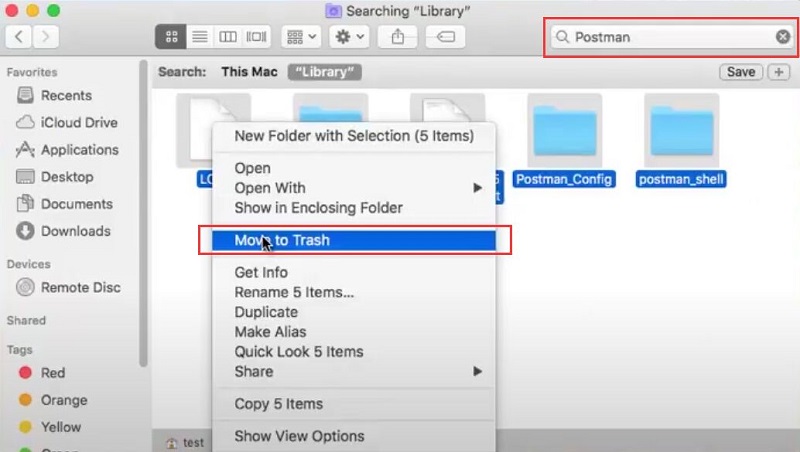
- För att radera resterna, gå till “Upphittare" sedan ”Gå” och ”Gå till mapp”. Ett popup-fönster visas då, skriv ”
~/Library" för att öppna mappen. - Hundratals mappar kommer då att visas. avinstallera Postman helt på Mac, leta efter följande mappar, markera objekten och radera dem:
-
~/Library/Caches ~/Library/Preferences/~/Library/PreferencePanes/~/Library/Application Support/~/Library LaunchAgents/~/Library/LaunchDaemons/~/Library/StartupItems/
- När allt är klart, klicka på “Töm papperskorgen” genom att högerklicka på ”Papperskorgen” för att bli av med filerna.
Del 3. Hur tar jag bort mitt Postman-konto permanent?
För att ta bort ditt Postman-konto permanent, följ dessa steg:
- Öppna din webbläsare och gå till Postmans webbplats. Klicka på Logga in och ange dina kontouppgifter.
- När du har loggat in klickar du på din profilikon eller ditt namn i det övre högra hörnet. Välj Kontoinställningar från rullgardinsmenyn.
- På sidan Kontoinställningar bläddrar du ned för att hitta avsnittet Ta bort konto och trycker sedan på det.
- En bekräftelsedialogruta visas. Läs informationen noggrant.
- Ange ditt lösenord för att bekräfta din identitet. Klicka på knappen Ta bort konto för att slutföra raderingen.
Och varför behöver människor avinstallera Postman på MacDen har vissa brister, som det begränsade testområdet där SOAP API:er och andra API: er är inte tillåtna. Det finns också där återanvändning av förskrivna skript inte är tillåten och de kan inte ens lägga till fler förfrågningar och slutligen där verktyget inte har mycket stöd för integrationsfunktioner.

Vad är skillnaden mellan att ta bort och ta bort från arbetsytan i Postman?
Du kanske också vill veta skillnaderna mellan "Ta bort" och "Ta bort från arbetsytan" i menyraden. "Ta bort" tar bort samlingarna direkt och kan inte återställa dem. "Ta bort från arbetsytan" tar bara bort samlingen från din arbetsyta och du kan lägga till den igen om du behöver den igen.
Del 4. Slutsats
Om du väljer det bästa sättet att avinstallera Postman på Mac, då kommer nästan alla användare att hålla med om att använda PowerMyMac.
Inte bara är instruktionerna för hur man använder det manuella sättet långa, utan det kommer att ta mer tid att göra det, men med detta App Uninstaller, det tar bara ett par minuter sedan den kompilerar appen och dess relaterade filer och sedan tar bort dem.


