


 PowerMyMac


Alfred är ett mycket användbart verktyg, särskilt för användare som vill göra det lättare för dem att hitta appar och andra filer på sina datorer. Men även om det är mycket hjälpsamt och användbart, finns det tillfällen då vi tycker att det är utmattande, särskilt när vi plötsligt stöter på problem vi inte vill ha. Det är därför många vill lära sig hur man... avinstallera Alfred på Mac.
Som tur är har vi det här inlägget och andra borttagningsmetoder här som kan hjälpa dig att ta bort Alfred för Mac med bara några enkla klick. Om du är intresserad kan du fortsätta läsa resten av den här artikeln.
Innehåll: Del 1. Hur tar jag bort Alfred från min Mac-menyfält?Del 2. Hur avinstallerar man Alfred helt på Mac?Del 3. Hur återställer jag min Alfred Mac?Del 4. Slutsats
Del 1. Hur tar jag bort Alfred från min Mac-menyfält?
Låt oss först presentera hur man tar bort appen Alfred för Mac med den manuella metoden. Men den här metoden kan ta för lång tid och kräver att du gör många saker.
Så här avinstallerar du Alfred-appen manuellt på din Mac:
- Högerklicka på Alfred-appikonen och välj Dock och tryck på Avsluta
- Klicka Finder igen och navigera genom din Tillämpningar
- När du har hittat det Alfred, tryck på den och välj Flytta till papperskorgen
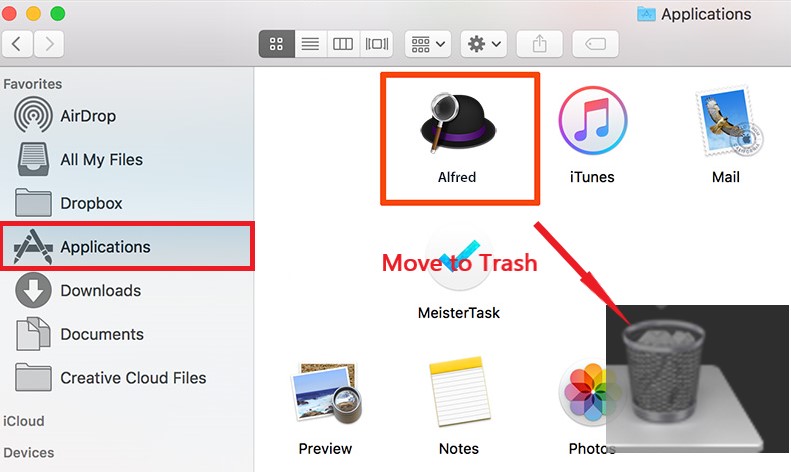
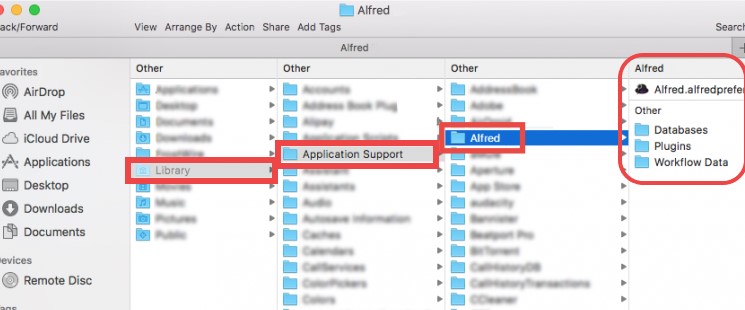
- För att radera dess återstående data klicka på din Finder en gång till och tryck på Go Välj sedan Gå till mapp
- Ange ordet
~/Libraryoch välj GoFör att helt avinstallera Alfred på Mac, kontrollera nu all tillhörande data/cacher för Alfred-appen i dessa mappar och flytta dem till trash:
~/Caches/ | ~/Preferences/ | ~/ApplicationSupport/ | ~/PreferencePanes/ | ~/Logs/ ...........
- Välj papperskorgen och sedan Töm papperskorgen, sedan kan du starta om din Mac
Och precis sådär, Alfred-appen är nu borta från din Mac-dator. Men om du vill hoppa över den långa metoden kan du alltid följa den enklaste metoden för att ta bort Alfred för Mac, vilket är att använda ett mycket speciellt rengöringsverktyg. Gå till nästa avsnitt och se vilket verktyg vi pratar om.
Del 2. Hur avinstallerar man Alfred helt på Mac?
Nu när du äntligen har insett hur lång den manuella processen att avinstallera Alfred-appen på din Mac är, hoppas vi verkligen att du är redo att göra det enklare med hjälp av iMyMac PowerMyMac.
Det här rengöringsverktyget har många funktioner för att rengöra din Mac. Dess funktion för att avinstallera appar kommer att... avinstallera alla appar som är svåra att radera och även ta bort deras cacher och filer samtidigt med bara några få klick, utan att behöva bläddra igenom mappar en efter en.

Så om du vill lära dig hur man avinstallera Alfred på Mac automatiskt med PowerMyMac, följ bara dessa steg nedan:
- När du har startat PowerMyMac och betrott appen klickar du på App Uninstaller Knappen
- Välja SCAN och låt den skanna din dator
- När skanningen är klar ser du en lista över alla appar som är installerade på din enhet.
- Leta reda på och välj Alfred-appen och andra filer som är kopplade till den.
- Klicka sedan bara på REN knappen och Alfred-appen tillsammans med all dess data och cache kommer att raderas
- När det är klart med ett meddelande "Rengörs klar"kommer att visas på din skärm

Och så enkelt är det, nu har du avinstallerade Alfred helt på Mac med bara några få klick. Dessutom kan det hjälpa dig att radera skräpfiler, dubbletter av filer eller liknande bilder på din enhet, det kan också permanent radera onödiga filer.
Del 3. Hur återställer jag min Alfred Mac?
För att återställa Alfred på din Mac kan du antingen delvis återställa specifika inställningar eller helt återställa den genom att ta bort alla tillhörande filer. Så här gör du båda:
Delvis återställning (återställ specifika inställningar)
Om du bara vill återställa vissa inställningar i Alfred:
- Klicka på Alfred-ikonen i menyraden eller tryck på din tilldelade snabbtangent.
- Välj Inställningar från rullgardinsmenyn.
- Navigera till de inställningar eller funktioner du vill återställa (som snabbtangenter, arbetsflöden etc.). Du kan manuellt justera eller återställa standardinställningarna inom dessa individuella inställningar.
Fullständig återställning (fullständig ominstallation)
Om du vill återställa Alfred helt kan du ta bort alla relaterade filer, följ bara stegen i del 1 eller del 2. Detta återställer Alfred till sitt ursprungliga tillstånd och tar bort alla dina arbetsflöden, inställningar och anpassade konfigurationer. Om du sedan behöver installera om det igen går du bara till Alfreds webbplats för att ladda ner den senaste versionen och installera om det.

Del 4. Slutsats
Precis så har du äntligen förstått hur man gör det avinstallera Alfred på MacDu kan naturligtvis använda det manuella sättet, vilket kommer att ta mycket tid och ansträngning, och för att inte tala om att det manuella sättet inte garanterar att det tar bort alla andra filer som är kopplade till appen du vill avinstallera.
Så det är därför det är enklare att använda det professionella rengöringsverktyget eftersom det helt och hållet tar bort alla filer som följer med appen du vill avinstallera. Använd App Uninstaller av PowerMyMac om du vill!


