


 PowerMyMac


Dr. Cleaner är ett effektivt rengöringsverktyg. Men tänk om jag säger att det här rengöringsverktyget också kan stöta på problem där du behöver... avinstallera Dr. Cleaner på Mac? Ja, även om det är ett rengöringsverktyg kan det fortfarande stöta på problem.
Här visar vi hur du tar bort den manuellt. Och vad ska man göra för att avinstallera apparna helt från din enhet? Du behöver också använda ett speciellt rengöringsverktyg. Läs den här artikeln så att du kan veta. de enkla borttagningsmetoderna.
Innehåll: Del 1. Avinstallera Dr. Cleaner manuellt på Mac och ta bort dess resterDel 2. Det snabbaste sättet att avinstallera Dr. Cleaner på MacDel 3. Vad är Dr. Cleaner?Del 4. Slutsats
Del 1. Avinstallera Dr. Cleaner manuellt på Mac och ta bort dess rester
Innan vi lär dig det speciella och enklaste sättet att ta bort appen Dr. Cleaner För Mac visar vi först hur du avinstallerar den här appen manuellt.
Att använda den manuella metoden är effektivt men det kan ta mycket tid och ansträngning. Men om du verkligen vill använda den manuella metoden kan du läsa det här avsnittet för steg-för-steg-guiden vi har tillhandahållit.
Till avinstallera Dr. Cleaner manuellt på Mac och radera dess rester:
- Öppna Aktivitetskontroll på Mac
- Hitta och välj Rengöringsmedel, tryck på X och välj Tvinga avsluta
- Eller så kan du klicka på ikonen för Dr. Cleaner och sedan välja Sluta med Dr. Cleaner
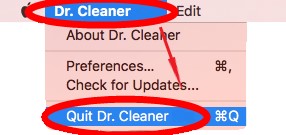
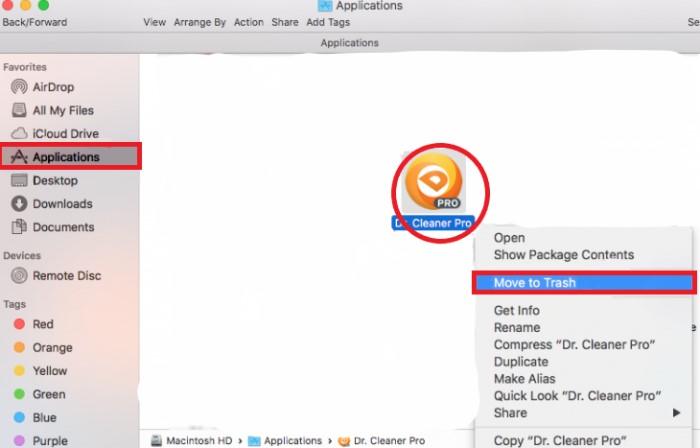
- Öppet Finder och klicka Ansökan
- Välja Renare och dra den till trash
- Om du nu vill avinstallera Dr. Cleaner helt på Mac, radera dess övriga innehåll. Öppna Finder en gång till och välj Go > Gå till mapp respektive
- Typ
~/LibraryOch välj Go, leta efter filerna med orden "drcleaner"Eller"trendmicro” i följande mappar:
~/Caches, ~/Application Support, ~/Preferences, ~/Saved Application State, ~/LaunchAgents, ~/LaunchDaemons, ~/StartupItems, ~/PreferencePanes,
- Markera alla filer som är kopplade till Cleaner och dra dem till trash ikon
- Högerklicka nu på din trash och välj Töm papperskorgen
Efter det kommer du inte längre att se Dr. Cleaner-appen på din enhet, liksom annan data som följer med den. Det manuella sättet är mycket effektivt. Men återigen, det tar mycket av din tid och ansträngning – det är därför vi fortfarande rekommenderar att du använder ett professionellt verktyg, låt oss gå vidare till nästa avsnitt.
Del 2. Det snabbaste sättet att avinstallera Dr. Cleaner på Mac
Om du letar efter ett annat sätt att avinstallera Dr. Cleaner på Mac, behöver du det här mycket speciella verktyget, iMyMac PowerMyMac, vilket kan göra saker och ting mycket enklare för dig eftersom detta anses vara det snabbaste och mest effektiva rengöringsverktyget som finns.
Som ett alternativt rengöringsverktyg till Dr. Cleaner, den här programvaran är mer professionell och har 9 moduler för att rengöra din Mac-dator och få den att fungera snabbare och smidigare.
För det första kan PowerMyMac hjälpa dig avinstallera appar från din Mac automatisktDess appavinstallationsprogram avinstallerar Dr. Cleaner på Mac utan några relaterade filer kvarSå du kan också välja att ta bort annan svårborttagen programvara från din Mac, som Avast, PhotoShop eller Adobe-appar.
Dessutom kan PowerMyMac hjälpa dig hitta och ta bort skräpfiler som du inte behöver på dina datorer, som stora filer och dubbletter av filer som du inte längre behöver använda. Det kan också hjälpa dig att rensa din webbhistorik för att säkerställa att din enhet är helt skyddad och säker. Och om du vill ta bort vissa filer permanent kan du också lita på det här verktyget.

Är du nu villig att lära dig hur du avinstallerar Dr. Cleaner helt på din Mac? Om så är fallet, kolla in stegen vi har tillhandahållit nedan:
- Starta iMyMac PowerMyMac efter att du har installerat det på din dator
- Lita på programmet och välj App Uninstaller
- Välja SCAN och den kommer omedelbart att skanna din enhet efter alla applikationer
- Hitta Dr. Cleaner-appen i listan och tryck på den
- Sedan Välj REN för att börja avinstallera appen från datorn
- När borttagningsprocessen är klar kan du nu avinstallera Dr. Cleaner på Mac
Efter det kan du använda andra funktioner i PowerMyMac och börja rensa upp din enhet för att få den att fungera snabbare och smidigare.

Del 3. Vad är Dr. Cleaner?
Precis som PowerMyMac är Dr. Cleaner också ett rengöringsverktyg som kan hjälpa dig att rensa din enhet och få den att fungera snabbare. Men även om det är ett effektivt rengöringsverktyg på grund av sin föråldrade tid, har Dr. Cleaner visat sig innehåller många fel idag.
Vissa användare upplever att appen kraschar då och då. Vissa säger till och med att den innehåller virus och skadlig kod som kan påverka din dator. Andra användare upplever att den slukar lagringsutrymmet på din enhet och orsakar andra mindre problem. Det är därför vi verkligen förstår de användare som tror att det enda sättet att åtgärda sådana problem är att avinstallera Dr. Cleaner på Mac.
Vi kan inte klandra dem eftersom det förresten är en mycket effektiv lösning. Så om du stöter på sådana problem med din Dr. Cleaner-app är det bästa sättet att åtgärda och bli av med den att ta bort den från Mac-datorn.
Del 4. Slutsats
Nu när du äntligen har läst allt innehåll i den här artikeln har du fått all den kunskap du behöver för att framgångsrikt avinstallera Dr. Cleaner på Mac.
Återigen, det finns två sätt att avinstallera det. Det ena är den manuella metoden – som är effektiv men tar mycket tid. Och det andra är genom att använda ett professionellt rengöringsverktyg som App Uninstaller av PowerMyMac.
Det här rengöringsverktyget kan göra många saker åt dig och kan effektivt rensa eller optimera din Mac utan att du behöver lägga ner mycket ansträngning och slösa bort din tid. Så varför inte ladda ner och prova det nu?


