


 PowerMyMac


Nu, för er som älskar att göra affärer och organisera sina tillgångar, har ni förmodligen provat att använda eller hört talas om Adobe Bridge en eller två gånger. Men även om den här appen är ett så kraftfullt Adobe-tillägg kan det fortfarande stöta på problem då och då. Det är därför användare som stöter på dessa problem åtgärdar dem genom att lära sig hur man... avinstallera Adobe Bridge på Mac.
För att säga sanningen, att avinstallera det är enkelt Så länge du läser det här inlägget och följer alla steg vi kommer att ge dig så kan du komma tillbaka till dina resurser igen. Så utan vidare, låt oss alla lära oss hur man tar bort appen Adobe Bridge för Mac.
Innehåll: Del 1. Avinstallera Adobe Bridge snabbt och fullständigt på MacDel 2. Hur avinstallerar jag Adobe Bridge manuellt på Mac?Del 3. Översikt över Adobe BridgeDel 4. Slutsats
Del 1. Avinstallera Adobe Bridge snabbt och fullständigt på Mac
Ja, Adobe Bridge är mycket hjälpsamt men ibland kan det orsaka fler problem om du misslyckas med att uppdatera det eller se till att det inte stöter på problem. Och ibland är det enda sättet att åtgärda problemen med den här programvaran att ta bort Adobe Bridge från din enhet.
Som tur är för dig känner vi till olika metoder som du kan följa och använda för att hjälpa dig att helt ta bort Adobe-programvaran. För tillfället ska vi berätta vilket verktyg du bäst kan använda för att... avinstallera Adobe Bridge på Mac samt få din Mac-dator att arbeta snabbare.
Det här verktyget vi pratar om är inget annat än iMyMac PowerMyMacDet här rengöringsverktyget kan på många sätt hjälpa dig att hålla din dator ren och fri från oönskade filer.
För det första kan det här verktyget hjälpa dig hitta och lokalisera skräpfiler, duplicerade filer, liknande filer, stora filer och föråldrade filer. PowerMyMac kan också permanent radera filer som du inte längre vill spara eller använda. Och det kan också hjälpa dig att rensa och rensa din webbhistorik för att hålla din enhet skyddad och privat.
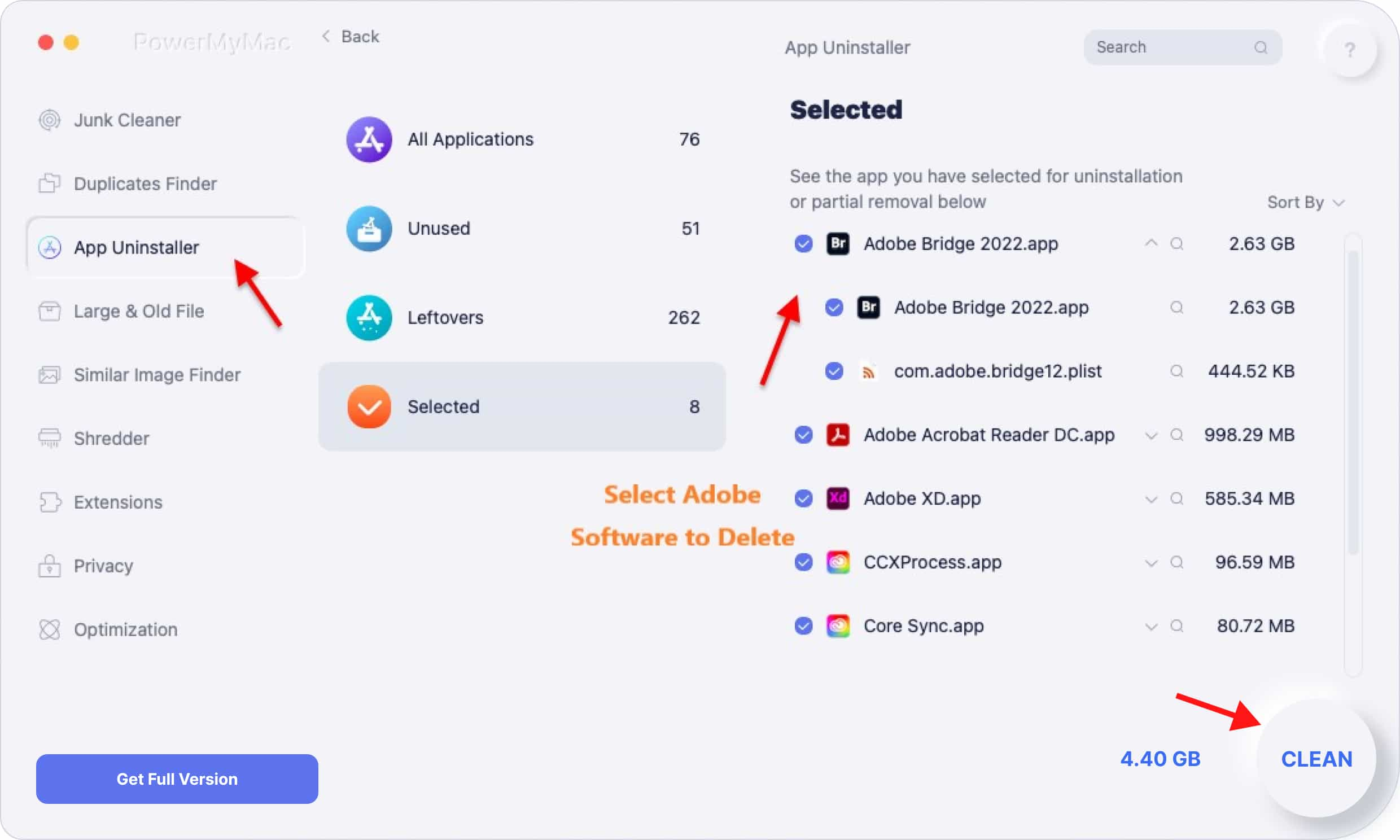
Dessutom kan du även använda dess App Uninstaller funktion som hjälper dig att avinstallera Adobe Bridge på Mac helt eftersom det här verktyget kommer att ta automatiskt bort apparna från din Mac utan att slösa bort din tid och utan några apprelaterade filer kvar. Så du kan också prova det för att avinstallera annan Adobe-programvara.

Om du är villig att lära dig hur man använder den avinstallera Adobe Bridge helt på Mac, Följ dessa steg:
- Installera PowerMyMac på din Mac-enhet, kör sedan appen och lita på programvaran
- Klicka på App Uninstaller -knappen och tryck på SCAN
- När skanningsprocessen är klar visas en lista över alla appar som är installerade på din dator, hitta Adobe Bridge-app och klicka på den, sedan alla dess relaterade filer kommer att visas.
- Tryck på knappen REN, när rengöringsprocessen är klar visas Rengöring slutförd på skärmen
Efter det kan du fortsätta använda de andra funktionerna du hittar på PowerMyMac så att du kan få din dator att arbeta snabbare och frigöra mer lagringsutrymme för nya filer.
Del 2. Hur avinstallerar jag Adobe Bridge manuellt på Mac?
Att lära sig det enklaste sättet att ta bort Adobe Bridge med hjälp av PowerMyMacs rengöringsverktyg är enkelt och mycket effektivt. Men det finns också en annan effektiv metod som du kan använda om du inte vill använda ett tredjepartsverktyg när du avinstallerar en app från din enhet. Och den här metoden är att använda den manuella metoden.
Om du är intresserad av manuell borttagning, följ dessa procedurer.
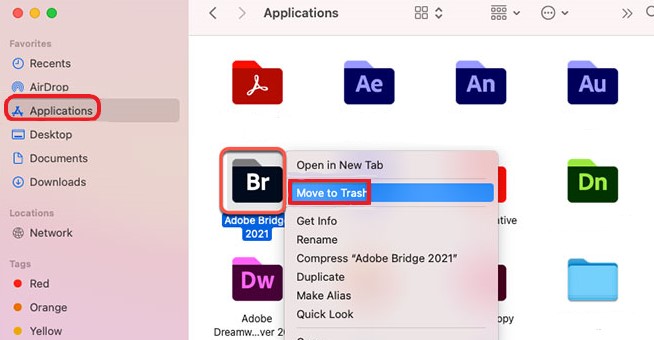
#1. Avinstallera Adobe Bridge manuellt på Mac genom att flytta den till papperskorgen:
- Gå till Dock och Avsluta Adobe Bridge
- Om det inte går att avsluta appen, gå till din Apple-menyn och klicka på Apple ikonen, välj Tvinga avsluta och klicka på Adobe Bridge
- Gå nu till Finder och välj Tillämpningar
- Högerklicka på Adobe Bridge och välj Flytta till papperskorgen
- Gå tillbaka till din Finder och välj Go > Gå till mapp
- Typ ~ / Bibliotek Och välj Go
- Nu, hitta och välj alla filer relaterade till Adobe Bridge och dra dem sedan till din trash
- Högerklicka på Papperskorgen-appen och välj Töm papperskorgen
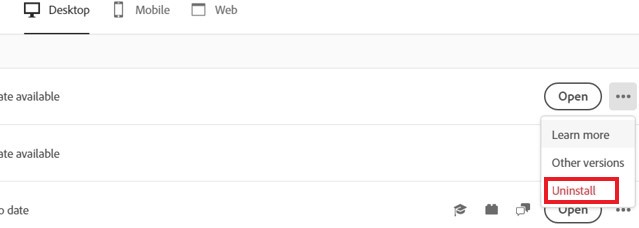
#2. Avinstallera Adobe Bridge på Mac i Adobe Creative Cloud-skrivbordet:
- Öppna appen Adobe CC Desktop
- På Alla appar sida, välj Fler åtgärder bredvid appen Adobe Bridge
- Välj Avinstallera Knappen
- Välj mellan 3 alternativ: Annullera, ta bort or Ha kvarDet beror på om du vill spara data enligt appens preferenser
Du kan nu avinstallera Adobe Bridge på Mac med hjälp av olika manuella metoder. Återigen rekommenderar vi att du använder det enklare sättet, vilket är med hjälp av iMyMac PowerMyMac eftersom det kan spara tid och ansträngning.
Del 3. Översikt över Adobe Bridge
För affärsmän och affärskvinnor eller den allmänna användaren som älskar att övervaka, redigera och organisera sina resurser och sitt lager kan Adobe Bridge låta som den mest lämpliga appen för dig. Den har utmärkt prestanda med massor av funktioner tillgängliga för alla användare.
Men under årens lopp har användarna lagt märke till att deras Adobe Bridge har problem då och då. Och observera att vi också tycker att det är irriterande. Så för att bli av med den här irriterande känslan och åtgärda problemet är det enda sättet att avinstallera Adobe Bridge på Mac. Nu kanske vissa inte vet hur man avinstallerar en sådan app på sin dator. Som tur är har du den här artikeln som kan hjälpa dig.
Och med hjälp av PowerMyMac eller de manuella metoder vi har angett ovan kan du nu helt ta bort appen Adobe Bridge för Mac.
Del 4. Slutsats
Återigen, det bästa sättet att avinstallera Adobe Bridge på Mac är med hjälp av det kraftfullaste verktyget idag, vilket är inget annat än App Uninstaller av PowerMyMac-programvaran.
Så se till att ladda ner och installera den på din enhet nu så att du kan uppleva alla fantastiska funktioner som PowerMyMac kan erbjuda dig. Vi är säkra på att du aldrig kommer att ångra att du laddat ner och installerat den här appen eftersom den har många funktioner som kan hjälpa dig att få din enhet att fungera snabbare och smidigare.


