


 PowerMyMac


Har du problem med att ta bort WPS Office på din Mac? Om du letar efter ett snabbt och enkelt sätt att avinstallera WPS Office Mac, den här artikeln kommer att hjälpa dig.
Innehåll: Del 1. Hur tar man bort ett WPS Office-konto?Del 2. Hur tar jag bort WPS som standard från min Mac?Del 3. Hur tar jag bort WPS Office helt på Mac?Slutsats
Del 1. Hur tar man bort ett WPS Office-konto?
Det är bättre att ta bort ditt konto innan du avinstallerar WPS Office på Mac. Se till att du har säkerhetskopierat alla viktiga dokument eller data från ditt WPS Office-konto innan du raderar det. Och avbryt alla aktiva prenumerationer som är kopplade till ditt konto för att undvika framtida avgifter. Så här tar du bort ditt WPS-konto:
- Öppna din webbläsare och gå till WPS Office-webbplatsen. Logga sedan in med dina WPS Office-inloggningsuppgifter.
- Klicka på din profilikon eller ditt användarnamn, som vanligtvis finns i sidans övre högra hörn. Välj sedan Kontoinställningar eller Profil i rullgardinsmenyn.
- På sidan Kontoinställningar letar du efter alternativ relaterade till kontohantering, sekretess eller säkerhet. Leta reda på alternativet Ta bort konto eller Inaktivera konto.
- Bekräfta din avsikt att radera ditt konto. Du kan behöva ange ditt lösenord igen eller slutföra ytterligare verifieringssteg.
- Följ eventuella ytterligare instruktioner för att slutföra raderingsprocessen. Du kan få ett bekräftelsemejl. Kontrollera din e-post och följ eventuella instruktioner.
Du kanske vill ta bort WPS Office från Mac av olika anledningar. Nedan listas vanliga problem som folk stöter på när de försöker avinstallera WPS Office Mac:
- Genvägen/ikonen för en app finns inte i programkatalogen eller Launchpad.
- WPS Office är ett program som inte kan tas bort helt från systemet.
- Du blir ständigt påmind om att du inte kan ta bort appen eftersom den fortfarande är öppen och körs på din enhet, men du har redan stängt den.
- När programmet dras till papperskorgen uppstår ett okänt problem och WPS Office återgår till den ursprungliga destinationen.
Del 2. Hur tar jag bort WPS som standard från min Mac?
Den första metoden är att avinstallera WPS Office Mac manuellt. För att fortsätta med borttagningen, följ instruktionerna nedan.
- Innan du påbörjar avinstallationen, stoppa alla WPS Office-relaterade processer.
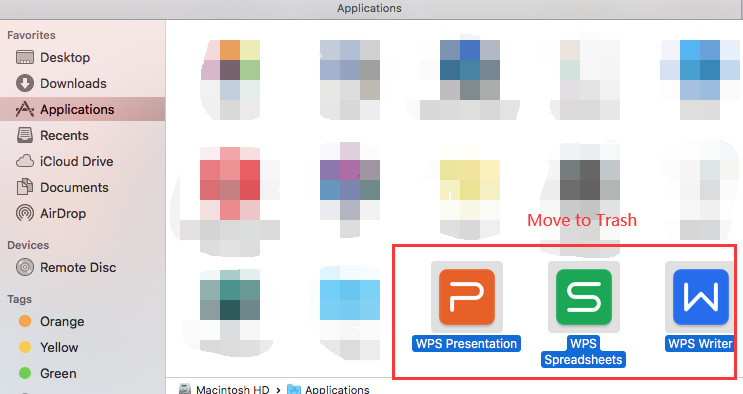
- I Finders översta meny väljer du Gå och sedan Program från rullgardinsmenyn.
- Hitta WPS Office och dra sedan dess ikon direkt till papperskorgen. Du kan också högerklicka/Ctrl-klicka på WPS Office-symbolen och sedan välja Flytta till papperskorgen från rullgardinsmenyn.
Många data finns ofta kvar i användarens bibliotekskatalog när programvaran har tagits bort, vilket kräver att du letar upp var och en och tar bort den helt från enheten för att göra en ny installation eller frigöra utrymme:
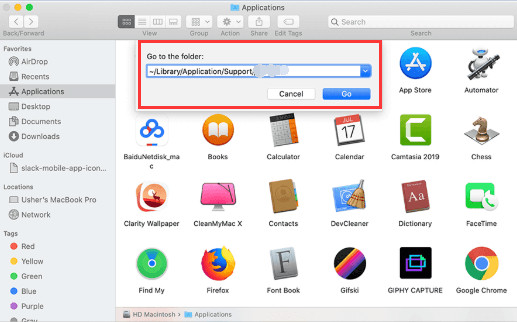
- Tryck på GO en gång till, men den här gången väljer du Gå till mapp...
- I fönstret skriver du "~/library/" och trycker på Retur-knappen.
/Library finns i rotmappen på hårddisken, medan ~/Library finns i hemmappen. För att helt avinstallera WPS Office Mac måste du ta bort relevant innehåll från vart och ett av dessa områden. Katalogerna nedan kan innehålla onödiga filer:
- /Bibliotek/WPS
- ~/Bibliotek/WPS
- / Bibliotek / Applikationssupport /
- ~ / Bibliotek / Application Support /
- / Library / Preferences /
- ~ / Library / Preferences /
- / Bibliotek / Caches /
- ~ / Bibliotek / Caches /
- / Bibliotek / LaunchAgents /
- ~ / Library / LaunchAgents /
- / Bibliotek / LaunchDaemons /
- ~/Library/LaunchDaemons/
- /Bibliotek/Inställningsrutor/
- ~/Library/PreferencePanes/
- /Library/StartupItems/
- ~/Library/StartupItems/
Ta sedan bort all data som rör WPS i varje mapp. Klicka på Töm papperskorgen säkert eller Töm papperskorgen i snabbmenyn när du högerklickar på papperskorgsikonen. Sist men inte minst, starta om Mac-datorn efter att du har stängt alla aktiva program och data.
Del 3. Hur tar jag bort WPS Office helt på Mac?
Flera kunder rapporterar att manuell programavinstallation på Mac tar ett tag och är svårt för nybörjare att genomföra. Om du upplever samma problem är det bästa alternativet att använda ett professionellt avinstallationsprogram för att avinstallera programmet.
PowerMyMacs App Uninstaller är ett Mac-baserat automatiserat avinstallationsprogram som framgångsrikt kan analysera och radera alla relaterade filer till programvaranSom ett resultat kan du spara mycket tid som annars skulle gå åt till att manuellt radera sådana rester. Dessutom är den mer exakt eftersom den söker igenom alla relaterade objekt i hela systemet..
För att fortsätta, här är alla instruktioner för att använda detta avinstallationsprogram för att avinstallera WPS Office Mac:
- När PowerMyMac-programmet har slutfört installationen, starta det. Logga in med ditt eget konto.
- Gå sedan till App-avinstallationsprogrammet och tryck på alternativet SCAN för att programmet ska undersöka enheten för alla appar som har laddats ner.
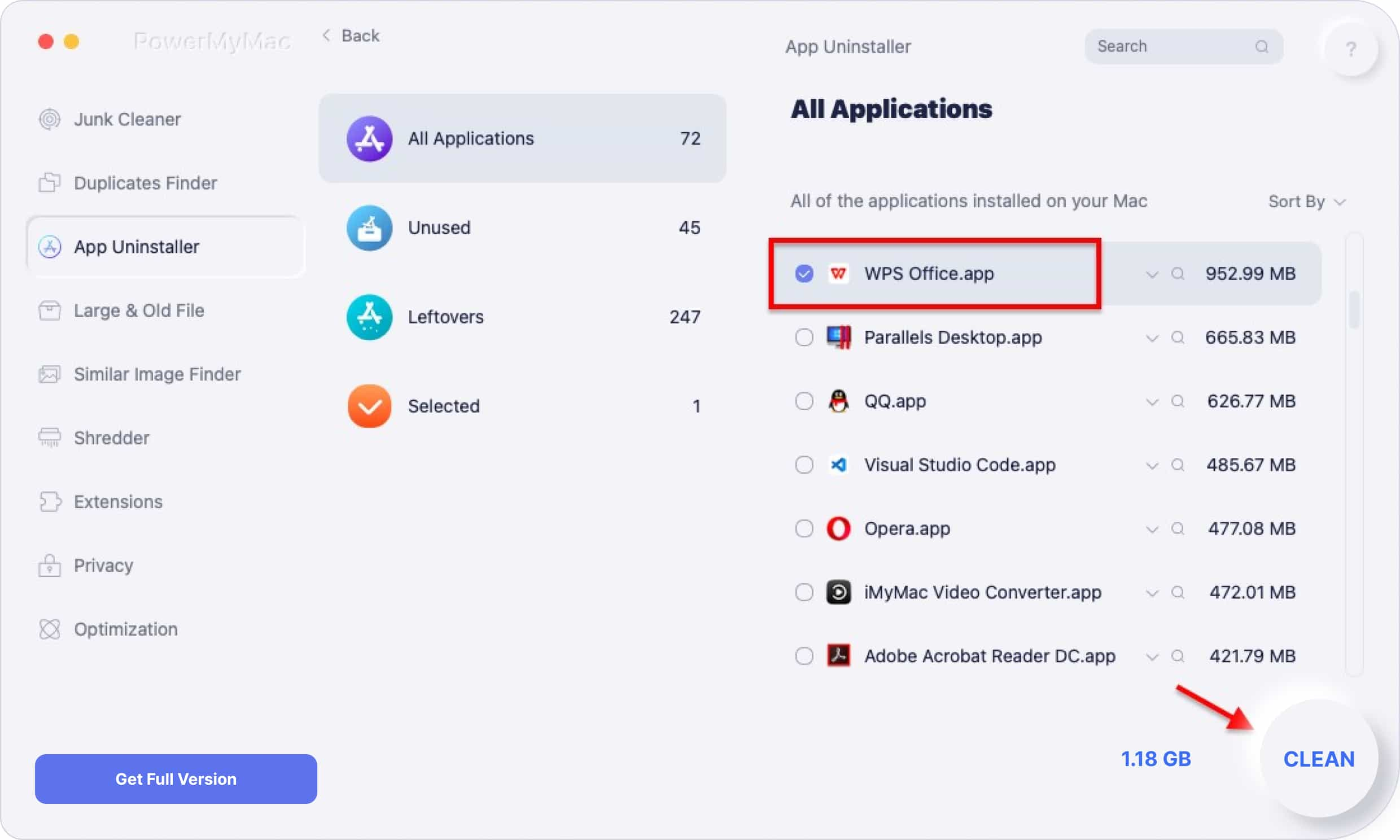
- När skanningsproceduren är klar, gå igenom alla installerade program på enheten. Välj sedan alla medföljande filer och data som följer med programvaran du vill ta bort, till exempel WPS Office.
- Tryck nu på CLEAN-knappen för att påbörja borttagningsproceduren.
Slutsats
Eftersom två metoder för att ta bort en app presenterades i den här artikeln, kan noggrann och professionell borttagning av en oönskad applikation spara tid och minska risken för att stöta på alternativa borttagningsmetoder samtidigt som den elimineras. Det är därför det starkt rekommenderas att användare använder ett pålitligt avinstallationsprogram för att avinstallera WPS Office Mac samt annan programvara som du vill ta bort, och PowerMyMacs App Uninstaller kan vara ett fantastiskt verktyg för dig.


