


 PowerMyMac


Tycker du inte att AdGuard är en så hjälpsam app? Men även om det är en så hjälpsam app kan den fortfarande stöta på vissa problem, särskilt när man använder den. Det är trots allt fortfarande personen som skapade den här appen. Men utöver det är anledningen till att många AdGuard-användare lär sig ett sätt att... avinstallera AdGuard på Mac är att appen kommer att gå till spillo så länge du inte avinstallerar den.
Så om du är en av de personer som också vill bli av med sin AdGuard-app och hitta ett sätt att ta bort en app från din Mac kan vi lära dig två olika metoder för hur du gör det.
Innehåll: Del 1. Det snabbaste sättet att avinstallera AdGuard på MacDel 2. Hur avinstallerar jag AdGuard manuellt på Mac?Del 3. Vad är AdGuard?Del 4. Slutsats
Del 1. Det snabbaste sättet att avinstallera AdGuard på Mac
För det första är AdGuard-appen fantastisk. Men som vi sa tidigare är det fortfarande en app skapad av en människa, så den kan fortfarande stöta på problem då och då. Och ett av dessa problem är att den plötsligt fryser eller att den inte filtrerar bort annonser som den ska. Det är därför många användare blir irriterade och vill ta bort den.
Det enklaste sättet att avinstallera AdGuard på Mac är med hjälp av ett rengöringsverktyg som iMyMac PowerMyMacSå vad är det här för rengöringsverktyg?
PowerMyMac kan vara precis vad du vill. Det kan vara ett avinstallationsprogram för alla appar du vill avinstallera från din enhet. Med dess hjälp kommer du att radera appen och dess relaterade filer helt så du behöver inte längre söka mapp för mapp eftersom alla dessa cacher och filer kommer att raderas på bara några sekunder. Så du kan enkelt och snabbt avinstallera AdGuard på Mac eller ta bort andra appar som Microsoft Office.
PowerMyMac kan också vara ett verktyg du kan använda för att ta bort dubbletter och liknande filer, spår och till och med media. Dessutom kan det hjälpa dig att permanent radera filer som du inte vill ska visas på din enhet igen och till och med bli av med dem. skräp och onödiga filer från din Mac för att frigöra mer utrymme för nya och viktiga filer.
Du förstår, PowerMyMac har många funktioner och alla är mycket viktiga och hjälpsamma. Så om du vill veta hur du avinstallerar AdGuard på Mac med hjälp av detta rengöringsverktyg, följ bara dessa instruktioner:
- Kör appen och klicka på App Uninstaller Knappen
- Tryck på SCAN knappen så att du kan låta appen skanna din enhet
- Den visar sedan en lista över alla appar som är installerade på din dator
- Markera nu de appar du vill ta bort – AdGuard-appen – och tryck sedan på REN Knappen
- Efter det kommer ett meddelande ”Rengöring, slutförd skulle dyka upp på skärmen

Del 2. Hur avinstallerar jag AdGuard manuellt på Mac?
Letar du efter andra sätt att ta bort appen AdGuard för Mac? Kanske vill du också prova det manuella sättet om du stöter på problem med din programvara? Tur att du har det. För idag ska vi också låta dig lära dig det manuella sättet att avinstallera AdGuard på din Mac.
Tänk dock på att den här metoden kan ta mycket tid och ansträngning. Så vi rekommenderar naturligtvis fortfarande att du använder iMyMac PowerMyMac.
Så här gör du avinstallera AdGuard manuellt på Mac:
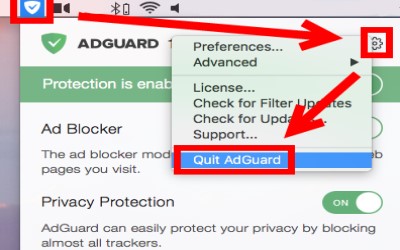
- Högerklicka bara på AdGuard-ikonen och tryck på X och klicka AvslutaEller så kan du också gå till din Aktivitetskontroll, sök sedan efter AdGuard och klicka på Tvinga avsluta att avsluta appen
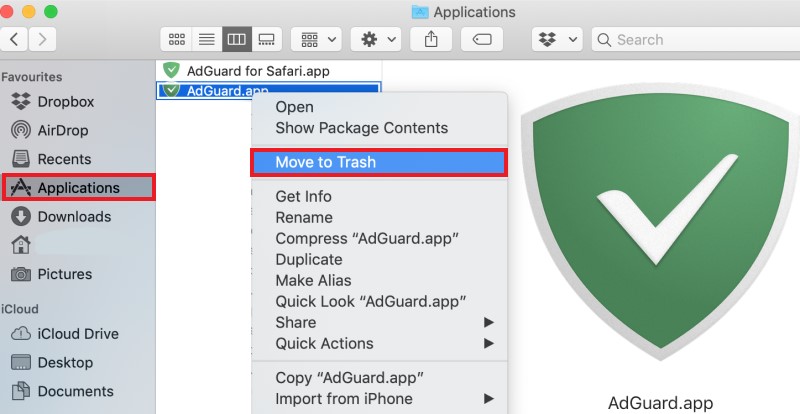
- Öppna Finder > Tillämpningar mapp
- Hitta AdGuard och dra den till trash
- Öppna Finder en gång till, klicka Go och tryck på Gå till mapp
- Typ
~/Libraryoch klicka GoOm du vill avinstallera AdGuard helt på Mac, leta reda på all data och alla filer som är kopplade till AdGuard-appen. Du hittar relevanta cache- eller inställningsfiler en efter en i följande mappar:
-
~/Library/Caches/ ~/Library/Preferences/~/Library/PreferencePanes//Library/StartupItems/~/Library/ApplicationSupport/~/Library/LaunchAgents/
- Markera dem alla och klicka Flytta till papperskorgen, Välj sedan Töm papperskorgen
Efter det har du nu manuellt raderat och avinstallerat AdGuard-appen från din enhet.
Del 3. Vad är AdGuard?
AdGuard är en app som kan göra tre saker åt dig, den kan fungera som ett annonsfilter där du fritt kan använda andra appar på din dator utan att stöta på några annonser alls. Den kan också användas som föräldrakontroll för en enhet om ett barn använder din enhet så att du kan övervaka vilka appar och webbplatser de använder.
Och slutligen fungerar AdGuard som ett skydd mot onlinehot där det hjälper till att skydda din dator mot virus och andra onlinehot från okända källor. Den här appen är hjälpsam men på grund av problemen det har börjat ge sina användare, många börjar hitta sätt att avinstallera AdGuard på Mac.
Så om du också är en av de personer som upplever några av dessa problem, är det bästa sättet att åtgärda det och hjälpa din dator att fungera snabbare och smidigare att ta bort AdGuard från din Mac och använda ett rengöringsverktyg för att avinstallera det.

Del 4. Slutsats
Så nu hoppas vi att du äntligen har lärt dig hur man avinstallera AdGuard på Mac med hjälp av det manuella sättet och det speciella sättet.
Ja, de manuella metoderna är verkligen användbara, men det kan ta mycket tid och ansträngning att bara avinstallera en enda app. Det är därför vi fortfarande starkt rekommenderar att du använder den speciella metoden, vilket är med hjälp av ett speciellt rengöringsverktyg som vi älskar att använda, PowerMyMacDet här verktyget är mycket hjälpsamt och har massor av funktioner som vi är säkra på att du skulle älska att använda!


