


 PowerMyMac


Backblaze är i hög grad en tjänst som tillhandahåller ett säkerhetskopieringssystem och lagring. Du kan säkerhetskopiera data på Mac till avlägsna datacenter med denna onlinelagringsapplikation. Befintliga Backblaze-kunder rekommenderas att fortsätta uppdatera till den aktuella versionen (5.4) och aktivera Full Disk Access på det senaste systemet så snart som möjligt efter lanseringen av macOS Mojave.
För att helt och hållet avinstallera Backblaze Mac, måste du följa riktlinjerna nedan. Som du säkert vet kan många tredjepartsprogram tas bort via den vanliga papperskorgen-för-att-ta-bort-metoden. Men det kräver faktiskt mer än så. Så det rekommenderas att fortsätta läsa för att lära dig hur du ta bort appar från Mac korrekt.
Innehåll: Del 1. Vad är Backblaze?Del 2. Hur tar jag bort Backblaze från Mac?Del 3. Avinstallera Backblaze på Mac och ta bort Backblaze BackupDel 4. Slutsats
Del 1. Vad är Backblaze?
Backblaze är bara en online-lagringslösning som är enkel att använda och säker. Det är bra för nybörjare, men de som behöver mer kontroll över säkerhetskopior kan bli frustrerade.
Backblaze visar att internetlagringstjänster inte behöver bli dyra eller svåra. Det är enkelt att installera och erbjuder ett obegränsat säkerhetskopieringssystem för en given enhet. Nybörjare kommer att gilla Backblazes strategi för att säkerhetskopiera allt, medan avancerade användare kanske föredrar större kontroll över säkerhetskopieringsalternativen.
Även om tjänsten klarade sig tillräckligt bra i testet av uppladdningshastighet saknar den en funktion för mappsynkronisering och kan inte säkerhetskopiera mobila enheter. Andra kanske vill avinstallera Backblaze på Mac på grund av detta. Se instruktionerna nedan för att veta mer om hur.
Del 2. Hur tar jag bort Backblaze från Mac?
Till att börja med, om du inte vill använda programvara från tredje part för att ta bort Backblaze, följ dessa tre steg: stoppa programmet, avinstallera Backblaze på Mac och radera eventuella apprester.
1. Avsluta Backblaze
- Du bör bekräfta om programmet körs för närvarande innan du gör den vanliga borttagningen. Om så är fallet, se till att inaktivera appen och avsluta alla länkade processer.
- Vanligtvis kan du avsluta en app genom att högerklicka på den i Dock och välja AvslutaOm ett program fryser eller slutar svara, tryck på
Command – Option – Esctangenttryckningar för att öppna fönstret Avsluta program, välj sedan appen från listan och välj Tvinga avsluta, och sedan tvångsavsluta igen i popup-rutan.
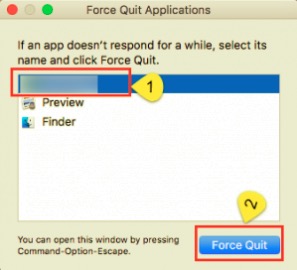
Om du är osäker på om några associerade processer fortfarande är aktiva, utför följande steg:
- Starta Aktivitetskontroll från Dock, Launchpad eller Spotlight.
- I sökfältet skriver du in Backblaze och väljer sedan den process som omfattar termen.
- Klicka på i popup-dialogrutan (Tvinga) Avsluta efter att du klickat på dess X-ikon i det övre vänstra hörnet.
Sedan kan du, tillsammans med ett av de möjliga alternativen som anges nedan, ta bort Backblaze.
2. Avinstallera Backblaze på Mac
Backblaze är enkelt att ta bort eftersom allt du behöver göra är att ta bort appen från programkatalogen som visas i Finder och papperskorgen. Stegen är följande:
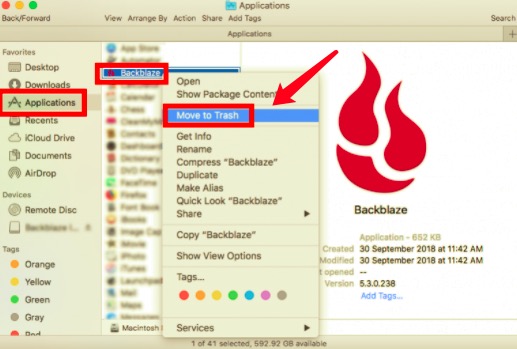
- Använd sidofältet för att navigera till
/Applicationskatalogen i Finder. - Sök och välj Backblaze, dra och släpp sedan appens ikon till trash i Dock (eller så kan du högerklicka på Backblaze och välja Flytta till papperskorgen)
- För att aktivera borttagningen anger du ditt administratörslösenord när du blir ombedd och väljer OK.
- Gå till Finder i menyraden och välj Töm papperskorgen från rullgardinsmenyn.
- Efteråt, gå till Systeminställningar, högerklicka sedan på Backblaze Backup och välj Ta bort Backblaze Backup-inställningspanelenoch ange sedan ditt lösenord en gång till.
Det är viktigt att notera att om du rensar papperskorgen raderas alla filer som har hamnat där. Se till att allt i papperskorgen inte längre behövs innan du fortsätter. För att minimera riskerna i det här steget, öppna papperskorgen, högerklicka på Backblaze, välj ta bort permanentoch välj sedan Ta bort i popup-fönstret.
3. Radera alla rester
Backblaze kommer i de flesta fall att konstruera och behålla vissa komponenter utanför paketfilen. Dessa komponenter raderas inte automatiskt när Backblaze avinstalleras. Du bör rensa upp dem själv om du verkligen vill att avinstallationen ska gå smidigt.
För att helt avinstallera Backblaze på Mac, följ procedurerna nedan för att hitta och ta bort de återstående programfilerna:
- Gå till menyradens Gå-meny från Finder och välj sedan Gå till mapp.
- ange
~/Libraryi fönstret som visas och tryck på Enter för att navigera till platsen. - Leta efter saker med ordet Backblaze i sina namn på följande platser:
~/Library/Caches/, ~/Library/Preferences/, ~/Library/PreferencePanes/, ~/Library/ApplicationSupport/, ~/Library/LaunchAgents/, ~/Library/LaunchDaemons/, ~/Library/StartupItems/- Medan du är i sökrutan i
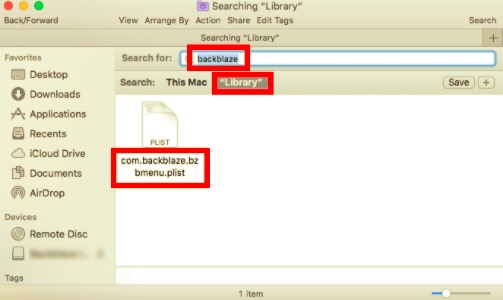
~/Library, ange Backblaze eller Seriflab (leverantörens namn). För att se resultatet i en undermapp, välj "Bibliotek" under fältet. - Välj de saker på resultatsidan som passar beskrivningen och släng dem.
- Upprepa sedan procedurerna för att ta bort eventuella Backblaze-rester från bibliotekskatalogen.
- Rensa papperskorgen för att ta bort alla rester för gott.
Del 3. Avinstallera Backblaze på Mac och ta bort Backblaze Backup
Är du trött på att försöka lista ut hur man tar bort något komplicerat? Du kanske vill prova att använda ett specialiserat program som kan hjälpa dig att lösa sådana avinstallationsproblem. Men vilket program är bäst för att snabbt och smidigt ta bort oönskade appar? PowerMyMac's App Uninstaller utmärker sig som en enkel men effektiv Mac-avinstallationsprogramvara eftersom den kan avinstallera Backblaze på Mac och alla appens element på några minuter.
 Få en gratis provperiod nu!
- Ladda ner, installera och starta appen PowerMyMac.
- Klicka SCAN efter att ha valt App UninstallerVänta tills skanningen är klar och skanna sedan om alla installerade appar på systemet om det behövs.
- Alla installerade program visas på vänster sida när skanningen är klar. Du kan antingen bläddra och välj appen Backblazeeller skriv namnet i sökfältet. Då visas alla mappar och filer som är kopplade till Backblaze på höger sida av skärmen.
- Notera alla filer du vill bli av med. När du har gjort ditt val trycker du på REN knappen längst ner till höger på skärmen och vänta tills proceduren är klar.
- Ett popup-fönster visar "Rensning klar" efter att hela proceduren är klar.

Del 4. Slutsats
Den här artikeln gav detaljerade instruktioner om hur man avinstallerar Backblaze på Mac på två olika sätt. Även om manuell avinstallation låter dig inkludera resterna i borttagningen, är inget snabbare än att använda en specialiserad app. Med PowerMyMac appen, säkerställer den inte bara en snabb och fullständig borttagning utan även en säker avinstallation för din enhet.


