


 PowerMyMac


Daemon Tools är fortfarande det mest kända programmet för att skapa virtuella skivor. Enkelt uttryckt, om du har en ISO-, VHD-, FLAC- eller någon annan form av skivavbildningsfil kan du köra den på din dator istället för att bränna den till en fysisk skiva.
Den fullständiga versionen av Daemon Tools är dock inte gratis, vilket inte är idealiskt om allt du vill göra är att montera några avbildningar. För detta kanske du vill avinstallera Daemon Tools på MacVissa alternativ som WinRAR kan göra lika mycket som Daemon Tools utan att debitera dig. Dessutom försöker installationsprogrammet för Daemon Tools tvinga in ytterligare programvara från tredje part på din dator, vilket starkt bör motarbetas.
Daemon Tools är ett kraftfullt program som kan skada ditt system om du försöker ändra registerposterna av någon anledning. En omformatering kan vara det enda alternativet om det någonsin händer. Med det sagt, om du någonsin bestämmer dig för att ändra eller bara vill avinstallera Daemon Tools på Mac, följ bara dessa steg.
ArtikelguideDel 1. Avinstallera Daemon Tools noggrant med enkla klickDel 2. Hur avinstallerar jag Daemon Tools manuellt på MacDel 3 Slutsats
Del 1. Avinstallera Daemon Tools noggrant med enkla klick
Först ska vi använda den enklare metoden för att avinstallera Daemon Tools på Mac från din dator. Appar som Daemon Tools skapa dolda servicefiler på din dator för att fungera korrekt eller lagra uppdateringar och supportfiler. Det kan ta ett tag att hitta dessa filer, och det kan också orsaka problem på din dator om du av misstag raderar fel filer.
För att hoppa över den här tråkiga proceduren kan du använda ett avinstallationsprogram från tredje part. PowerMyMac är ett av de pålitliga verktygen för detta jobb. Med några enkla klick kan du ta bort inte bara appen utan även alla dess relaterade filer.
 Få en gratis provperiod nu!
Följ stegen nedan för att själv se hur enkelt det är att använda.
- Välja Uninstaller och då scan för att börja skanna alla appar som är installerade på din Mac
- När skanningsprocessen är klar visas en lista över alla program till vänster på avinstallationsskärmen. För att avinstallera Daemon Tools, leta reda på programmet i listan eller skriv dess namn i sökfältet.
- Tryck Rena knappen för att radera appen samt dess tillhörande filer.
- Ett popup-fönster "Rensning klar" och nu är det klart!

Del 2. Hur avinstallerar jag Daemon Tools manuellt från Mac
I nästa del ska vi avinstallera Daemon Tools manuellt på Mac. Avinstallera en app från Mac är inte lika enkelt som i Windows. Den största nackdelen är att den här metoden kan ta längre tid och vara utmanande om du inte vet vad du gör.

Följ dessa steg för att avinstallera Daemon Tools på Mac.
- Stäng först Daemon Tools och avsluta alla dess processer. Om Daemon Tools har fryst, tryck på
Esc + Cmd + Opt, välj Daemon-verktyg från popup-fönstren och välj Tvinga avsluta. - Välja Alla processer från rullgardinsmenyn högst upp på Aktivitetskontroll fönstret i mappen Verktygsprogram i Launchpad. Markera Daemon-verktygen i listan, klicka på Avsluta processen ikonen i fönstrets vänstra hörn och klicka på Avsluta i popup-dialogrutan.
Efter att vi har stängt Daemon Tools fortsätter vi att ta bort det på din Mac.
- Gå till Tillämpningar mappen i Finder, sök efter Daemon Tools genom att skriva dess namn i sökrutan och dra den sedan till trashAlternativt kan du trycka på
Cmd + Deleller välj kommandona Arkiv och Överför till papperskorgen för att flytta Daemon-verktygen till papperskorgen.
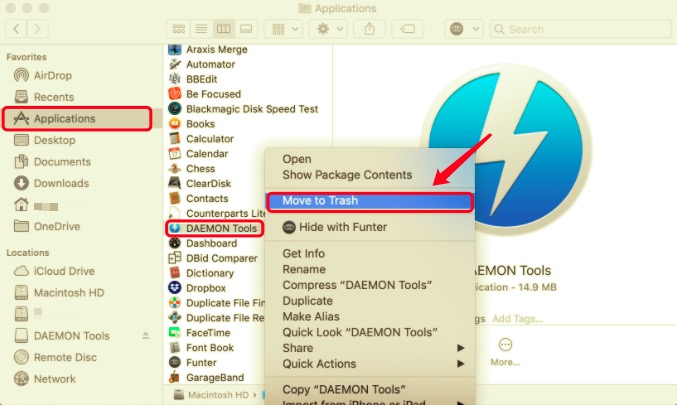
Även om Daemon Tools har tagits bort kan dess återstående loggar, cacheminnen, filerna och andra supportfiler finnas kvar på hårddisken. Du bör titta på dem och ta bort dem. Appar skapar ett betydande antal servicefiler när du startar och använder dem.
Dessa filer förvaras i Bibliotek mappen i systemet, som är dold som standard och finns kvar i biblioteket, vilket är anledningen till att de kallas rester. Dessa filer måste raderas om du vill hålla diskutrymmet fritt från röran och undvika att din Macs prestanda försämras.
- Börja leta efter rester av Daemon Tools-filer i
~Library/Preferences/,~Library/Application Support/och~Library/Caches/kataloger, leta efter filer eller mappar som innehåller Daemon Tools namn. Högerklicka på dessa objekt och klicka på Flytta till papperskorgen för att ta bort dem. Titta även under följande undermapp: ~Library/Containers/~Library/Caches/~Library/Preferences/~Library/Cookies/~Library/Logs/~Library/LaunchAgents/- Tömma papperskorgen och starta om din Mac för att avinstallera Daemon Tools på Mac. Glöm inte att återställa andra filer i papperskorgen om du inte vill att de ska raderas permanent med Daemon Tools-filerna. Om du inte kan tömma papperskorgen, starta om din Mac och försök igen.
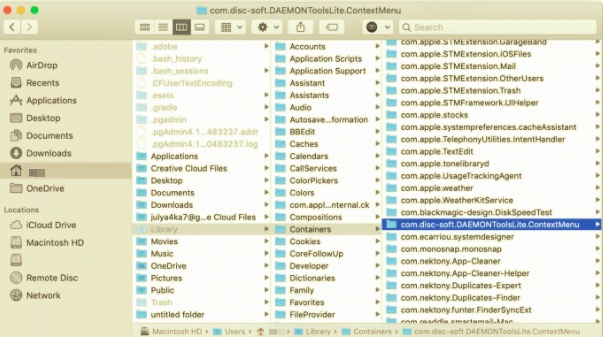
På en Mac kan du använda det här manuella sättet för att ta bort programvara. Du bör dock vara medveten om att viss programvara kan sprida sitt innehåll över hårddisken. Att hitta servicefilerna kan vara svårt, och att hitta alla, särskilt de som är dolda, kan ta lång tid.
Avinstallera Daemon Tools på Mac med dess avinstallationsprogram
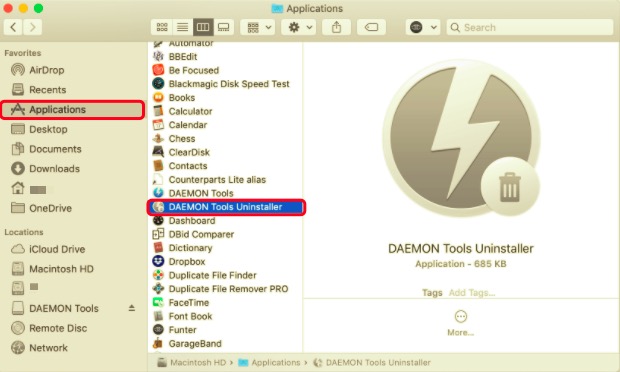
Du kanske har märkt att Daemon Tools Uninstaller ingår i .DMG-filen när du installerade Daemon Tools. Om det inte följer med ett avinstallationsprogram, besök deras officiella webbplatser och försök att ladda ner avinstallationsprogrammet.
- Navigera till mappen Program och starta sedan Avinstallationsprogram för Daemon Tools.
- Läs informationen noggrant i rutan som visas och avmarkera alternativet "Spara alla preferenser och registreringsinformation" om du vill göra en grundlig borttagning utan att lämna appens servicefiler på din Mac-disk. Välj sedan Avinstallera
- Du kan bli ombedd att ange ett lösenord, ange ditt lösenord och klicka på Ok.
- Du får ett meddelande inom några sekunder om att Daemon Tools har tagits bort. Starta om datorn för att slutföra borttagningen.
Del 3. Slutsats
Vi visar dig hur du manuellt och automatiskt avinstallerar Daemon Tools på din Mac, på din dator. Om du har problem med att ta bort program eller programvara, tveka inte att använda vårt automatiserade verktyg för att lösa dina problem.
PowerMyMac erbjuder ett användarvänligt och enkelt gränssnitt, vilket gör att även oerfarna användare enkelt kan avinstallera Daemon Tools från Mac. Dess avinstallationsmodul kan snabbt hitta och säkert ta bort alla anslutna komponenter i alla appar du vill avinstallera med bara några få klick.
Du behöver inte inspektera biblioteket eller ta bort några av dess extra filer manuellt. Allt du behöver göra är att göra en enkel markerings-och-ta-bort-manöver. Det är ett allt-i-ett-verktyg för att rensa upp och optimera din Mac. Du kan också frigöra lagringsutrymme, snabba upp och skydda din iMac- eller MacBook-sekretess. Du är välkommen att ladda ner PowerMyMac och njut av den fantastiska användarupplevelsen just nu.


