


 PowerMyMac


Är du förvirrad över hur du ska avinstallera Canary MailCanary Mail är en populär e-postklient för Mac-användare som vill ha en säker och privat e-postupplevelse. Det kan dock komma en tidpunkt då du vill avinstallera den oönskade appen eller föredrar att byta till en annan e-postklient.
Medan vissa program kan avinstalleras genom att helt enkelt dra och släppa dem i papperskorgen, är processen för att ta bort Canary Mail lite mer komplex. I den här artikeln guidar vi dig genom steg-för-steg-processen för att avinstallera Canary Mail från din Mac.
Oavsett om du är en tekniskt kunnig Mac-användare eller nybörjare, kommer du att tycka att vår guide är lätt att följa och slutföra på bara några minuter. Så, låt oss sätta igång!
Innehåll: Del 1. Vad är Canary Mail-appen?Del 2. Manuella steg för att avinstallera Canary Mail på Mac med FinderDel 3. Hur man avinstallerar Canary Mail helt på MacDel 4. Vad ska jag göra om Canary Mail-appen kraschar vid start på MacDel 5. Slutsats
Del 1. Vad är Canary Mail-appen?
kanariefågel är en e-postklientapplikation som är speciellt utformad för Apple-enheter som körs på operativsystemen macOS och iOS. Appen är känd för sitt intuitiva gränssnitt, avancerade säkerhetsfunktioner och omfattande anpassningsmöjligheter.
Canary Mails betoning på e-postkryptering och integritet är en av dess mest anmärkningsvärda egenskaper. Den erbjuder end-to-end-kryptering för både e-postmeddelanden som skickas och e-postmeddelanden som lagras på användarens enhet, vilket garanterar att innehållet i deras e-postmeddelanden endast är tillgängligt för de avsedda mottagarna.
Canary Mail erbjuder även en intuitiv schemaläggningsfunktion, vilket gör det möjligt användare att schemalägga sina e-postmeddelanden att skickas vid en specifik tidpunkt i framtiden.
Även om Canary Mail är en populär och högt rankad e-postklient kan det finnas flera anledningar till varför du kanske vill avinstallera den från din Mac. Här är några vanliga anledningar att avinstallera Canary Mail:
- Du behöver inte längre appen: Om du har bytt till en annan e-postklient eller inte längre behöver använda Canary Mail kanske du vill ta bort den från din Mac för att frigöra lagringsutrymme och hålla systemet organiserat.
- Tekniska problem: Om du upplever tekniska problem med appen, till exempel krascher eller frysningar, kan det vara nödvändigt att avinstallera och installera om appen för att lösa problemet.
- Säkerhetsproblem: Även om Canary Mail är känt för sina säkerhetsfunktioner kan du ha funderingar kring appens datainsamlingspraxis eller hur den lagrar dina e-postdata.

När det gäller att avinstallera Canary Mail finns det några potentiella problem som du kan stöta på. Ett vanligt problem är att appen kanske inte avinstalleras helt, vilket lämnar kvar kvarvarande filer som kan ta upp plats på ditt system.
Dessutom kan avinstallation av appen göra att vissa inställningar återställs, vilket kan påverka hur andra appar interagerar med dina e-postkonton. För att undvika dessa problem är det viktigt att följa rätt steg när du avinstallerar Canary Mail och att vara försiktig när du tar bort eventuella kvarvarande filer eller inställningar.
Del 2. Manuella steg för att avinstallera Canary Mail på Mac med Finder
Om du vill ta bort Canary Mail manuellt från din Mac kan du följa dessa steg:
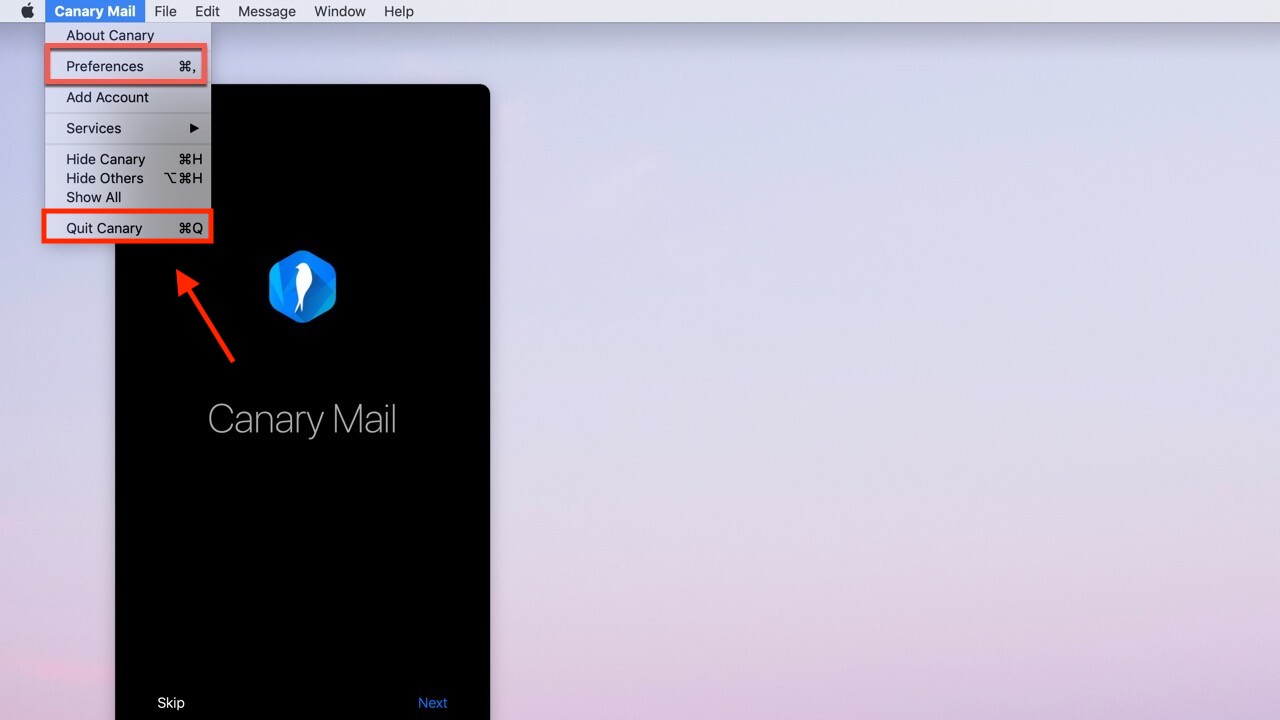
- Avsluta Canary Mail: Innan du avinstallerar måste du se till att Canary Mail inte körs på din Mac genom att klicka på “Kommando + Q” genvägen eller genom att högerklicka på appikonen i Dock och välja ”Avsluta”.
- Öppna Finder: När du har avslutat Canary Mail, öppna Finder genom att klicka på dess ikon i Dock eller genom att välja den från mappen Program.
- Lokalisera Canary Mail: I Finder-fönstret navigerar du till mappen Program och letar upp appen Canary Mail.
- Flytta Canary Mail till papperskorgen: När du har hittat Canary Mail-appen drar du dess ikon till papperskorgen i Dock eller högerklickar på ikonen och väljer "Flytta till papperskorgen".
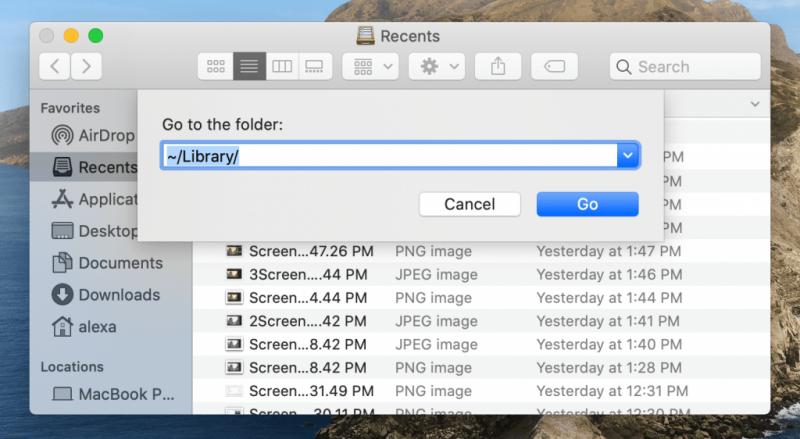
- Ta bort kvarvarande filer: För att säkerställa att alla kvarvarande filer som är kopplade till Canary Mail tas bort, öppna Finder och navigera till biblioteksmappen genom att klicka på “Go” i menyraden och välja ”Gå till mapp”. Skriv in ”
~/Library/”Och tryck på Enter. - Ta bort kvarvarande filer: I Bibliotek mappen, leta reda på följande mappar och ta bort dem:
Caches/com.msdc.smartmail.macContainers/com.msdc.smartmail.macPreferences/com.msdc.smartmail.mac.plist
- Töm papperskorgenTöm slutligen papperskorgen för att permanent ta bort alla filer som är kopplade till Canary Mail från din Mac.
Genom att följa dessa steg bör du kunna avinstallera Canary Mail manuellt från din Mac. Det är dock viktigt att notera att det fortfarande kan finnas kvarvarande filer eller inställningar som kan ta upp plats på ditt system.
Om du vill säkerställa en fullständig och grundlig avinstallation kan du överväga att använda en avinstallationsapp från tredje part.
Del 3. Hur man avinstallerar Canary Mail helt på Mac
Om du vill ta bort Canary Mail helt från din Mac, inklusive alla kvarvarande filer och inställningar, kanske du vill överväga att använda en avinstallationsapp från tredje part, som iMyMac PowerMyMac.
PowerMyMac är ett omfattande och allt-i-ett-optimeringsverktyg för Mac. Det erbjuder ett brett utbud av funktioner som hjälper användare att rensa, optimera och snabba upp sina Mac-datorer. Några av de viktigaste funktionerna i PowerMyMac inkluderar:
- System skräpRensar upp onödiga filer som cachar, loggar och gamla säkerhetskopior för att frigöra diskutrymme.
- App Uninstaller: Gör det möjligt för användare att enkelt och fullständigt avinstallera oönskade appar och deras tillhörande filer, som vi diskuterade tidigare.
- Duplicate FinderSkannar din Mac efter dubbletter av filer och hjälper dig att ta bort dem för att frigöra utrymme.
- IntegritetspolicyHjälper till att skydda din integritet genom att radera webbhistorik, cookies och annan känslig information.
- OptimeringOptimerar din Macs prestanda genom att frigöra RAM, hantera startobjekt och mer.
PowerMyMac är användarvänligt och lätt att använda, vilket gör det till ett utmärkt verktyg för både nybörjare och avancerade användare. Det erbjuder också en gratis provperiod, så att du kan testa det innan du bestämmer dig för ett köp. Sammantaget är PowerMyMac ett kraftfullt och omfattande optimeringsverktyg som kan hjälpa dig att hålla din Mac igång smidigt och effektivt.
Så här kan du använda den här appen för att helt ta bort Canary Mail från din Mac:
- Download och installera PowerMyMac: Börja med att ladda ner och installera PowerMyMac-appen från den officiella webbplatsen.
- Starta appen: När du har installerat appen startar du den på din Mac.
- Välj "App Uninstaller”: I huvudgränssnittet för PowerMyMac klickar du på ”App Uninstaller"Alternativet.
- Sök efter installerade appar: Klicka på “SCAN”-knappen för att söka efter alla appar som är installerade på din Mac.
- LokaliseraCanary Mail: När skanningen är klar letar du upp Canary Mail i listan över installerade appar.
- Välj Canary Mail: Klicka på kryssrutan bredvid Canary Mail-appen för att välja den för avinstallation.
- Avinstallera Canary Mail: Klicka på “REN”-knappen för att ta bort Canary Mail från din Mac.

Genom att följa dessa steg bör du kunna ta bort Canary Mail helt från din Mac, inklusive alla kvarvarande filer och inställningar. Att använda en tredjeparts avinstallationsapp som PowerMyMac kan vara ett mer effektivt och grundligt sätt att avinstallera appar jämfört med att ta bort dem manuellt.
Del 4. Vad ska jag göra om Canary Mail-appen kraschar vid start på Mac
Om du försöker avinstallera Canary Mail beror det förmodligen på att du upplever en krasch när du startar det på din Mac. Här är några steg du kan prova:
- Sök efter uppdateringar: Se till att du har den senaste versionen av Canary Mail installerad på din Mac. Du kan söka efter uppdateringar genom att öppna appen och klicka på "Canary Mail" i menyradenoch sedan välja “Sök efter uppdateringar".
- Omstart din Mac: Ibland kan det lösa problem med appar som kraschar vid start genom att helt enkelt starta om din Mac.
- Återställa appinställningar: Om det inte fungerar att starta om din Mac kan du prova att återställa inställningarna för Canary Mail. För att göra detta, gå till “
~/Library/Containers/com.msdc.smartmail.mac/Data/Library/Preferences/"I Finder och radera "com.msdc.smartmail.mac.plist”-filen. Sedan, omstart Kanarieposten. - Inaktivera plugin-programOm du har några plugin-program eller tillägg från tredje part installerade i Canary Mail kan du prova att inaktivera dem för att se om det löser problemet.
- Kontakta supportOm inget av ovanstående steg fungerar kan du kontakta Canary Mails support för ytterligare hjälp. De kan eventuellt ge ytterligare felsökningssteg eller hjälpa dig att lösa problemet.

Sammantaget kan det vara frustrerande att programmet kraschar när man startar en app, men det finns oftast åtgärder du kan vidta för att lösa problemet. Genom att följa dessa steg kan du förhoppningsvis få Canary Mail att fungera smidigt på din Mac igen.
Del 5. Slutsats
Sammanfattningsvis, även om det är möjligt att manuellt avinstallera Canary Mail från Mac med Finder, för en mer grundlig borttagning rekommenderas att du använder en tredjeparts avinstallationsprogram som PowerMyMac.
PowerMyMac gör processen att avinstallera appar och ta bort kvarvarande filer mycket enklare och effektivare. Speciellt när du vill ta bort onödiga appar som FMail2, det kan hjälpa dig att lösa problemet mycket enkelt.
Om du dessutom upplever krascher när du startar Canary Mail finns det åtgärder du kan vidta för att felsöka problemet. Genom att följa stegen som beskrivs ovan kan du förhoppningsvis lösa eventuella problem du kan stöta på med Canary Mail på din Mac.


