


 PowerMyMac


Om du älskar att designa eller om du arbetar med CorelCAD, så vet vi att du förmodligen har upplevt problem när du har använt det. Ibland stöter användare på problem med sin CorelCAD-app. Ibland kan det vara mindre problem, medan andra gånger kan det vara stora problem som kan påverka deras arbete till den grad att de vill. avinstallera CorelCAD på MacDet är förståeligt med tanke på att arbete är väldigt viktigt.
Om du nu inte vet hur du ska ta bort en app helt Precis som med CorelCAD visar vi två olika metoder för hur du gör det. Den ena är manuell och den andra är ett mycket speciellt och enkelt sätt. Läs resten av den här artikeln för att ta reda på hur.
Innehåll: Del 1. Manuellt sätt att avinstallera CorelCAD på MacDel 2. Hur avinstallerar man CorelCAD snabbt och helt på en Mac?Del 3. Vad är CorelCAD?Del 4. Slutsats
Del 1. Manuellt sätt att avinstallera CorelCAD på Mac
Innan vi går vidare till huvudrätten, låt oss först presentera det manuella sättet att ta bort CorelCAD för MacAtt använda det manuella sättet är verkligen ett utmärkt tillfälle att utforska och lära sig mer om din dator. Utöver det kan de manuella sätten hjälpa dig att se alla data som du ska radera med din CorelCAD.
Om du vill lära dig hur du avinstallerar CorelCAD manuellt på Mac, här är en detaljerad guide som kan hjälpa dig:
- Gå till din Dock, högerklicka sedan på CorelCAD-ikonen och välj sedan Avsluta
- Eller så kan du också öppna Apple menyn och klicka på Tvinga avsluta > Välj CorelCAD i listan och klicka sedan på Tvinga avsluta en gång till
- Flytta CorelCAD-ikonen till papperskorgen om den visas i Dock
- Nästa är att öppna Finder, Välj Tillämpningaroch högerklicka på CorelCAD-ikonen
- Välj sedan Flytta till papperskorgen
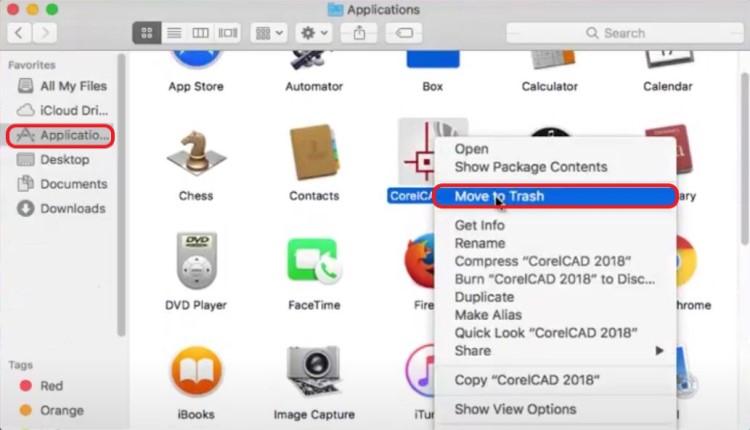
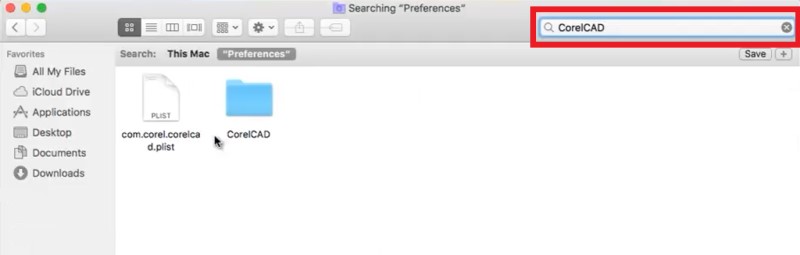
- Nu är det dags för dig att radera alla cacheminnor och inställningsfiler i appen för att avinstallera CorelCAD på Mac helt. Gå till Finder igen, typ
~/Libraryoch välj Go i sökrutan - Markera alla objekt som motsvarar CorelCAD-appen och dra dem sedan till din trash
(Du kan kontrollera dessa mappar: ~/Library/Preferences/ ; ~/Library/Application Support/ ; ~/Library/Caches/ ; ~/Library/Saved Application State/ ; ......
- Högerklicka på trash ikonen och välj Töm papperskorgen
Den manuella metoden är verkligen en effektiv metod. Det kan dock ta mycket tid och ansträngning, så vi rekommenderar att du använder ett mycket speciellt verktyg som kan hjälpa dig att avinstallera appar med bara några enkla klick. Och om du vill lära dig mer om det här verktyget, gå vidare till nästa avsnitt nedan.
Del 2. Hur avinstallerar man CorelCAD snabbt och helt på en Mac?
Efter att ha lärt dig hur man tar bort CorelCAD manuellt är jag säker på att du insett hur lång processen är. Så för att göra det mycket enklare för dig har vi lyckats hitta rätt verktyg som kan hjälpa dig att avinstallera CorelCAD helt på enklast möjliga sätt. Den här metoden är med hjälp av ett mycket speciellt verktyg - iMyMac PowerMyMac.
PowerMyMac är ett professionellt rengöringsverktyg som kan hjälpa dig att rengöra din dator så att den fungerar snabbare och smidigare än någonsin.
Det är ett allt-i-ett-program som har många funktioner, varav en är “App Uninstaller” som kan hjälpa dig att avinstallera appar du inte använder på din Mac-dator. Den kan till och med utföra en batchavinstallationsprocess om du vill.
Det kommer hjälpa dig avinstallera CorelCAD snabbt och fullständigt på Mac, eller automatiskt ta bort annan programvara som Adobe CC, AutoCAD, Avast, etc.

Det fungerar också som ett verktyg som kan hjälpa till att hitta och lokalisera skräpfiler på dina datorer, såsom onödig data, duplicerade bilder och filer, liknande filer och till och med stora filer som du inte längre behöver på din enhet. Dessutom kan det också radera din webbhistorik för att skydda dina filer. Det kan också optimera hastigheten på din Mac-dator.
Nu när du har lärt dig några av funktionerna i det här programmet, här är en steg-för-steg-guide om hur du avinstallerar CorelCAD på Mac med PowerMyMac.
- Ladda ner och installera iMyMac PowerMyMac-programvaran på din Mac
- Kör appen och klicka sedan på App Uninstaller särdrag
- Klicka SCAN. det här verktyget visar sedan en lista över appar som är installerade på din enhet
- Hitta och klickaCorelCAD.app samt alla komponenter som följer med den
- Tryck sedan helt enkelt på REN knappen så startar raderingsprocessen omedelbart

Med hjälp av App Uninstaller kan du nu avinstallera CorelCAD på din Mac. PowerMyMac har använts av miljontals människor över hela världen. Det här verktyget är en mycket kraftfull programvara som kan ta bort oönskade och onödiga filer från din dator.
Del 3. Vad är CorelCAD?
Nu när du äntligen har lärt dig hur man tar bort CorelCAD, slår jag vad om att du också vill lära dig mer om det förutom att det kan hjälpa dig med allt arkitektoniskt eller tekniskt arbete.
Du förstår, CorelCAD-programvaran används för att skapa design för tillverkning och konstruktion. Det här verktyget kan hjälpa dig att bygga en 3D-design av ett hus, en byggnad, en skola eller vad du vill, så länge du vet hur man använder det. Men även om CorelCAD är ett kraftfullt verktyg kan det fortfarande uppstå problem då och då. Och dessa problem kan leda till att användarnas arbete påverkas – vilket är anledningen till att de åtgärdar dessa problem genom att lära sig hur man avinstallerar CorelCAD på Mac.

Del 4. Slutsats
CorelCAD är en fantastisk app. Men å andra sidan är den inte så perfekt som den kan verka. Och om du någonsin vill åtgärda ditt problem med den kan du gå igenom den. hur man avinstallerar CorelCAD på MacDet finns två olika sätt att ta bort CorelCAD; den manuella metoden som tar lång tid och det enklare sättet som är att använda avinstallationsfunktionen av iMyMac PowerMyMac.


