


 PowerMyMac


Många forskare, studenter och kontorsanställda älskar att använda Mendeley-appen eftersom den ger dem tillgång till tusentals forskningsartiklar på ett ögonblick. Tänk om din Mendeley-app börjar orsaka problem? Vad gör du för att åtgärda det? För vissa är det enda sättet att åtgärda sådana problem att... avinstallera appenoch installera det sedan om.
Om du också är intresserad av hur man Avinstallera Mendeley på MacLäs gärna det här inlägget. Vi visar dig enkla metoder för att ta bort Mendeley Desktop-programvaran från Mac.
Innehåll: Del 1. Kommer Mendeley att läggas ner?Del 2. Hur tar jag bort Mendeley från Word för Mac?Del 3. Hur tar jag bort Mendeley helt med Auto Way?Del 4. Slutsats
Del 1. Kommer Mendeley att läggas ner?
Mendeley avvecklas inte, men det genomgår betydande förändringar. Den primära skrivbordsapplikationen, Mendeley Desktop, fasas ut till förmån för den nyare Mendeley Reference Manager. Från och med den 1 september 2022 är Mendeley Desktop inte längre tillgänglig för nedladdning, men befintliga användare kan fortsätta använda och synkronisera det. Så småningom kommer alla användare att behöva övergå till Mendeley Reference Manager eftersom stödet för Mendeley Desktop kommer att upphöra helt när den nya applikationen helt uppfyller användarnas behov.

Del 2. Hur tar jag bort Mendeley från Word för Mac?
Innan du avinstallerar Mendeley på Mac kan du först ta bort Mendeleys plugin. Idag ska vi visa dig olika enkla sätt att ta bort Mendeley-pluginet, radera dess konto och avinstallera appen.
- 1. Hur tar man bort Mendeley Word-pluginet på en Mac?
Metoden är ganska enkel, allt du behöver göra är att följa dessa steg (till exempel "MS Word Mendeley Plugin"):
- Se till att din Microsoft Word är stängd innan den här metoden startas
- Öppna Mendeley app på din Mac
- Välj sedan verktyg Och välj Avinstallera MS Word-pluginet
- 2. Hur avinstallerar man Mendeley manuellt på Mac?
Nu är detta en lång process men den är mycket effektiv, följ dessa steg för att börja med den här metoden:
- Gå till din Dock eller starta din Aktivitetskontroll på Mac till avsluta Mendeley / Mendeley Desktop-appen
- Gå till Finder, och välj sedan Tillämpningar
- Välj Mendeley eller Mendeley Desktop
- Dra den till din trash
- Sedan, i mapparna som
~/Library/Caches/, ~/Library/Preferences/ , ~/Library/ApplicationSupport/, etc., radera alla mappar och filer som är relaterade till Mendeley-appen - Gå tillbaka till din trash och välj Töm papperskorgen
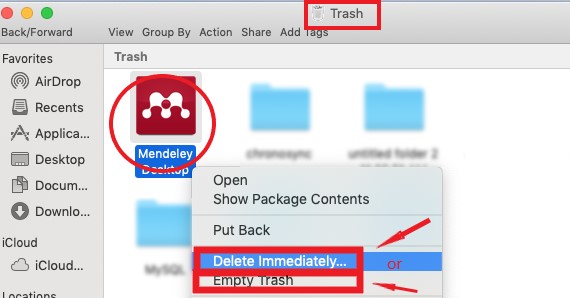
Efter det kommer du inte längre att se Mendeley eller Mendeley Desktop-appen på din Mac. Vi rekommenderar också att du startar om din Mac för att säkerställa att du kan avinstallera Mendeley på Mac.
- 3. Hur tar man bort Mendeley-kontot?
- Öppna webbplatsen Mendeley.com och logga in på ditt konto.
- Från nedåtpilen bredvid ditt namn (vanligtvis i det övre högra hörnet) väljer du Inställningar och sekretess.
- Hitta "Stäng Mendeley-konto"
- Klicka på länken och följ instruktionerna och logga sedan ut.
- Till slut, kontakta Mendeley Supportcenter, och sedan kommer Mendeley-teamet att ta bort din e-postadress från sin

Del 3. Hur tar jag bort Mendeley helt med Auto Way?
Vi är säkra på att du skulle uppskatta att höra att det finns ett automatiskt och enklare sätt att avinstallera Mendeley. Den här metoden är genom att använda iMyMac PowerMyMac, detta kraftfulla och professionella rengöringsverktyg kan hjälpa dig att radera alla oönskade och oanvändbara filer från dina enheter, till exempel stora filer och föråldrade och duplicerade filer.
Det hjälper dig att avinstallera flera program samtidigt. Så om du vill avinstallerade Mendeley på Mac, kan du alltid lita på att det här verktyget hjälper dig att ta bort programvaran på snabbast möjliga sätt och utan att behöva anstränga dig särskilt mycket. Och samtidigt alla relaterade filer kommer att raderas automatiskt av detta verktyg.
Här är stegen för att enkelt ta bort:
- Installera programvaran för PowerMyMac på din Mac
- Klicka App Uninstaller när appen har lanserats
- Tryck SCAN och vänta tills processen har stoppats
- När du är klar, bläddra igenom listan och välj Mendeley
- Klicka på REN Knappen
- Och där har du det! En gång en skyltRengörs klar” dyker upp betyder det att avinstallationsprocessen har slutförts

Du förstår, PowerMyMac är ett mycket kraftfullt verktyg som inte bara kan hjälpa dig att avinstallera Mendeley på Mac utan också ta bort Xcode eller Adobe CC och andra appar som tar upp för mycket plats eller har problem.
Del 4. Slutsats
Om du har problem med din Mendeley-app kan du alltid välja att Avinstallera Mendeley på Mac.
Det finns två olika sätt att avinstallera det; manuellt och med hjälp av ett professionellt avinstallationsverktyg som PowerMyMac. Vi rekommenderar att du använder den senare eftersom den är säkrare och snabbare jämfört med den manuella processen som kräver att du utför många steg utan att begå några misstag.


