


 PowerMyMac


Många användare älskar att använda Elmedia Player när de tittar på sina favoritvideor. Men med tiden märker de att vissa saker förändras i deras Elmedia Player. Och dessa saker är inte bara småsaker som man kan glömma. Det är därför många användare som upplevt dessa saker eller problem tenderar att hitta ett sätt att bara... avinstallera Elmedia Player på Mac.
Ja, de vill avinstallera det från sin dator. Varför? Helt enkelt för att de vill att den ska försvinna från sin Mac innan det ens kan orsaka mer skada på enhetens inställningar. Om du också vill lära dig hur man gör det, läs bara det här inlägget.
Innehåll: Del 1. Enkel metod för att avinstallera Elmedia Player på Mac Del 2. Hur avinstallerar man Elmedia Player manuellt på Mac?Del 3. Vad är Elmedia Player?Del 4. Slutsats
Del 1. Enkel metod för att avinstallera Elmedia Player på Mac
Elmedia Player är en fantastisk mediaspelare. Men trots att det är så har många användare börjat klaga på dess bristfälliga och dåliga prestanda. Om du också använder Elmedia Player och hittar fel och andra problem när du använder den, är det bäst att ladda ner den och lära dig hur du avinstallerar appen på Mac. På så sätt kan du frigöra mer utrymme på din enhet och även bli av med de problem som har uppstått på din dator på grund av Elmedia Player.
Idag ska vi presentera för er det enklaste sättet att avinstallera Elmedia PlayerOch detta är med hjälp av det mycket speciella verktyg vi gärna använder som kallas iMyMac PowerMyMacDenna programvara används för att rengöra datorn och optimera dess hastighet och prestanda.
För det första, dess App Uninstaller är det bästa verktyget du kan använda om du vill avinstallera program från din dator samtidigt. Du kan enkelt avinstallera Elmedia Player på Mac eller ta bort annan spelprogramvara som WonderShare, VLC eller 5K-spelare.

Och PowerMyMac kan hjälpa dig att radera alla oönskade och oanvända filer på dina enheter, såsom skräpfiler, duplicerade filer, gamla filer, liknande bilder och till och med filer med stora storlekar som inte ens spelar någon roll. Den kan också rensa hela din webbhistorik med bara ett klick för att skydda din integritet och säkerhet. Slutligen har den också en funktion där du permanent kan radera valda filer från din enhet.
Så om du är villig att lära dig hur du avinstallerar Elmedia Player på Mac, följ bara stegen vi har här:
- Klicka på App Uninstaller knappen och välj SCAN
- Den visar sedan en lista över alla appar som är installerade på din Mac.
- Klicka sedan på Elmedia spelare app och välj REN
Och precis så har verktyget framgångsrikt avinstallerat Elmedia Player från din Mac. Detta kan även göras med andra program med samma process. Så om du inte vill slösa tid och anstränga dig mer, använd bara PowerMyMac och ta del av dess fantastiska funktioner.

Del 2. Hur avinstallerar man Elmedia Player manuellt på Mac?
Det här manuella sättet är effektivt, men det kan ta för mycket tid och tålamod. Men om du är en ihärdig person, här är en detaljerad guide om hur du använder den manuella processen för att avinstallera Elmedia Player på Mac:
- Gå till din Dock, högerklicka på Elmedia Player och välj Avsluta
- Öppna Launchpad på Dock avsnittet och hitta Elmedia Player
- Håll ned ikonen och dra den sedan till din trash
- Gå till Finder, Välj Go, och välj sedan Gå till mapp
- Skriv in sökordet
~/Libraryoch välj Go - Välj all data som följer med Elmedia Player och dra den till din trash
- Gå tillbaka till din Dock och högerklicka på trash ikon
- Välja Töm papperskorgen, Och sedan Omstart din enhet och bekräfta om du kan avinstallera Elmedia Player helt på Mac
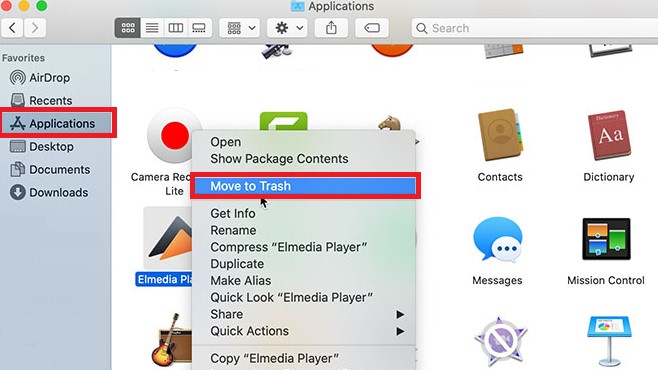
Det är den manuella processen för att avinstallera Elmedia Player på din Mac. Om du vill använda den här processen, var då gäst. Men om du vill ha ett enklare sätt kan du alltid lita på att iMyMac PowerMyMac gör jobbet åt dig. Det är enklare, snabbare och säkrare!
Del 3. Vad är Elmedia Player?
Elmedia spelare är precis som vilken annan mediaspelare som helst med många användare från hela världen. Det som gör den här mediaspelaren populär är att du kan använda den för att lyssna på ljudfiler och även strömma videor på din dator.
Men varför vill många användare hitta ett sätt att avinstallera Elmedia Player på Mac? Med tiden har fler användare börjat klaga på hur deras Elmdeia Player börjar visa tecken på att skada deras dator, till exempel att den plötsligt hänger sig och påverkar deras arbete. Ibland spelar den plötsligt musik, och även när du stänger den spelas musiken fortfarande i bakgrunden. Och vissa användare säger att den här appen är inte säker.
Del 4. Slutsats
Nu när du äntligen har lärt dig hur man avinstallera Elmedia Player på Mac, hoppas vi att du väljer en metod som bäst passar dina normer och din smak. Och ja, vi rekommenderar fortfarande att du använder avinstallationsfunktionen av PowerMyMac, vilket är det enklaste sättet att avinstallera program från din enhet och till och med rengöra datorn för bättre prestanda och större lagringsutrymme. PowerMyMac är ett mycket användbart verktyg som kan hjälpa mig att få en bättre fungerande Mac.


