


 PowerMyMac


Med YTD Video Downloader kan du ladda ner och konvertera videor från olika populära streamingsajter. Och även om det låter dig ladda ner med hög hastighet, kan det också ge dig högsta möjliga kvalitet på dina videor. Men tänk om din YTD Video Downloader upplever problem? Hur kan du åtgärda det?
Bra fråga, för idag ska du lära dig den snabbaste metoden du kan använda för att avinstallera YTD på MacLär dig hur du gör det genom att läsa den här borttagningsguiden så får du reda på det. avinstallationsmetoderna.
Innehåll: Del 1. 3 enkla metoder för att avinstallera YTD på MacDel 2. Vad är YTD Video Downloader?Del 3. Slutsats
Del 1. 3 enkla metoder för att avinstallera YTD på Mac
Idag ska vi presentera tre olika metoder för att avinstallera Video Downloader. Dessa metoder är alla effektiva, men det är upp till dig vilken metod du föredrar att använda mest. Men vi vill naturligtvis fortfarande rekommendera att du använder det enklaste och snabbaste sättet för att spara tid och ansträngning när du avinstallerar appen från din enhet. Så låt oss börja!
- 1. Det snabbaste och enklaste sättet att avinstallera YTD på Mac
Visste du att det snabbaste sättet att avinstallera appar på Mac är att använda ett tredjepartsverktyg? Men det här tredjepartsverktyget är inte bara ett enkelt verktyg. Det här tredjepartsverktyget vi pratar om är ett professionellt rengöringsverktyg som inte bara avinstallerar appar från din enhet, utan det har faktiskt också många fantastiska funktioner som du kan använda för att få din Mac att fungera snabbare och bättre än någonsin. Det här verktyget är inget annat än... iMyMac PowerMyMac.
Använda App Uninstaller Funktionen i det här verktyget gör att alla enkelt kan avinstallera programvaran utan ansträngning och spara tid. Det kommer automatiskt hitta och radera appar och deras tillhörande cacher och filer.
Så att använda PowerMyMac är ett bra val för att snabbt avinstallera YTD på Mac eller ta bort annan videoprogramvara som VLC eller WonderShare.

PowerMyMac-programvaran anses vara ett allt-i-ett-verktygDen kan ta bort oönskade filer från din enhet: dubbletter av filer, liknande foton, stora filer, föråldrad data som du inte längre behöver, din webbhistorik etc. Dessutom kan den också hjälpa dig att permanent ta bort andra valda filer från din enhet för att skydda din integritet och frigöra utrymme på din enhet, vilket optimerar Macs hastighet och prestanda.
Så om du vill lära dig hur du använder den för att avinstallera YTD på Mac, så här kan du göra det:
- Öppna din Mac och installera iMyMac PowerMyMac-programvaran
- Kör appen och klicka bara på App Uninstaller särdrag
- Tryck nu på SCAN och låt den skanna din enhet
- När skanningen är klar, bläddra igenom listan över appar som är installerade på din enhet och leta reda på YTD Video Downloader
- Klicka på YTD Video Downloader och välj REN
Så här har du nu avinstallerat YTD Video Downloader på din Mac-enhet. Om du vill avinstallera andra appar eller rensa upp din dator på alla möjliga sätt kan du alltid använda PowerMyMac för att avinstallera YTD på din Mac.

- 2. Avinstallera YTD Video Downloader manuellt på Mac
Om det finns ett snabbt sätt, så är det också en lång process. Men även om den manuella metoden är en lång process, kan den fortfarande effektivt ladda ner videor för dig. Det kommer dock att kräva mycket av din tid och tålamod, för att inte tala om att det också kommer att kräva att du lägger ner mycket ansträngning.
Så för de som verkligen vill lära sig hur man avinstallerar YTD på Mac manuellt, här är stegen du kan följa:
- På din Dock, högerklicka på ikonen YTD Video Downloader och välj Avsluta
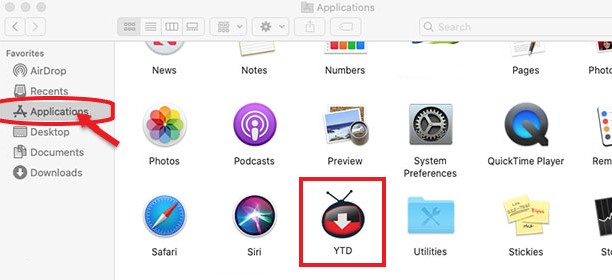
- Gå till Finder, Välj Tillämpningaroch hitta YTD Video Downloader
- Dra ikonen till trash
- Gå till din Finder igen, välj GoOch klicka sedan på Go till mapp
- Ange ordet
~/Libraryoch klicka Go - Markera alla objekt som är associerade med YTD Video Downloader och högerklicka på dem och välj sedan Flytta till trash
- För att avinstallera YTD helt på Mac, högerklicka på din trash ikonen och välj Tom trash
- Omstart din dator Mac, därefter kan YTD-appen inte längre ses på din enhet.
- 3. Avinstallera YTD Video Downloader med dess avinstallationsprogram
Vissa enheter har det medföljande avinstallationsprogrammet och YTD Video Downloader är en av dem. Du kan helt enkelt använd dess avinstallationsprogram som följer med din YTD-app så att du kan avinstallera den. Du måste dock komma ihåg att den här processen kanske inte helt och hållet avinstallerar YTD på Mac.
Del 2. Vad är YTD Video Downloader?
Ocuco-landskapet YTD Video Downloader är en av de mest kända och använda videokonverterarna i världen. Det här verktyget är populärt i nästan alla länder, särskilt eftersom det låter dig ladda ner vilka videor som helst från vilken webbplats som helst. Det kan också erbjuda dig många olika format att välja mellan så att du kan använda det på vilken enhet eller MP3-spelare du vill.
YTD Video Downloader-appen är dock inte bara populär på grund av dess fantastiska funktioner. Den är också populär pga. det börjar visa fel och andra problem för sina användare – vilket är anledningen till att det är mycket förståeligt om de vill hitta ett sätt att avinstallera YTD på Mac.

Del 3. Slutsats
Och precis så har du nu fått massor av kunskap om YTD Video Downloader. Du har också lärt dig hur man gör det. avinstallera YTD på Mac med hjälp av två olika metoder. Och ja, vi rekommenderar fortfarande att använda det enklare och snabbare sättet, vilket är med hjälp av App-avinstallationsprogram för PowerMyMacSå ta tag i den här programvaran nu och prova den!


