


 PowerMyMac


FxFactory är en app som samlar alla nödvändiga program för visuella och ljudeffekter på ett ställe. Det är ett paket med visuella effekter som innehåller plugin-program för Final Cut Pro X, Motion 5, Adobe After Effects CC och Adobe Premiere Pro CC. Men även användbara program som detta tas bort av olika anledningar och kan vilja att du... avinstallera FxFactory på Mac.
I den här handledningen visar vi dig tre strategier för att bli av med FxFactory. Det viktigaste när du tar bort en app är att helt ta bort alla skräpfiler som är kopplade till den. Dessa filer bör hittas, antingen manuellt eller automatiskt, men lämna dem aldrig kvar eftersom de kan orsaka andra problem med din enhet eller Mac OS. En av dem är tillämplig på alla program och är mer effektiv än att bara... ta bort en app från Mac.
ArtikelguideDel 1. Avinstallera FxFactory manuellt på MacDel 2. Avinstallera FxFactory via FxFactory UninstallerDel 3. Avinstallera FxFactory automatiskt via PowerMyMacDel 4. Slutsats
Del 1. Avinstallera FxFactory manuellt på Mac
Den vanliga macOS-användaren känner till följande enkla metoder för att ta bort program från en Mac:
- I Finder, gå till Tillämpningar mapp.
- Dra och släpp FxFactory-applikationen till trash.
- Töm sedan papperskorgen.
Generellt sett tar den enkla metoden bara bort .app filen, inte programvarans servicefiler. Det är värt att notera att servicefilerna kommer att finnas kvar på din Mac i det här scenariot. Om du vill se om det finns några filer länkade till FxFactory fortfarande på din Mac, titta i mappen Bibliotek.
Biblioteket är en dold mapp som innehåller servicefiler som cacheminnen och loggar. Följ dessa steg för att öppna biblioteket: öppna Finder, klicka på Gå i verktygsfältet, klicka på Gå till mapp, Typ ~/Library i det visade fönstret och klicka på Gå. Bläddra bland och ta bort alla undermappar och filer som är länkade till FxFactory i den öppnade biblioteksmappen:
/Library/Application Support//Library/Caches//Library/Containers//Library/Preferences/
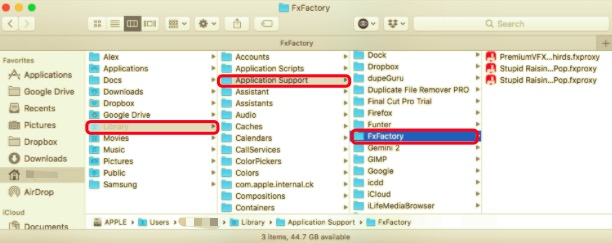
Efter att du har tagit bort alla relaterade filer i olika mappar, kom ihåg att tömma papperskorgen för att helt avinstallera FxFactory på Mac.
Del 2. Avinstallera FxFactory via FxFactory Uninstaller
Det är bättre att använda FxFactory-avinstallationsprogrammet istället för det tidigare sättet om du vill avinstallera FxFactory på Mac. Eftersom skaparna vet var resterna kan finnas måste det inbyggda avinstallationsprogrammet ta bort programvaran helt. För att avinstallera FxFactory med hjälp av avinstallationsprogrammet, följ dessa steg:
- Starta FxFactory-applikationen.
- Välja Avinstallera FxFactory från Åtgärder-menyn i verktygsfältet.
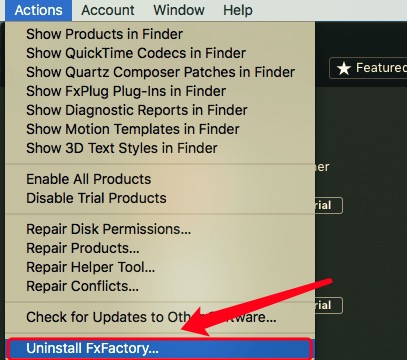
Detta garanterar dock inte helt att relaterade skräpfiler raderas helt. Så för att se till att det inte finns några rester kvar måste du kontrollera och bläddra igenom olika mappar för att se till att alla rester raderas och undvika framtida problem.
Del 3. Avinstallera FxFactory automatiskt via PowerMyMac
Om programmet inte inkluderar ett avinstallationsprogram finns det program som kan användas för att ta bort vilken app som helst. Avinstallationsprogrammet i PowerMyMac är ett unikt verktyg som hjälper till med grundlig borttagning av appar. Det fungerar med Mac OS X 10.11 och senare. Det har ett enkelt gränssnitt och det tar bara några minuter att ta bort onödiga saker.
 Få en gratis provperiod nu!
För att avinstallera FxFactory på Mac, följ dessa steg:
- PowerMyMac är ett gratisprogram som du kan ladda ner, installera och använda. När du först öppnar appen visar den ditt systems aktuella tillstånd.
- Därefter väljer du Uninstaller och då scanVänta tills skanningen är klar. Omskanning bör endast göras om det är absolut nödvändigt.
- Listan över appar visas till vänster när alla appar har skannats. Välj FxFactory eller andra oönskade appar från listan över program. Du kan också använda sökfältet för att söka efter den genom att skriva dess namn. Därefter visas filer och mappar som är länkade till FxFactory på höger sida.
- Markera även alla appens relevanta filer. Kontrollera de filer du har valt igen och klicka sedan på Rena knappen för att slutföra proceduren och vänta tills den är klar.
- När avinstallationsproceduren är klar visas meddelandet "Rensning klar".

FxFactory.app och alla dess servicefiler upptäcktes av PowerMyMacs avinstallationsprogram, som visas på sidan. Istället för att ta bort filer en efter en i mappar på din Mac är det mycket snabbare att ta bort dem alla med ett enda klick.
Observera att om du redan har tagit bort FxFactory med hjälp av steg 1 eller 2 ovan, kan du använda PowerMyMacs avinstallationsprogram för att hitta alla appens rester. Du kommer mycket säkert att hitta rester inte bara av FxFactory utan även annan programvara som du redan har tagit bort. Utan programmet som de är länkade till är dessa tillfälliga servicefiler meningslösa.
Som ett resultat kan du fritt ta bort dem. De tar inte upp mycket lagringsutrymme på Mac-datorn. Men efter att regelbundet ha tagit bort appar genom att dra dem till papperskorgen eller använda sina egna avinstallationsprogram, kan alla deras rester hopas upp på Mac-datorn och bilda gigabyte av värdelösa filer.
Del 4. Slutsats
En användare kan avinstallera FxFactory på Mac på tre olika sätt, som diskuteras i det här inlägget. Du kan prova dem alla och välja den som verkar vara den enklaste för dig. Som du kan se tar inte alla bort program helt från din Mac. Tänk bara på att PowerMyMacs avinstallationsprogram är en tjänst som kan ta bort flera appar och tillhörande tjänstfiler.
Även om du redan har börjat ta bort appen med dess avinstallationsprogram eller dra den till papperskorgen, kan du avsluta raderingen av skräpfilerna genom att använda PowerMyMac-appen. Den låter dig ta bort program säkert, snabbt och bekvämt. Den kan snabbt lösa ditt problem om du har svårt att manuellt ta bort FxFactory, särskilt för nybörjare eller personer som föredrar att spara tid på att hitta allt som kan ta mer än fem minuter att hitta.


