


 PowerMyMac


Om du använder Fetch och stöter på problem medan du använder appen är chansen stor att du inte vet vad du ska göra för att åtgärda problemet. Men oroa dig inte, vi finns här för att hjälpa dig. I den här artikeln får du lära dig mer om appen Fetch och hur du gör det. avinstallera Fetch på Mac använder olika enkla sätt att avinstallera.
Vi rekommenderar att du följer varenda ord vi säger så att du framgångsrikt kan ta bort Fetch-appen från din dator. Och om du vill kan du bara installera om den igen efter att du har åtgärdat problemet. Så låt oss avsluta det och börja med den här artikeln.
Innehåll: Del 1. Det snabbaste sättet att avinstallera Fetch på MacDel 2. Avinstallera Fetch manuellt på Mac: Steg att följaDel 3. Vad är Fetch-applikationen?Del 4. Slutsats
Del 1. Det snabbaste sättet att avinstallera Fetch på Mac
För att göra det enklare för dig har vi skaffat den bästa metoden för att ta bort programvaran, vilket är känt för att vara det säkraste och även det snabbaste sättet att avinstallera onödiga appar och bli av med oönskad data från din Mac-dator. Den här metoden görs med hjälp av ett professionellt och kraftfullt verktyg – iMyMac PowerMyMac.
Vad är det iMyMac PowerMyMacVarför välja det här verktyget för att ta bort Fetch-appen?
PowerMyMac är helt enkelt ett rengöringsverktyg som utvecklats för att hjälpa användare optimera hastigheten på sin Mac samt att bli av med filer för att frigöra mer utrymme. Den har olika typer av funktioner och alla är mycket användbara för rengör din enhet.
Nu behöver du bara känna till funktionen som hjälper dig mest att avinstallera Fetch på Mac - den App Uninstaller, som kan hjälpa dig radera program och deras tillhörande filer helt från din dator samtidigt.

Om du är intresserad av att veta hur PowerMyMac fungerar för att avinstallera Fetch på Mac, läs stegen här:
- Öppna din Mac och installera programvaran PowerMyMac
- Öppna dess App Uninstaller funktion och välj sedan SCAN
- När skanningen är klar, leta upp Hämta och klicka på den
- Välj nu REN och raderingsprocessen startar omedelbart
- Du kommer att se en skylt med "Rengöring slutförd" när avinstallationsprocessen är klar.

Du kan inte bara avinstallera Fetch på Mac, utan även använda det här kraftfulla avinstallationsprogrammet. ta bort Photoshop helt, Xcode, Office eller annan programvara som är svår att ta bort från din Mac-dator.
PowerMyMac kan hitta och radera onödig data (som föråldrade filer, stora filer, skräpfiler, duplicerad data, liknande bilder etc.). Den kan också permanent radera filer åt dig om du vill. Dessutom kan den här appen skydda din integritet genom att se till att radera allt i din webbhistorik. Prova den och upplev dess fördelar!
Del 2. Avinstallera Fetch manuellt på Mac: Steg att följa
Om du vill veta hur du gör det ta bort Fetch-programvaran manuellt från Mac, kommer vi också att tillhandahålla en steg-för-steg-guide som kan hjälpa dig.
Men vi vill också påminna dig om att den manuella metoden kan vara en mycket lång process, så den kommer att kräva mycket tid, ansträngning och tålamod. Se till att när du använder det manuella sättet att avinstallera Fetch på Mac, har du inget annat att göra så att du kan fokusera enbart på processen.
Så här kan du göra det:
- Avsluta Hämta-appen från din Dock
- Starta Finder, klicka sedan på Tillämpningar mapp
- Hitta Hämta och dra den mot trash ikonen, eller så kan du bara högerklicka på Hämta-ikonen och välja Flytta till papperskorgen
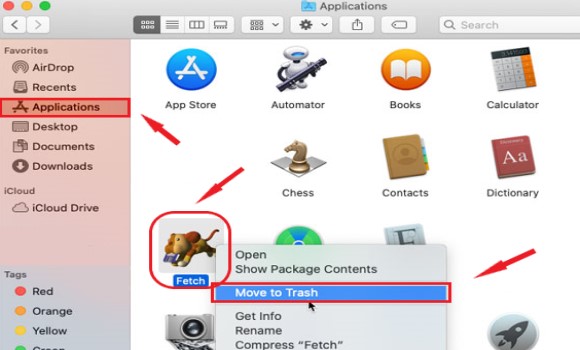
- För att helt avinstallera Fetch på Mac bör du radera all dess cache, inställningsfiler eller loggfiler. Till exempel i
~/Library/Cache/och~/Library/Preference/mappar, hitta dessa filer/mappar och ta bort dem alla:
-
fetchsoftworks.Fetch Fetch CacheFetch PrefsFetch Shortcutswidget-com.fetchsoftworks.widget.fetchupload.plistfetchsoftworks.Fetch.plistfetchsoftworks.Fetch.Shortcuts.plist
etc......
- Högerklicka sedan på trash ikonen och slå Töm papperskorgen
Den manuella processen kan vara lång, det är därför vi fortfarande starkt rekommenderar att du använder verktyget App Uninstaller i PowerMyMac för att avinstallera Fetch automatiskt på Mac, vilket kan göra saker enklare för dig plus att det också har andra funktioner som kan vara användbara för din dator.
Del 3. Vad är Fetch-applikationen?
Vet du mycket om Fetch Softworks? Om du är en användare vet du förmodligen hur appen fungerar. Men om du inte gör det hjälper vi dig gärna med en kort introduktion till Fetch-appen.
Fetch-applikationen anses vara en mycket användbar applikation eller programvara av många användare. Den här appen kan hjälpa dig att dela och överföra olika typer av filer från din dator till en annan dator. Du kan skicka bilder, dokument, video, ljud och andra typer av data som du vill överföra till en annan enhet.
Fetch är dock inte längre tillgängligt på App Store idag. Det är därför användare har svårt att använda appen längre. Dessutom har den börjat visas olika typer av problem som fick användare att vilja avinstallera Fetch på Mac. Vilka är dessa problem? Vissa problem uppstår i form av att programmet plötsligt hänger sig eller inte visar några av de filer du vill överföra.
Så om du också använder Fetch-appen och stöter på problem med den, se till att lära dig hur du tar bort Fetch från Mac för att åtgärda problemet.

Del 4. Slutsats
Nu när du äntligen har fått massor av användbar information om hur man avinstallerar Fetch på Mac, kanske du redan vet hur du åtgärdar problemet med appen. Kom ihåg att när du väl har tagit bort och avinstallerat den finns det ingen återvändo eftersom Fetch-appen inte längre är tillgänglig i App Store.
Och om du vill ett snabbare och mer effektivt sätt avinstallera Fetch på din dator, vet att du alltid kan lita på iMyMac PowerMyMac-verktyget för att få hjälp med det.


