


 PowerMyMac


MPlayerX är ett tredjepartsprogram som körs på Mac OS X. Vissa tycker å andra sidan att de extra funktionerna är fördelaktiga. När det är dags att avinstallera det kan det dock bli komplicerat. Programmet skapar support- och servicefiler på ett antal ställen på Mac-datorn, vilka kan finnas kvar långt efter att den primära appen har tagits bort.
Den här omfattande avinstallationshandledningen visar dig hur du avinstallera MplayerX på Mac med två grundläggande metoder: överföra till papperskorgen och använda ett specialiserat avinstallationsprogram för Mac-program.
Så du kommer att kunna ta bort alla oönskade Mac-program enkelt. Du lär dig också hur du använder ett specialiserat program för att ta bort Mac-program för att ta bort allt skräp som ett proffs.
Innehåll: Del 1. Snabbt sätt att avinstallera MplayerX på MacDel 2. Avinstallera MplayerX manuellt på Mac: Steg att följaDel 3. Vad är MplayerX?Del 4. Slutsats
Del 1. Snabbt sätt att avinstallera MplayerX på Mac
För att enkelt och fullständigt ta bort alla oönskade appar och filer från din Mac behöver du bara ha rätt och perfekt verktyg.
Så den första metoden som introduceras är att använda ett professionellt verktyg, App Uninstaller of iMyMac PowerMyMac, Till ta bort MplayerX helt från Mac-datorn, utan att lämna ens en enda data/fil kvar.
Den här appen är också hjälpsam för att rensa upp din enhet och ta bort onödigt skräp. Eftersom den här appen hjälper dig att avinstallera appar kan den också frigöra utrymme, särskilt när filer eller appar tar upp för mycket lagringsutrymme.

För att veta mer, följ stegen nedan för att snabbt avinstallera MplayerX på Mac:
- Stäng MPlayerX-programvaran, såväl som alla andra appar som körs på din Mac.
- Öppna PowerMyMac.
- Efter att du har valt App Uninstaller funktion, klicka SCANVänta och ge tillräckligt med tid tills skanningsprocessen är klar.
- En lista med program visas på höger sida efter att alla installerade appar på Mac-datorn har skannats. Skriv namnet. MPlayerX i sökrutan för att snabbt hitta den. Dokumenten och filerna som är länkade till varje program visas också på skärmen.
- Gör en lista över alla filer du vill ta bort. Klicka på för att slutföra borttagningen. RENVänta tills fönstret "Rensning klar" visas. Starta om din Mac för att slutföra åtgärden.
Så kraftfull är appen. Förutom processen för att avinstallera MplayerX på Mac, kommer den att vägleda dig till att automatiskt eller helt ta bort andra onödiga appar. som Roblox, Adobe CC eller Steam från din Mac. Och du kan också använda det här verktyget för att radera alla skräpfiler eller dubbletter från din dator!

Del 2. Avinstallera MplayerX manuellt på Mac: Steg att följa
Den andra metoden är att använda Finder för att ta bort appen. MplayerX för MacAtt använda den här metoden kan vara mer noggrant eftersom du måste gå igenom dina filer.
När du har tagit bort appen genom att flytta den till papperskorgen måste du fortfarande bläddra bland andra relaterade filer till MplayerX för att säkerställa att den avinstalleras helt. Om du inte gör det kommer det att orsaka problem med systemet eller din enhet.
Så här gör du avinstallera MplayerX manuellt på MacNär MplayerX har varit igång på din Mac, stäng den först. Högerklicka på MplayerX i Dock och välj Avsluta från menyn. Om den här metoden inte stänger av MplayerX helt kan du använda Aktivitetsmonitorn för att göra det.
- Navigera till Finder > Tillgång till Programkatalog > Dubbelklicka Bekvämligheter > Välj Aktivitetskontroll från rullgardinsmenyn.
- Välja MplayerX (eller sök efter det) närhelst aktivitetsmonitorn visas. Välj X knappen i det övre vänstra hörnet > Klicka Avslutaeller så kan du klicka Tvinga avsluta
- nystart Finder > MplayerX > välj Flytta till papperskorgen.
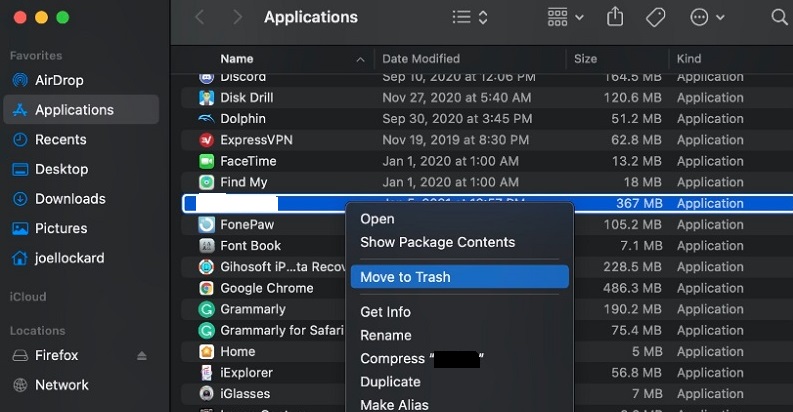
- Utöver metoderna som beskrivs i föregående avsnitt är hemligheten för att helt avinstallera MplayerX på Mac att radera alla dess kvarvarande filer, poster och kataloger.
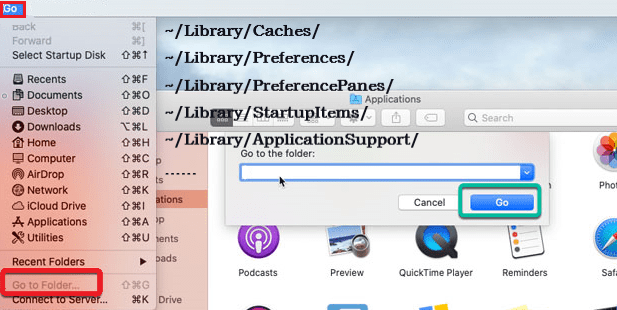
- Gå till Finder > Klicka på Gå > Välj Gå till mapp i rullgardinsmenyn. Skriv in sökvägen för MplayerX > Klicka på knappen "Gå". MplayerX-mappar bör tas bort från katalogresultatsidan. Var försiktig när du tar bort en nyckel; alla felaktiga åtgärder kommer nästan säkert att leda till en krasch.
Del 3. Vad är MplayerX?
MPlayerX marknadsförs som en hjälpsam multimediaspelare på Mac-datorer. Dess utvecklare, å andra sidan, menar att det är ett värdefullt verktygsprogram som kan hjälpa användare att förbättra videokvaliteten.
Det kan också användas för att förbättra kvaliteten på videor på YouTube såväl som andra webbplatser som stöder det. MplayerX, å andra sidan, är ett av de Mac-virus som uppstår som ett resultat av att man installerar gratisprogram, uppgraderar Flash-spelare på falska webbplatser och annonserar på sin huvudwebbplats. Men användare kan välja att ladda ner det på grund av dess tilltalande funktioner.
De kan dock snabbt stöta på flera problem när de surfar, det är också därför de vill avinstallera MplayerX på Mac. Programmet börjar med att ändra webbläsarinställningarna och ändrar sedan den aktuella huvudsidan/sökmotorn som körs varje ögonblick du aktiverar webbläsaren. Dessutom kan du stöta på aggressiva annonser på slumpmässiga webbplatser, vilket resulterar i frekvent omdirigering och möjligheten till riskfyllda klick, installationer och webbläsarfördröjning.
Om du vill surfa säkert bör du ta bort MplayerX så snabbt som möjligt. På grund av dess skadliga beteende har flera antivirusleverantörer och säkerhetsexperter klassificerat det som en PUA (Potentiellt oönskad applikation). Det har till och med kallats en trojan som utför en mängd olika vilseledande åtgärder på det riktade systemet. Den främsta är att den uppmuntrar användare att installera ytterligare virus av samma slag.

Del 4. Slutsats
När du försökte avinstallera MplayerX på Mac och rensa upp dess rester men kunde inte hitta ett sätt eller en väg att göra det, och du visste inte hur man raderade katalogerna, data och registernycklar som fanns kvar.
Det finns två alternativ för dig: det första är att manuellt ta bort en programvara, och det andra är att använda PowerMyMacs App Uninstaller Så om du inte känner dig bekväm med att avinstallera en Mac-programvara manuellt kan du använda ett professionellt verktyg för att ta bort den åt dig.


