


 PowerMyMac


ffWorks är ett verktyg som låter dig skapa filmer och videor med hjälp av olika verktyg. Det är ett ganska stort verktyg, så det tar upp mycket av ditt utrymme i datorn. Om du därför inte behöver det längre kanske du vill... avinstallera ffWorks på MacSamtidigt kanske du också vill avinstallera andra appar på datorn men vet inte hur man gör.
Här kommer vi att diskutera hur man avinstallerar ffWorks på Mac-datorer. Både manuella och automatiska metoder för att ta bort de stora filerna och mapparna som är kopplade till ffWorks kommer att ges här. I slutet av den här artikeln har du allt du behöver för att avinstallera ffWorks och vi är säkra på att du också vet hur man avinstallerar andra appar eller program på en Mac-dator.
Innehåll: Del 1. Vad är ffWorks?Del 2. Avinstallera ffWorks automatiskt på Mac och ta bort resterDel 3. Steg för att manuellt avinstallera ffWorks på MacDel 4. Slutsats
Del 1. Vad är ffWorks?
ffWorks är bokstavligen ett verktyg för att skapa video eller film som har olika verktyg och funktioner. Du kan använda det för att hämta och till och med jämföra medieinformation för ljud- och videofiler. Verktyget kan också användas med FFmpeg för att konvertera videor från ett format till ett annat utan att behöva använda tekniska kommandorader.
Några av dess funktioner inkluderar "droppzoner” vilket gör att du enkelt kan bearbeta dina källfiler mot olika mål. Det finns också ”bevaka mappar” där du kan tilldela en viss mapp ett angivet mål för den.
Sedan finns det "droppar” som är väldigt enkla att använda. Dessa droppar skapas och när du drar dina filer mot dem skickas de automatiskt till ffWorks-plattformen. Om du laddar ner ffWorks med FFmpeg kan du använda det för att konvertera ljud- och videofiler. Kombinationen av de två låter dig också slå samman filer, lägga till undertexter och konvertera i omgångar.
Här presenterar vi två effektiva och praktiska sätt att avinstallera ffWorks på Mac.

Del 2. Avinstallera ffWorks automatiskt på Mac och ta bort rester
Du kan optimera och rensa din Mac med hjälp av iMyMac PowerMyMacEnkla klick för att snabba upp din MacBook eller iMac och frigöra lagringsutrymme på din Mac. Håll din Mac igång på topp.
För att hjälpa oss att städa rummet och våra kläder använder vi idag högteknologiska prylar. Detta ger oss mer tid över och är verkligen bekvämt. Inte våra Mac-datorer, varför inte? På din Mac finns det otaliga platser där sopor och skräp samlas, liksom ett överflöd av platser att spara filer.
Vem har tid att spendera hela dagen med att titta igenom filer och mappar? Det är därför PowerMyMac är nödvändigt. Detta PowerMyMac-rengöringsverktyg syftar till att hjälpa användare att ta bort onödiga filer och program för att frigöra utrymme på Mac.
Här är stegen för att avinstallera det oönskade programmet ffWorks på din macOS-dator med hjälp av PowerMyMacs App Uninstaller-modul:
- Ladda ner installationsprogrammet och använd sedan det medföljande paketet för att installera programmet på din dator.
- Starta verktyget och klicka på App Uninstaller på vänster sida av fönstret.
- Klicka på SCAN knappen för att hitta alla program och verktyg som är installerade på din bärbara eller stationära Mac.
- Välj den oönskade appen från listan över program som visas härnäst. För att snabbt avinstallera ffWorks på Mac, välj ffWorks.app.
- Klicka REN att ta bort programvaran helt från din Mac och se till att inga filer finns kvar.

Du bör skaffa PowerMyMac om:
- Varningen "Din disk är nästan full" är ett tecken på att din Mac börjar få slut på diskutrymme.
- Även om du kan lära dig att hantera situationen på egen hand, är du nybörjare och har svårt att städa upp din Mac själv.
- Även om du kan rengöra din Mac manuellt är det inte väl använd tid.
- På din Mac vill du hitta eventuella dubbletter av filer eller liknande fotografier.
Del 3. Steg för att manuellt avinstallera ffWorks på Mac
Här är stegen för att manuellt avinstallera ffWorks-appen på din macOS-dator. Vi kommer också att lära dig hur du tar bort kvarvarande filer. Kolla in det nedan:
- Avsluta or Utgång programmet för ffWorks via Dock eller Apple-menyn som finns längst upp till höger på skärmen.
- Gå till Finder-fönstret och välj sedan Tillämpningar Leta reda på ffWorks-appen. Högerklicka på appens ikon och välj Flytta till papperskorgen.
- Starta Finder igen och välj GO
- I den menyn klickar du på Gå till mappSkriv sökvägen till ffWorks i sökrutan och klicka sedan på GoGå till undermapparna nedan och radera alla filer eller mappar som är kopplade till ffWorks. Följande undermappar är:
~/Applications//System/Library/Extensions/~/Library/Application Support/
- Gå till biblioteksmappen med hjälp av Gå till mappI sökrutan som visas skriver du ~/Bibliotek och klickar på GOBesök undermapparna nedan och radera relaterade filer och mappar till ffWorks:
/Caches//Logs//Cookies//Saved Application State/
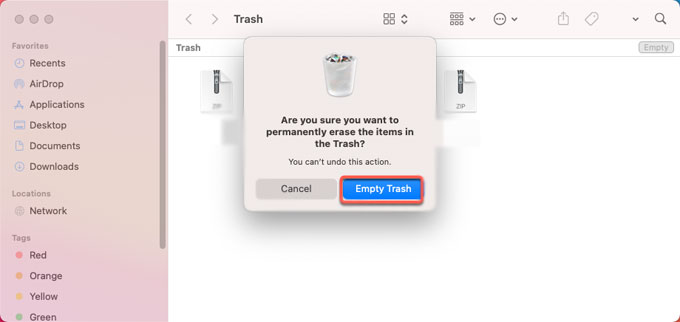
- Töm papperskorgen och starta om din Mac-dator.
Del 4. Slutsats
Kanske har du installerat ffWorks eller använt alternativen till ffWorksDen här guiden har gett dig de bästa sätten att avinstallera ffWorks på Mac-datorerVi pratade om vad ffWorks handlar om i den första delen av artikeln. Vi fortsatte med att ge dig de manuella stegen för att ta bort ffWorks från din dator. Vi pratade också om att ta bort överblivna filer genom att hitta dem i biblioteksmapparna på din macOS-dator.
Den manuella metoden för att radera appar rekommenderas inte, eftersom du kan radera viktiga systemfiler. Detta kan leda till att din macOS-dator kraschar och till och med slutar fungera korrekt. Därför rekommenderar vi att du skaffar ett särskilt avinstallationsverktyg.
Vi föreslår att du använder PowerMyMac och dess App Uninstaller-modul för att få jobbet gjort. PowerMyMac stöder dig också att avinstallera office och många andra program. Du kan använda det här verktyget för att ta bort appar från din dator och till och med hitta (och radera) skräpfiler. Det hjälper till att snabba upp din dator med hjälp av olika verktyg. Skaffa verktyget idag för en snabbare och kraftfullare macOS-dator!


