


 PowerMyMac


Behöver du ta bort några program och frigöra utrymme på enheten du använder? Spel som Warframe kan ta upp en avsevärd mängd lagringsutrymme på din enhet. Eller har du problem när du använder Warframe-mobilappen? Om du tycker att det är för frustrerande att spela Warframe på din Mac för närvarande, bör du förmodligen... avinstallera Warframe på Mac eller dina PC-enheter.
Du kan använda den här guiden som referens om du är osäker på hur du tar bort en programvara från din dator och vill se till att processen utförs korrekt. Vissa personer kanske anstränger sig, men i slutändan misslyckas de eftersom de inte kan utföra uppgiften på rätt sätt.
När du tar bort ett program måste du ta bort alla filer som är kopplade till det. Fortsätt läsa den här artikeln för att få en bättre förståelse för hur du gör det på rätt sätt. utför avinstallationen av appen.
Innehåll: Del 1. Kan jag spela Warframe på Mac?Del 2. Manuella sätt att avinstallera Warframe på Mac/PCDel 3. Hur avinstallerar jag Warframe helt på Mac?Del 4. Slutsats
Del 1. Kan jag spela Warframe på Mac?
Warframe är ett imponerande actionspel som är helt gratis att spela och erbjuder oändliga spelmöjligheter. Spelare kan fördjupa sig i spelets uppdragsbaserade utveckling, som är fullspäckad med hårda strider mellan många spelare och hisnande sci-fi-estetik.
Warframe är en videospelsfranchise som har varit aktiv i nästan nio år och skapades av det kanadensiska videospelsföretaget Digital Extremes. Följaktligen, trots att det är en gratis att spela Med en betydande betoning på grinding kan nybörjare fortfarande njuta av spelets omfattande innehåll. Sent i spelet, som består av MMO-liknande aktiviteter som djurfångst, fiske och gruvdrift, representerar ett dramatiskt skifte från Warframes primära fokus på actionbaserat spelupplägg.
PlayStation, Windows och Xbox är de enda konsolerna som stöds av Warframe. Det finns inget stöd för Mac OS XOm du äger en Mac och vill spela Warframe är molnbaserade spel det alternativ som sparar dig mest tid och ansträngning. Eftersom Warframe ännu inte har en version för macOS kommer du inte att kunna installera spelet direkt i din macOS och börja spela det på det här sättet.
Men om du använder en molnbaserad speltjänst på Mac, som GeForce Now, du kommer att kunna spela Warframe på Mac utan att först behöva installera spelet på datorn.
Du behöver bara ha GeForce Now-applikationen installerad på din Mac och vara registrerad på den molnbaserade spelplattformens webbplats. Du behöver inte spendera pengar för att börja spela Warframe eftersom det är ett tekniskt sett gratis spel, precis som så många andra populära spel nuförtiden.
Men om du upplever problem eller fel med spelet, avinstallera Warframe på Mac manuellt eller automatiskt.

Del 2. Manuella sätt att avinstallera Warframe på Mac/PC
1. Hur man avinstallerar Warframe på Mac/PC via Steam
Det snabbaste och enklaste sättet att ta bort Warframe för Mac är att använda Steam, vilket också är den mest effektiva metoden.
- Starta Ånga programmet och ange dina inloggningsuppgifter om det behövs.
- För att komma åt biblioteket, välj det från den översta navigeringsmenyn genom att välja Bibliotek.
- Klicka med höger musknapp efter att du har hittat Warframe-filen du vill ta bort i biblioteket. En meny med fler alternativ bör visas. Ett nytt rullgardinsmenyalternativ visas sedan om du går till botten av sidan och väljer hanteraI rullgardinsmenyn väljer du Avinstallera alternativ.
- När Steam frågar dig om du verkligen vill avinstallera Warframe på Mac kan du välja att bekräfta ditt val.
2. Hur man tar bort spelet manuellt på Windows-datorn
Du kan ta bort programmet på systemnivå om du föredrar att inte avinstallera spelen via Steam. Du kan ta bort Steam-spelen via Windows inbyggda gränssnitt "Program och funktioner", precis som du skulle göra med vilket annat Windows-program som helst.
Om du rensar många komponenter i systemet på en gång kanske du föredrar det här alternativet även om det fortfarande tar dig till Steam för det sista steget.
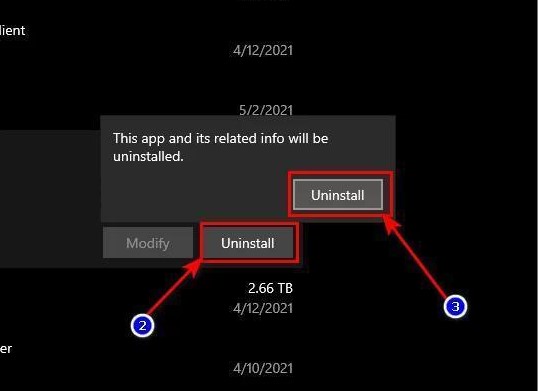
- Välj den "Avinstallera ett program"knapp inuti"Program"genom att söka efter"Appar och funktioner" eller genom att använda genvägen till Start-menyn för Kontrollpanelen.
- Leta reda på Warframe-spelet du vill ta bort. Det kan vara lättare att hitta objekt om du klassificerar varje programvara efter titel eller installationsdatum. När du har hittat den väljer du antingen Avinstallera från menyn ovan eller väljer Avinstallera från popup-menyn som visas om du högerklickar på den.
- Steam-gränssnittet visas då. Logga in om det behövs. För att slutföra borttagningen, välj Avinstallera i det sista bekräftelsefönstret som visas.
Del 3. Hur avinstallerar jag Warframe helt på Mac?
Eftersom det är lite mer komplicerat att ta bort dina spelfiler manuellt, använder du det här programmet som heter iMyMac PowerMyMac kommer att vara mycket mer fördelaktigt för att hjälpa dig med den automatiserade borttagningsprocessen.
Dessutom kan PowerMyMac hjälpa till att enkelt ta bort alla Mac-appar (till exempel kan du ta bort Kodi snabbt) som du inte behöver.
Använd detta allt-i-ett-program och följ procedurerna nedan för att avinstallera Warframe helt på Mac:
- Starta PowerMyMac, gå till appens hemsida och välj App Uninstaller från menyn som visas för att starta borttagningsprocessen.
- För att göra en grundlig genomsökning av all programvara som för närvarande är installerad på din dator, klicka på SCAN.
- Du kan välja vilka appar som ska tas bort från en lista över alla som för närvarande är installerade. Genom att skriva namnet på Warframe i sökrutan kan den finnas.
- För att radera alla filer från din dator, inklusive de som är relaterade till Warframe, välj "REN".

Del 4. Slutsats
Vi har visat två olika tillvägagångssätt för att avinstallera Warframe på MacOavsett vilken metod du väljer att använda, får du aldrig glömma att radera filerna som är kopplade till applikationen innan du kan anse att appen är helt borttagen från systemet.


