


 PowerMyMac


iMazing är ett program för datahantering för iOS-enheter som låter dig bläddra bland meddelanden, kontakter och annan iOS-data genom att skapa en säkerhetskopia av din iPhone. Som ett av de bästa alternativen till iTunes ger det dig större kontroll över hur du använder iPad, iPhone och iPod.
Varför skulle du avinstallera iMazing på MaciMazing är en vinstdrivande produkt som kostar 29.99 USD per år. Du kanske vill avinstallera iMazing från Mac eftersom många av dess funktioner endast är avsedda för engångsbruk eller för att ditt iMazing-medlemskap just har löpt ut.
Vi ska demonstrera hur man tar bort appar precis som iMazing på Mac i den här korta guiden.
Innehåll: Del 1. Avinstallera iMazing manuellt på Mac och ta bort säkerhetskopiorDel 2. Det snabbaste sättet att avinstallera iMazing på MacDel 3. Vad är iMazing?Del 4. Slutsats
Del 1. Avinstallera iMazing manuellt på Mac och ta bort säkerhetskopior
#1. Hur tar man bort alla iMazing-säkerhetskopior?
Du har antingen möjlighet att ta bort en enda kopia av enheten eller kanske alla säkerhetskopior av en sådan enhet eftersom iMazing har många kopior av enhetens data.
Så här tar du bort en enskild säkerhetskopia:
- Välj enheten från rullgardinsmenyn i sidofältet.
- Välj Säkerhetskopior alternativet i verktygsfältet högst upp på skärmen. Säkerhetskopieringslistan öppnas när du har gjort detta.
- I listan över säkerhetskopior väljer du den du vill ta bort från listan.
- Slå Radera knappen och bekräfta sedan.
Så här tar du bort alla säkerhetskopior:
- Högerklicka på enhetens namn i sidofältet.
- Välj "Radera Backup" från kontextmenyn för att fortsätta.
- Välj Radera knappen som finns i dialogrutan.
#2. Så här tar du bort parkopplingen mellan dina betrodda enheter och din Mac
För att avinstallera iMazing på Mac utan problem, kom ihåg att även om du raderar alla säkerhetskopior, kommer parkopplingen som du har upprättat mellan enheten och datorn fortfarande att finnas kvar. Du måste glömma din enhet för att radera alla rester av den.
Så här kopplar du bort enheter från datorn:
- För att glömma enheten, högerklicka på den i sidofältet och välj sedan Glöm alternativ.
- Håll kryssrutan Ta bort parkoppling markerad i popup-fönstret och välj sedan Glöm alternativ.
Anslutningen mellan din enhet och din dator har brutits. Innan du ens kan komma åt informationen när den väl har anslutits, måste du gå igenom parkopplingsproceduren igen nästa gång du använder den.
#3. Hur man avinstallerar iMazing manuellt på Mac
Om du vill ta bort iMazing helt från din Mac måste först cachen som är kopplad till den raderas. Detta säkerställer att inga aktiva filer kopplade till iMazing lämnas kvar på datorn, med undantag för eventuella säkerhetskopior du har gjort:
- Öppet iMazing, sedan navigera till
iMazing > Preferencesdelen av menyraden... - Välj Rensa iMazing-cachen knappen som finns i Allmänt sektion.
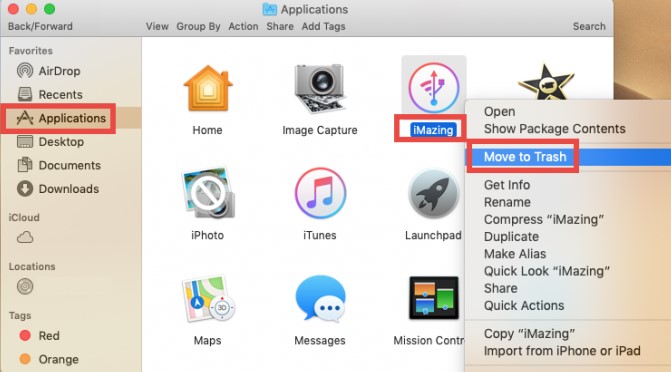
- Hitta iMazing i Tillämpningar katalogen på datorn och dra den sedan ut därifrån och in i trash.
Del 2. Det snabbaste sättet att avinstallera iMazing på Mac
Är du osäker på om du har hittat alla komponenter som iMazing utgör? Vad sägs om att undvika besväret helt genom att använda ett användbart verktyg? Det finns ett brett utbud av produkter på marknaden som lovar att de kan hjälpa användare att ta bort oönskade program.
Följande fråga är: hur avgör du vilket som är det bästa alternativet för din enhet? iMyMac PowerMyMac är ett verktyg för appborttagning på Mac som är både lätt och effektivt, och det skiljer sig från mängden genom sina funktioner för att avinstallera alla delar av specifik programvara på några sekunder.
Man kan få kunskap om hur man helt avinstallerar iMazing på Mac genom att följa metoderna som anges nedan.
- För att starta borttagningsprocessen, öppna PowerMyMac, navigera till startsidan och välj App Uninstaller från menyn.
- För att göra en grundlig sökning bland alla appar som för närvarande är installerade på din dator, välj SCAN.
- Markera programmet du har valt, vilket bör vara iMazing eller kanske ett annat program du vill ta bort. Genom att skriva programvarans namn i sökfältet kan du hitta det snabbt.
- Klicka på "REN" för att ta bort alla filer, inklusive de som är relaterade till iMazing.
- När det är klart, en notis med orden "Rengörs klar" kommer att visas på skärmen.

Självklart kan du inte bara enkelt bli av med appar, utan också ta bort alla deras överflödiga säkerhetskopior helt. Sedan kan andra appar som Steam eller Docker kan avinstalleras med detta rengöringsverktyg. Prova.
Del 3. Vad är iMazing?
Om du använder Mac OS X kanske du känner till ett program som kallas iMazing, som finns att köpa. Denna programvara gör det i huvudsak möjligt för kunder att överföra och hantera en mängd olika datatyper över en mängd olika enhetsplattformar.
Dessa datatyper inkluderar meddelanden, kontakter, röstmeddelanden, musikfiler och mer. Detta innebär att om du någonsin har befunnit dig i en situation där du har behövt överföra filer från en iOS-enhet till Mac via en Wi-Fi-anslutning eller USB, kanske det här programmet kan vara det bästa alternativet för dig.
Om en användare väljer att inte köpa iMazing efter att ha provat det gratis i 14 dagar, måste de avinstallera iMazing på Mac för att återfå utrymme på hårddisken. Stegen du behöver göra för att uppnå detta mål beskrivs dock i den här artikeln.

Ett antal kunder säger att de har svårigheter när de använder den eller försöka ta bort iMazing, inklusive att ta emot särskilda felmeddelanden till exempel "iMazing kan inte kasseras" eller "avinstallationen av iMazing Mac är inte klar".
Därför rekommenderar vi starkt att du undersöker ett flertal faktiska lösningar på problemet inom detta område om du är intresserad av att lära dig mer.
Del 4. Slutsats
Nu när du har läst den här artikeln är det möjligt att du har kunnat avinstallera iMazing på Mac med hjälp av ett av de ovan beskrivna sätten för att bli av med programmet. Det ena är manuell borttagning och det andra är automatisk borttagning, vilket inkluderar att använda App Uninstaller modulen i PowerMyMac.


