


 PowerMyMac


Majoriteten av MediaGet-användare kommer att vara rädda eftersom deras surfupplevelser skulle skadas av upprepad omdirigering, falska sökmotorresultat och popup-annonser. Det är därför andra direkt skulle avinstallera MediaGet på Mac för att undvika sådana problem.
Har du blivit påverkad av MediaGet? Den här artikeln innehåller instruktioner om hur du tar bort och avinstallerar MediaGet helt. Om du behöver hjälp med att ta bort ett potentiellt oönskat program (PUA), läs hela artikeln eftersom här är några rekommenderade sätt att avinstallera appar för dig.
Innehåll: Del 1. Hur avinstallerar man MediaGet automatiskt på Mac? Del 2. Hur avinstallerar jag MediaGet manuellt på Mac?Del 3. Vad är MediaGet?Del 4. Slutsats
Del 1. Hur avinstallerar man MediaGet automatiskt på Mac?
I den här delen vore det idealiskt att skaffa en macOS-borttagare för att ta bort MediaGet från Mac på ett säkert och omfattande sätt. Den analyserar och söker igenom appen så snabbt att MediaGet avinstalleras smidigt på så kort tid, tillsammans med dess rester.
iMyMac PowerMyMac är ett utmärkt rensningsverktyg för oönskad programvara på macOS och Mac OS X. Det har en funktion för "App Uninstaller", som kan automatiskt och fullständigt ta bort programvaran från era datorer.
Följ stegen nedan för att enkelt avinstallera Mediaget på en Mac med PowerMyMac:
- När du har startat PowerMyMac, gå till startsidan och välj App Uninstaller från rullgardinsmenyn.
- För att göra en sökning som kontrollerar alla program på ditt system, gå till menyn och välj SCAN.
- Välja MediaGet eller andra appar som du inte vill använda i framtiden och bekräfta sedan ditt val.
- Klicka på "REN" för att bli av med allt, inklusive filerna som är kopplade till det.
- När det är klart, orden "Rengörs klar" kommer att visas på skärmen.

(Dessutom LimeWire och FrostWire kan avinstalleras med det här rensningsverktyget, som att avinstallera Mediaget.)
Del 2. Hur avinstallerar jag MediaGet manuellt på Mac?
För att avinstallera MediaGet manuellt på Mac kan du göra det på två olika sätt:
#1 Ta bort Mediaget från Mac genom att flytta det till papperskorgen
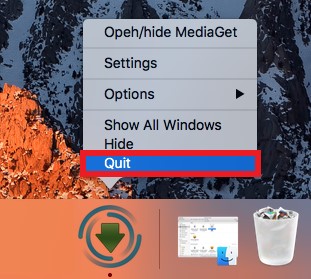
Steg 1. Stäng MediaGet innan du tar bort det.
Alla användare måste avsluta appen innan den kan tas bort helt. Prova flera sätt att avsluta MediaGet.
- Avsluta appen från Dock Bar genom att högerklicka på MediaGet ikonen i Dock och välja Avsluta;
- Eller använd Kommando+ Q genom att klicka på appens inställningar i det övre vänstra hörnet och välja Avsluta MediaGet (Kommando+ Q).
- Eller slå Cmd + Opt + Esc för att öppna fönstret Tvångsavsluta, välj sedan MediaGet och tryck på Tvinga avsluta alternativet i fönstret.
- Öppna Aktivitetskontroll i Dock >> Välj processer länkade med MediaGet från fliken Nätverk >> Välj Avsluta processen För att slutföra operationen, tryck på Avsluta alternativet i popup-rutan.
Steg 2. Dra det helt enkelt från programmappen.
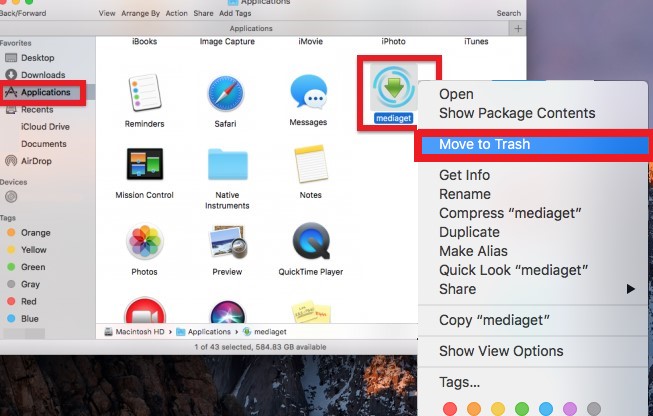
Det är möjligt att de flesta av er känner till dra-och-släpp-metoden för att ta bort onödiga program. Den här metoden kräver att användarna letar upp och drar appen från programmappen till papperskorgen i Dock.
När detta är klart kommer symbolen för appen att tas bort från programmappen. Den här metoden kan dock bara ta bort appens logotyp; du måste vidta ytterligare steg för att avinstallera MediaGet på Mac helt och hållet.
- Välj helt enkelt Finder från Dock >> Välj Program från menyn till vänster >> Leta reda på ikonen för MediaGet och flytta den till papperskorgen. Alternativt kan du högerklicka på ikonen och välja "Flytta till papperskorgen"från kontextmenyn.
Steg 3. Ta bort filerna som finns i biblioteksmappen.
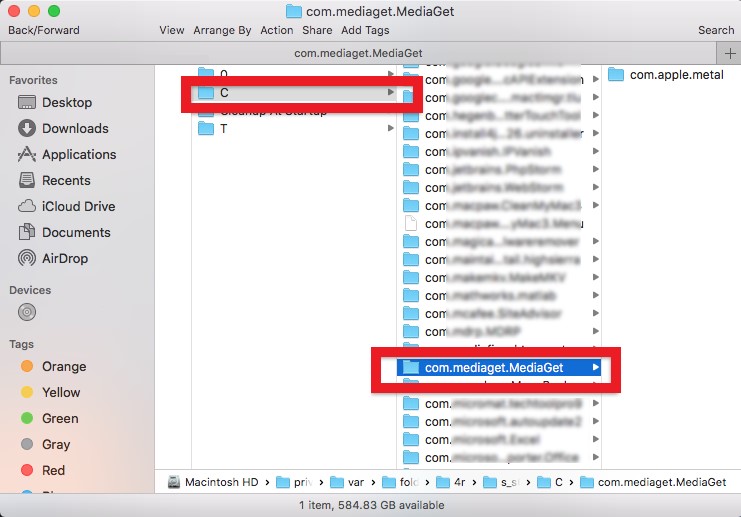
- Starta Finder. Gå till menyraden och välj "Gå till mapp..." från "Go"-menyn och öppna sedan den mapp du vill gå till.
- Sedan fortsätter du på vägen:
~/LibraryI MediaGet letar du efter all data och fil som innehåller namnet på programvaran eller namnet på skaparen. - När den har visats, högerklicka för att ta bort den.
- Se till att du söker noggrant i dessa kataloger efter tecken på MediaGet om du vill avinstallera Mediaget helt på Mac:
~/Library/Caches,~/Library/Application Support,~/Library/LaunchDaemons,~/Library/StartupItems,~/Library/Logs,~/Library/Preferences,~/Library/LaunchAgents,~/Library/PreferencePanes.
Rensa papperskorgen för att se till att allt är raderat.
#2 Avinstallera Mediaget manuellt på Mac med hjälp av Terminalen
Användare kan avinstallera Mediaget på Mac genom att ange vissa kommandon i kommandoraden.
- Om de vill ta bort paketet kan de helt enkelt skriva.
apt-get uninstall sudo Mediaget
- Om du vill ta bort Mediaget och alla dess beroenden, försök att skriva:
apt-get remove –auto-remove sudo Mediaget
libc6, Mediaget dev, GCC-5, libgcc1 och gc++-5 är några av Mediagets beroenden för personer som inte förstår.
- Om en användare vill ta bort Mediagets data och installationsfiler måste de använda kommandotolken och skriva följande kod:
apt-get purge sudo Mediaget
- Det är upp till användaren att välja om man vill ta bort dess data eller radera konfigurationsfilerna eller datafilerna, såväl som deras beroenden, i vilket fall den här koden troligtvis fungerar:
sudo apt-get remove Mediaget -purge
Del 3. Vad är MediaGet?
MediaGet marknadsförs som en applikation som gör det möjligt för användare att hämta torrenter av filmer, ljud och annat material till datorn. Vissa vill fortfarande avinstallera Mediaget på Mac, även om den här applikationen verkar vara ett värdefullt verktyg eftersom den kan vara påträngande och övervaka ditt webbbeteende eller utföra andra oönskade handlingar.
Andra vanliga tecken i samband med MediaGet-infektionen inkluderar:
- Håller koll på dina onlineaktiviteter
- Windows startar det automatiskt.
- Installerar en Windows-tjänst i bakgrunden.
- Olika adware-program kan laddas ner utan användarens tillstånd.
- Webbplatserna du besöker är fyllda med marknadsföringsannonser.
- Hyperlänkar skapas från slumpmässigt innehåll på webbsidor.
- Utan din vetskap länkar den till flera webbplatser.

Emellertid den största risken med sådan aktivitet är ett angrepp av skadlig kod. Dessutom undersöker inte skaparna av MediaGet de webbadresser som deras program kan skicka användare till och tar inget ansvar för dem.
Som ett resultat är personen juridiskt förhindrad från att söka ersättning för skadad data eller jämförbara problem. Dessutom kan MediaGet-verktygsfältet samla in följande data om sina användare: Geolokalisering; Besökta webbplatser; Klickade länkar; IP-adress; Tekniska data; Sökdata etc.
Om du har problem med appen och du har stött på de visade tecknen kanske du vill avinstallera MediaGet.
Del 4. Slutsats
För en djupare förståelse av hur man avinstallera MediaGet på Mac, måste du först läsa hela artikeln. Sedan kan du bestämma hur du vill att det ska göras. Hur som helst, borttagningsverktyget för PowerMyMac hjälper dig att helt ta bort allt, inklusive alla rester.


