


 PowerMyMac


Förutom en mängd olika artiklar finns det även videor på YouTube som fungerar som lektioner eller guider om hur man avinstallera GTA (Grand Theft Auto) på Mac eller Windows. Å andra sidan ger den här handledningen mer detaljer. Hur exakt avgör du om borttagningen är klar eller inte? Du kanske inte vet hur man gör det ännu, men du kan vara säker på att det här inlägget kommer att visa dig hur man gör det.
Användare kommer också att få instruktioner om hur man tar bort Mac-programvara manuellt eller automatiskt efter att du har hämtat informationen. Utifrån detta kan du välja vad som passar dig.
Innehåll: Del 1. Kan man spela GTA-spel på Mac?Del 2. Hur avinstallerar man GTA automatiskt på Mac?Del 3. Hur avinstallerar jag GTA manuellt på Mac/Windows PC?Del 4. Slutsats
Del 1. Kan man spela GTA-spel på Mac?
Videospelet Grand Theft AutoSan Andreas producerades av Rockstar North och släpptes av Rockstar Games.
Den här applikationen var inte tillgänglig gratis. Innan du ens kan ladda ner installationsfilen via den officiella webbplatsen, Steam-klienten eller den klassiska GTA-CD:n på din stationära dator måste du först köpa GTA: San Andreas. Den är tillgänglig på Mac, men den stöter också på vissa problem som kan leda till att man avinstallerar GTA, som:
- När man försöker avinstallera GTA: San Andreas visar enheten ett felmeddelande och en avisering.
- Spelets associerade processer och spår finns kvar på enheten och de kan inte tas bort helt.
- GTA: San Andreas visas inte i programlistan.
Kan man spela GTA-spelet på Mac? Visst! Men också kör GTA på Mac, kommer du att behöva hjälp av Boot Camp att ha Windows 7/8/10 på Mac.

Del 2. Hur avinstallerar man GTA automatiskt på Mac?
Har du inte modet eller expertisen att avinstallera GTA: San Andreas? Vad sägs om att använda en enkel metod för att ta bort alla GTA: San Andreas-delar?
iMyMac PowerMyMac är ett lätt men effektivt rensningsverktyg utvecklat för nyare versioner av macOS som kan radera alla element i målprogramvaran med en enkel process.
- När du har kört PowerMyMac klickar du på App Uninstaller knappen från startsidan.
- Välja SCAN från menyn för att söka i alla systemets program.
- Välja GTA eller andra oönskade program och bekräfta sedan.
- Klicka på "REN" för att ta bort allt, inklusive dess filer och cacheminnor.
- "Rengörs klar"meddelandet kommer att visas när det är klart.

Baserat på instruktionerna ovan har du lärt dig den enkla processen tydligt. Så om du vill avinstallera Facebook, Cuda, Matlab eller andra typer av appar eller programvara, kan du ta hänsyn till detta rengöringsverktyg.
Del 3. Hur avinstallerar jag GTA manuellt på Mac/Windows PC?
Här har vi några enkla guider för dig om du vill avinstallera GTA-spelet manuellt på Mac/Windows PC.
#1. Avinstallera GTA-spelet manuellt på Mac
Steg 1. Avsluta spelet innan du avinstallerar GTA
Kontrollera om programmet du vill avinstallera används för närvarande. Det är ett nödvändigt steg innan du utför standardborttagningen. Om programmet körs kan du inte ta bort det från programkatalogen.
På macOS / Mac OS X finns det många metoder för att (med tvång) avsluta en öppen app:
- I Dock, högerklicka på programikonen och välj Avsluta;
- Leta reda på appikonen i den övre menyn, välj den och välj Avsluta GTA;
- Öppna Aktivitetsmonitorn från Dock, skriv GTA i sökfältet, välj processen, välj X-ikonen längst upp till vänster och välj sedan Avsluta i popup-fönstret som visas.
- För att öppna dess Tvångsavsluta Program rutan, klicka Kommando - Alternativet - ESK(Escape), välj det program du vill stoppa och välj Tvinga avsluta
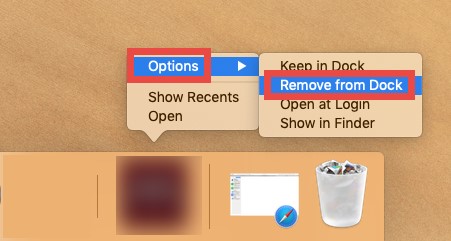
När du har slutfört dessa steg kan du börja borttagningen.
Steg 2. Flytta GTA-appen till papperskorgen
Det är ett viktigt manuellt steg att avinstallera GTA på Mac. I de flesta fall innebär avinstallation av en app att den tas bort från programkatalogen och papperskorgen. Den här metoden fungerar på alla Mac OS X-versioner, och här är exakta instruktioner att följa:
- I Dock, välj Finder ikonen, sedan Program där i sidofältet eller via Gå-menyn.
- Hitta GTA: San Andreas i katalogen, högerklicka på den och välj Flytta till papperskorgen från menyn (alternativt kan du dra appikonen och släppa den i papperskorgen i Dock).
- Rensa trash som från Finder-menyn (eller högerklicka på Papperskorgen från Dock och välj Töm papperskorgen), varefter du väljer Töm papperskorgen i behörighetsfönstret som visas.
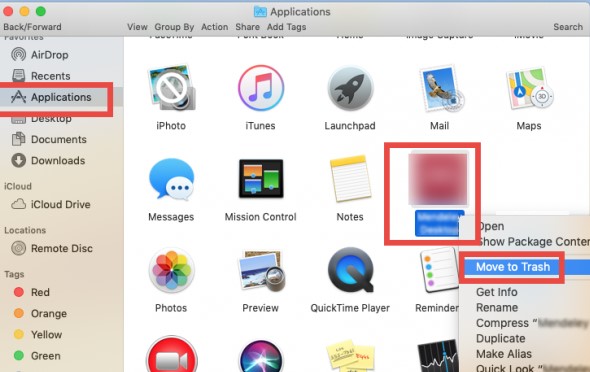
Om papperskorgen redan innehåller annat material rekommenderar vi att du helt enkelt tar bort GTA: San Andreas därifrån, ifall du behöver något mer. Så här gör du åt det:
- I papperskorgen, högerklicka på GTA och välj Radera omedelbart.
- För att slutföra avinstallationen, välj Radera i det popup-fönstret.
Steg 3. Ta bort alla GTA-relaterade föremål och cacher
Varför har vissa personer problem med att ominstallera den här spelprogramvaran? Främst för att vissa GTA-appobjekt fortfarande finns kvar i ~/Library systemkataloger. Vilket är det bästa sättet att avinstallera GTA helt på Mac? Du kan använda Finders sökverktyg för att leta efter GTA-relaterade filer eller mappar.
- Välja Go> välj Gå till mapp ur menyraden i en sådan öppen Finder-flik.
- För att öppna den dolda katalogen, skriv in
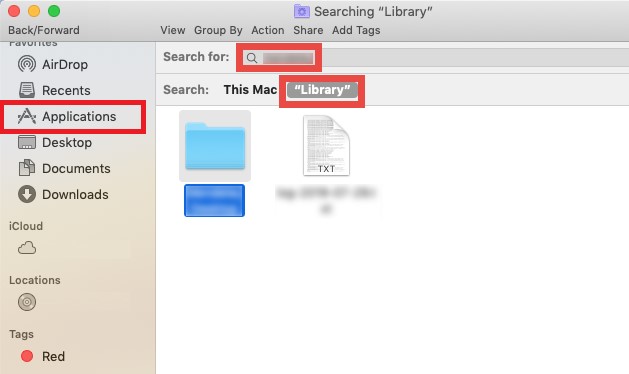
/Libraryi fönstret och välj Go - I det övre högra hörnet väljer du Sökoch skriv appens namn: GTA, i sökfältet.
- En katalog med titeln "Grand Theft Auto – San Andreas” kommer också att visas på resultatsidan, och du bör högerklicka på den och välja alternativet Flytta till papperskorgen.
- Titta i
/Librarykatalog för allt som rör Grand Theft Auto: San Andreas. Radera allt; sedan kan du rensa trashOch sedan kan du avinstallera GTA på Mac.
#2. Avinstallera GTA-spelet manuellt på Windows
Beroende på version måste du avinstallera GTA och ta bort eventuella kvarvarande filer eller kataloger i installationsmappen, såväl som på några andra ställen.
För att avinstallera GTA - Social Club / Icke-Steam-versionen:
- För att ta bort Grand Theft Auto V, använd Lägg till ta bort
- Gå till mappen där Grand Theft Auto V installerades (standard)
C:\Program Files\Rockstar Games\Grand Theft Auto V\) - Ta bort alla andra filer eller mappar från den här platsen.
För att avinstallera GTA - Steam-versionen:
- Öppna Steam och välj Grand Theft Auto V från menyn.
- Välj Avinstallera > Ta bort
- Gå till den angivna platsen: Standard
C:\Program Files (x86)\Steam\steamapps\common\Grand Theft Auto V\ - Ta bort alla andra filer eller mappar från den här platsen.
Så här tar du bort filerna i Social Club:
- Gå till standardinställningen
C:\Users\\Documents\Rockstar Games\Social Club - Ta bort alla filer och mappar i den här katalogen.
- Du måste ange inloggningsuppgifterna till Social Club igen för att göra det.
Spelinställningar, data och inspelade klipp som genererats med Rockstar Video Editor lagras på följande platser. Du kan ta bort alla filer och mappar i C:\Users\\Documents\Rockstar Games\GTAV och i mappen C:\Users\\AppData\Local\Rockstar Games\GTAV
Del 4. Slutsats
Med över 150 tusen spelare är GTA bland de mest kända spelen som finns tillgängliga på PC och konsoler. Oavsett om du har utvecklat karaktärerna, vinsterna och specifika inställningar i ett spel, måste du... avinstallera GTA på Mac- eller PC-datorer kan vara frustrerande eftersom du riskerar att förlora all din lagrade data.
Det bra är att den här guiden ger dig vad du behöver, oavsett om du avinstallerar spelet manuellt eller automatiskt med hjälp av kraftfullt verktyg för apprensning av PowerMyMac.


