


 PowerMyMac


Om du älskar att redigera digitala videor så vet du förmodligen hur man använder Lightworks. Den här applikationen är så populär att inte en enda videoredigerare vet om den. Men även om det är en ganska populär och välanvänd app kan Lightworks-applikationen fortfarande stöta på många problem.
Det är trots allt inte en perfekt app. Men hur kan man åtgärda dessa problem? Startar man om datorn? Eller tar man bort Lightworks-appen? Det de flesta gör är avinstallera Lightworks på MacÖverraskande nog fungerade det bra.
Så om du vill lära dig hur du enkelt tar bort Lightworks, läs den här artikeln och lär dig de olika avinstallationsmetoder att göra det.
Innehåll: Del 1. Det snabbaste och enklaste sättet att avinstallera Lightworks på MacDel 2. Avinstallera Lightworks manuellt på Mac: Steg att följaDel 3. Vad är appen Lightworks?Del 4. Slutsats
Del 1. Det snabbaste och enklaste sättet att avinstallera Lightworks på Mac
Det snabbaste och enklaste sättet att avinstallera appen Lightworks för Mac är verkligen sant. Det är inte ett rykte eller en myt. Det kan bevisas om du laddar ner och installerar den. iMyMac PowerMyMac programvara.
Hur kan PowerMyMac hjälpa dig att ta bort Lightworks? Svaret på din fråga är enkelt. Det här verktyget kan hjälpa dig att göra många saker med din dator, bara så att du kan få den att fungera snabbare och bli av med oönskade filer du inte längre behöver.
Dess App Uninstaller kan hjälpa dig att ta bort olika appar på din enhet samtidigt. Så att du snabbt kan avinstallera appen på Mac utan att hitta dess relaterade filer en efter en.
Om du är villig att lära dig hur man avinstallerar Lightworks på Mac Med hjälp av den här avinstallationsprogrammet gör du så här:
- Installera programvaran, när du är klar, starta appen och välj App Uninstaller särdrag
- Klicka på ordet SCAN och vänta tills den har slutfört skanningen av din enhet
- Bläddra nu igenom listan över program och klicka på Lightworks
- Välj appen samt de data som är relaterade till den och klicka sedan på REN

Precis så kommer Lightworks-appen att försvinna från din dator för gott. Om du vill installera om den igen är vi säkra på att den kommer att fungera mycket bättre nu och utan några fel. Nu kan du använda det här verktyget för att ta bort annan programvara som Mircosoft-appar eller Adobe-apparna.
Dessutom kan det här kraftfulla verktyget hjälpa dig att rensa dina webbläsardata och ta bort skräpfiler från din Mac – och med skräpfiler menar vi liknande bilder, dubbletter av filer, föråldrade filer och till och med filer med stora storlekar. PowerMyMac är som ett allt-i-ett-verktyg det hjälper dig städa upp din dator.
Del 2. Avinstallera Lightworks manuellt på Mac: Steg att följa
För de som är villiga att lära sig det manuella sättet att ta bort Lightworks-appen, det här avsnittet är tillägnat dig. Du kan fritt följa alla steg som vi kommer att ge dig nedan. Men vi vill också påminna dig om att vi fortfarande rekommenderar att du använder det enklare och smidigare sättet, vilket är att använda PowerMyMac.
Den manuella processen kan vara lång och tar mycket tid och ansträngning innan du kan slutföra den. Men trots det är det fortfarande en mycket effektiv metod så länge du ser till att följa alla steg som vi har listat nedan.
- Starta din Dock och Avsluta Lightworks-appen
- Alternativt kan du gå till din Finder, Välj Tillämpningar mapp och klicka sedan på BekvämligheterVälj sedan Aktivitetskontroll och klicka på Lightworks app, tryck på X knappen och välj Tvinga avsluta
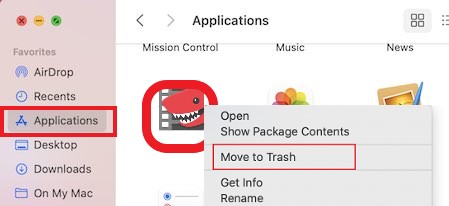
- Gå nu till din Finder > Tillämpningar mapp
- För att manuellt avinstallera Lightworks på Mac, hitta
Lightworks.app, högerklicka på den och välj sedan Flytta till papperskorgen - Klicka på Finder, stiga på
~/Libraryi sökrutan och klicka sedan på Go - I mapparna som
“Application Support”, “Caches”, “Preference”, “Saved Application States”och"Logs”, markera alla filer relaterade till Lightworks och högerklicka sedan på dem för att välja Flytta till papperskorgen - Högerklicka på trash ikonen en gång till och välj sedan Töm papperskorgen
Du förstår, den manuella processen kan vara lång, men det är ganska värt det eftersom du har avinstallerat Lightworks på Mac med den här metoden.
Del 3. Vad är appen Lightworks?
Lightworks är ett redigeringsprogram som används av många filmproducenter när de redigerar videor och andra digitala filer. Det har många funktioner som gör deras arbete snabbare och effektivare. Det finns filmer där ute som redigeras i Lightworks och som har fått priser.
Varför föredrar många användare att avinstallera Lightworks på Mac? Med tiden upptäcker vissa Lightworks-användare att programvaran är inte en perfekt appDen upplever även problem, som att vissa funktioner inte fungerar bra eller att appen plötsligt kraschar även med en bra och stabil internetanslutning.

Del 4. Slutsats
Återigen, det finns två olika sätt att avinstallera Lightworks på Macden manuella processen och den enklare processen som sker med hjälp av PowerMyMac - App UninstallerVi rekommenderar att du använder den senare metoden eftersom den är effektivare och snabbare.
Även om båda sätten är effektiva, finns det fortfarande en enorm skillnad mellan dem vad gäller ansträngning och tid. Så om du vill avinstallera program från din enhet eller bara rensa datorn för mer optimering och utrymme, föreslår vi att du laddar ner PowerMyMac-appen för att avinstallera Lightworks.


