


 PowerMyMac


Microsoft Outlook ingår i Microsoft Office-paketet på macOS. Om du inte längre behöver Microsoft Outlook kan du behöva söka efter hur man avinstallerar Outlook på Mac.
När du tar bort en app tar du bara bort dess huvudfil, men när du avinstallerar den tar du bort allt som är kopplat till Outlook från din Mac. För att avinstallera Microsoft Outlook helt måste du ta bort dessa filer, vilket vi kommer att diskutera vidare nedan.
Innehåll: Del 1. Hur tar jag bort mitt Microsoft Outlook-konto på min Mac?Del 2. Hur avinstallerar jag Microsoft Outlook manuellt? Del 3. Hur avinstallerar jag Microsoft Office helt på Mac?Del 4. Slutsats
Del 1. Hur tar jag bort mitt Microsoft Outlook-konto på min Mac?
Så här tar du bort ditt Microsoft Outlook-konto på en Mac:
- Öppna Outlook.
- Klicka på Outlook i den övre menyraden och välj Inställningar.
- I fönstret Inställningar klickar du på Konton.
- Välj det konto du vill ta bort från listan till vänster.
- Klicka på minusknappen (-) längst ner i kontolistan och bekräfta borttagningen.
Om programmet är igång när du startar avinstallationsprocessen måste du först stänga det; annars kan avinstallationen resultera i ett fel eller misslyckande. Här är några alternativ för att avsluta appen:
- Hitta appens ikon i Dock, högerklicka och välj Avsluta.
- Välj Avsluta från Apple-menyn efter att du har öppnat Microsoft Outlook på skrivbordet.
- Öppna Aktivitetsmonitorn från Dock, Spotlight eller Launchpad > sök och skriv Microsoft Outlook > välj den Microsoft Outlook-relaterade processen > klicka på X-ikonen i det övre vänstra hörnet > klicka på Avsluta i popup-fönstret (du kan Tvinga avsluta om det inte fungerar.)
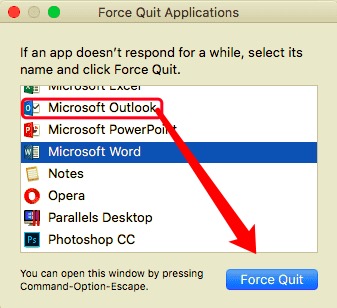
När du har avslutat appen kan du fortsätta med stegen nedan för att avinstallera Outlook på Mac.
Del 2. Hur avinstallerar jag Microsoft Outlook manuellt?
Det är viktigt att komma ihåg att när du drar ett program till papperskorgen avinstalleras det bara delvis. Eftersom dess tillhörande filer installeras med appen vid installationen. Microsoft Outlook avinstalleras efter att du har raderat alla kvarvarande filer, loggar, cacheminnen och andra rester. Här är tre steg du kan följa för att avinstallera Outlook på Mac manuellt:
Steg 1. Ta bort Microsoft Outlook till papperskorgen
Öppet Finderoch leta sedan upp Microsoft Outlook i programmappen. Dra appen till papperskorgen.
Eller så kan du öppna Launchpad för att se alla appar som har installerats. Klicka och håll ner Microsoft Outlook-ikonen med musen tills ett X visas i det övre vänstra hörnet. Klicka på X och välj ta bort.
Steg 2. Ta bort länkade filer relaterade till Microsoft Outlook
För att veta hur man avinstallerar Outlook på en Mac måste du veta att dessa relaterade filer är utspridda över flera mappar på din Mac. Ingen vill ha dem kvar på sin Mac eftersom de bara tar upp plats. Dessa rester sparas vanligtvis på följande platser:
~/Library/Preferences/.~/Library/Application Support/.~/Library/Caches/ Folders.
För att hitta dem, titta i mapparna som listas. Markera filerna, högerklicka och välj Flytta till papperskorgen för att radera dem alla.
Steg 3. Töm papperskorgen
För att slutföra processen, töm papperskorgen genom att högerklicka på papperskorgsikonen i dockan och välj sedan Töm papperskorgen.

Hur återställer man Outlook helt på en Mac?
För att helt återställa Microsoft Outlook på din Mac, följ dessa steg:
- Avsluta Outlook och se till att Outlook inte körs.
- Öppna Finder. Gå till ~/Bibliotek/Gruppera behållare/UBF8T346G9.Office.
- Ta bort Outlook-mappen.
- Gå till ~/Bibliotek/Inställningar. Ta bort alla filer relaterade till com.microsoft.Outlook.
- Se till att du tömmer papperskorgen för att radera filerna permanent.
Del 3. Hur avinstallerar jag Microsoft Office helt på Mac?
Istället för att söka efter alla filer du behöver ta bort kan du istället använda en automatisk programvara som kan avinstallera Microsoft Outlook på Mac helt och hållet åt dig.
PowerMyMac har en appavinstallationsverktyg som är ett mycket effektivt verktyg som du kan använda för att enkelt avinstallera appar. Den här appen hjälper dig också att spara värdefullt diskutrymme och snabba upp din Mac.
Läs vidare nedan för att se hur effektivt och ändamålsenligt det är att avinstallera oönskade appar automatiskt:
- Ladda ner PowerMyMac, installera och starta det på din Mac. Klicka. SCAN efter att du har klickat App UninstallerDetta gör att programvaran kan börja skanna alla installerade program på din Mac.
- En lista över installerade appar visas på höger sida när skanningen är klar. Sedan kan du leta efter Microsoft Outlook, välja det och de filer som är länkade till det, vilket kan ses nedan.
- Klicka på alternativet REN; sedan Microsoft Outlook.app, såväl som all tillhörande data, kommer att raderas. När det är gjort, en "Rengöring slutfördEtt popup-fönster visas som visar hur många filer som har rensats och hur mycket utrymme som nu finns tillgängligt på hårddisken.
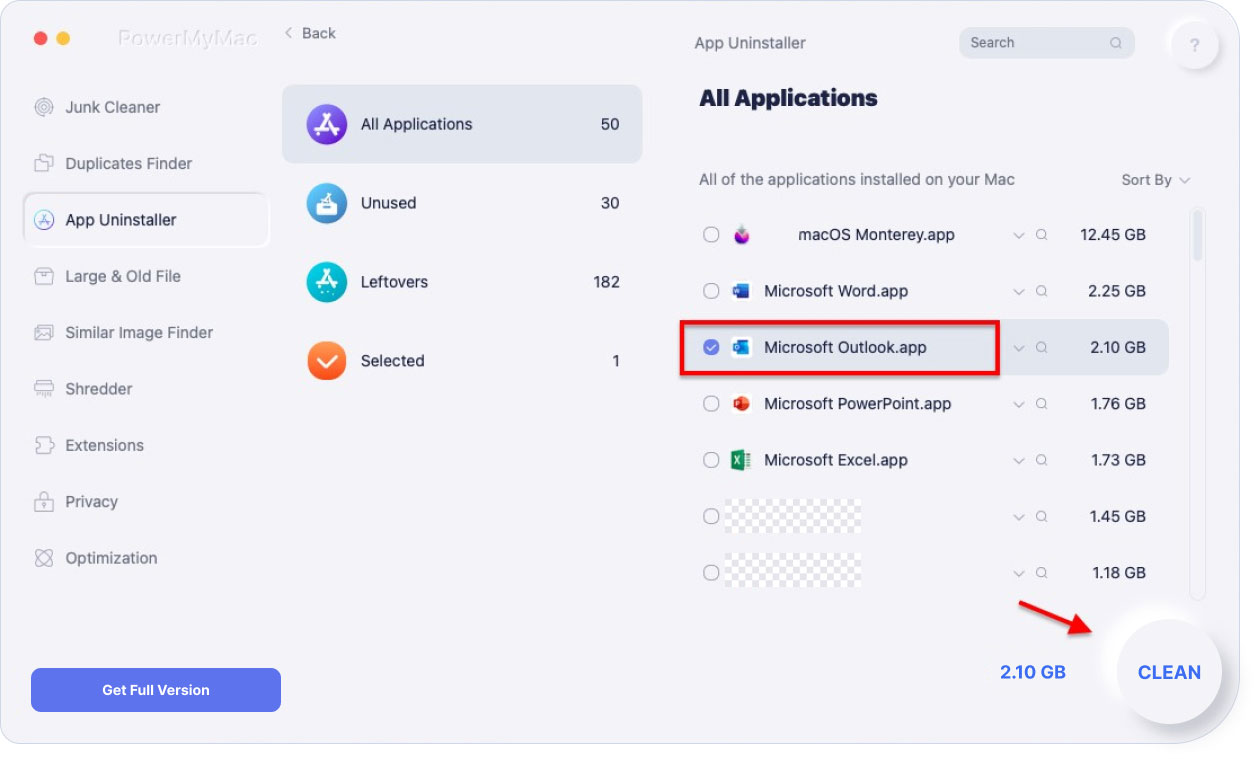
Som du kan se låter PowerMyMacs App Uninstaller dig avinstallera program helt och ta bort eventuella kvarvarande filer utan att slösa tid på att leta efter dem på hårddisken.
Del 4. Slutsats
Sammanfattningsvis beskriver den här artikeln två metoder för att avinstallera Outlook på Mac. Att avinstallera appar manuellt tar lång tid, och det finns ingen garanti för att du kommer att bli av med alla servicefiler, som ibland kan vara spridda över din Macs hårddisk.
Om du föredrar att avinstallera Microsoft Outlook automatiskt, PowerMyMac är utan tvekan ett användbart verktyg som utför uppgiften snabbt, effektivt och korrekt.


