


 PowerMyMac


För de som älskar att studera men vill minska sin studietid är Mochi Cards en bra app att prova. Appen är dock väldigt tung och kan orsaka många problem för datorn.
De flesta användare som använder Mochi Cards-appen vet inte varför de plötsligt får problem med appen, men alla kan bara komma på en lösning. Och det är att avinstallera Mochi Cards på MacÄr du en av dessa personer? Om så är fallet, läs resten av den här artikeln så att du också kan lära dig hur du ta bort appar från Mac.
Innehåll: Del 1. Hur avinstallerar man Mochi-kort manuellt på Mac?Del 2. Avinstallera Mochi Cards enkelt och snabbt på MacDel 3. Vad är Mochi?Del 4. Slutsats
Del 1. Hur avinstallerar man Mochi-kort manuellt på Mac?
Vi ska först presentera det manuella sättet att avinstallera Mochi Cards på Mac. På så sätt kan du jämföra och se skillnaden mellan de två metoderna. Och innan dess vill vi också låta dig lära dig hur du tar bort ditt Mochi-konto medan du är i det här avsnittet.
- Hur tar man bort ett Mochi-konto?
Innan du kan avinstallera Mochi Cards på Mac måste du först radera ditt Mochi-konto. Så här gör du:
- Använda GDPR or Allmän uppgiftsskyddsförordning – innebär att du måste be organisationen som lagrar dina uppgifter att radera kontot åt dig. Detta kallas även för 'rätt till raderingDu måste be Mochis supportteam att ta bort ditt Mochi-konto åt dig.
- Använda CCPA or California Consumer Privacy Act – det är här en invånare i Kalifornien måste begära att företaget raderar all data de har om dig.
- Du måste välja mellan de två ovanstående och sedan begära att appen tar bort ditt konto.
- Ange all nödvändig information om dig själv och nämn alla lagar som nämns ovan
- Och skicka din e-post till Mochi-appens officiella supportteam

- Så här avinstallerar du Mochi-kort manuellt på Mac
- Gå till din Dock, högerklicka på Mochi Card-appen och välj sedan Avsluta
- Gå till din Finder, öppna Tillämpningar bar och välj sedan Bekvämligheter
- Gå till din Aktivitetskontroll hitta sedan Mochi-kortappen
- Välj X knappen och välj Tvinga avsluta
- Gå nu tillbaka till din Finder, öppna sedan Tillämpningar mappen en gång till
- Högerklicka på Mochi-kort och välj sedan Flytta till papperskorgen
- För att radera de återstående filerna, klicka på Finder Klicka sedan på Gå, och välj Gå till mapp
- Skriv in
~/Libraryoch välj sedan Go - Markera all data som är kopplad till Mochi Cards-appen och radera den sedan
- Klicka trash tryck sedan på Tom och välj Töm papperskorgen
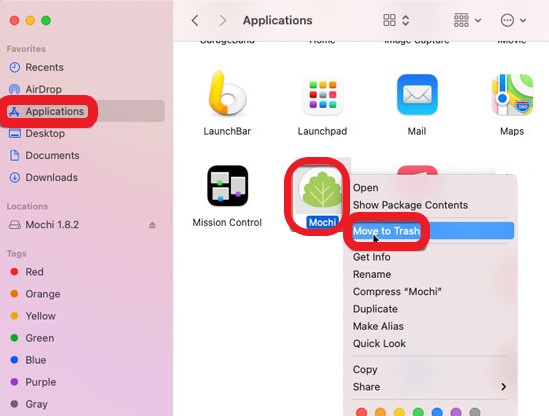
Den manuella processen kan vara väldigt lång, men den kan hjälpa dig att effektivt avinstallera Mochi-korten på din enhet. För de som vill lära sig om den enklare metoden kan de läsa nästa avsnitt nedan.
Del 2. Avinstallera Mochi Cards enkelt och snabbt på Mac
För er som insett hur lång den manuella processen tar finns det också ett annat sätt att bli av med Mochi-kort från Mac. Och den här metoden kommer att göra saker och ting mycket enklare. Den här metoden är den enda metoden som låter dig använda världens kraftfullaste rengöringsverktyg, nämligen... iMyMac PowerMyMac.
Så vad är det här programmet och vad gör det? Låt oss gräva djupare.
Det här verktyget är helt enkelt ett rengöringsverktyg som fungerar som ett allt-i-ett-verktyg. Det betyder att det kan göra många saker åt dig. Det kan hjälpa dig att avinstallera program på din dator, det kan hjälpa dig att bli av med skräpfiler som liknande bilder, stora, föråldrade och duplicerade filer. Vissa appar som är svåra att avinstallera, till exempel adware, Dropbox och... Allt WinZip kan tas bort enkelt och smidigt av PowerMyMac.
Denna kraftfulla applikation är ett beprövat och testat verktyg som är fyllt med så många underverk och fantastiska funktioner som hjälper till att stabilisera och göra din dators prestanda snabbare och smidigare.
Här är en guide som hjälper dig att lära dig hur du använder PowerMyMac när du vill avinstallera Mochi Cards på Mac:
- Öppna den här programvaran på din Mac-dator efter att du har installerat den
- Nästa steg är att klicka på App Uninstaller och klicka SCAN
- När skanningen är klar kan du nu se listan över alla dina appar
- Nu, hitta och välj Mochi-kort app
- Klicka på REN knappen för att starta avinstallationen
- Sedan slutligen, när Rengörs klar En skylt dyker upp, det indikerar bara att appen äntligen har avinstallerats från din enhet.

Och det är så du använder den här användbara programvaran när du avinstallerar Mochi Cards på Mac eller andra appar också.
Del 3. Vad är Mochi?
Mochi-korten apo eller Mochi är en app som kan hjälpa dig att optimera och minimera din studietid genom att låta dig skapa innehåll som är specifikt för dina studiebehov. Den används främst av många studenter och yrkesverksamma studenter som har lite tid att studera.
Men de som råkar stöta på problem med sin Mochi Cards-app tenderar att ta bort Mochi Cards från Mac för att åtgärda sådana problem. Så om du också stöter på problem med den kan du försöka avinstallera och installera om den.

Del 4. Slutsats
Vi hoppas att du äntligen har förstått hur man avinstallera Mochi Cards på Mac med hjälp av de olika metoderna och stegen vi har gett dig ovan. Vi hoppas också att du väljer den enklare metoden för att ta bort Mochi-kort på Mac, vilket är att använda App Uninstaller av PowerMyMac för att spara mycket tid och ansträngning.


