


 PowerMyMac


Wine-programvaran hette tidigare Wine Is Not an Emulator, men eftersom namnet är väldigt långt har utvecklare och användare börjat kalla det Wine enbart. Det här verktyget är ett mycket speciellt verktyg som hjälper många spelutvecklare och applikationer att utvecklas för andra operativsystem.
Många användare ändrade dock sitt sätt att tänka kring den här programvaran när de upptäckte att den orsakat både stora och små problem på deras datorer. Om du är en av dessa personer kan du gärna läsa den här artikeln där vi pratar om hur du... avinstallera Wine på Mac.
Innehåll: Del 1. Det enklaste sättet att avinstallera Wine på MacDel 2. Avinstallera Wine manuellt på Mac: Steg att följaDel 3. Vad är Wine-appen?Del 4. Slutsats
Del 1. Det enklaste sättet att avinstallera Wine på Mac
För att göra det lättare att göra ska vi presentera det snabbaste sättet att avinstallera Wine från din Mac.
Och den här metoden är att använda ett professionellt rengöringsverktyg som t.ex. iMyMac PowerMyMacDen kraftfulla applikationen har många användare från hela världen som älskar dess höga prestanda och alla fantastiska funktioner den har att erbjuda alla användare. För det första kan den hjälpa dig att avinstallera olika program från din enhet samtidigt och med bara några enkla klick.
En annan bra sak med att använda PowerMyMac är att den också kan hjälpa dig att hitta och radera all onödig data från din telefon. duplicerade filer, liknande foton, stora filer, Och även föråldrade dataOch slutligen hjälper det också användare att rensa sin webbhistorik med bara ett klick för att skydda sin Macs integritet.
Denna användbara avinstallationstjänst är helt enkelt ett fantastiskt verktyg som kan göra så många saker med din dator för att få den att fungera snabbare och smidigare än någonsin. Den optimerar datorns hastighet så att den också fungerar smidigt. För att inte tala om att den också hjälper till att frigöra utrymme för din enhet även om du använder den för att avinstallera andra program som är svåra att avinstallera och lätt genererar en massa cacheminne. såsom Onedrive, Office, Xcode, etc.
För dig som är intresserad av att lära dig hur man använder PowerMyMac och enkelt avinstallera Wine på Mac, Följ dessa steg:
- Ladda ner iMyMac PowerMyMac och kör appen
- Klicka på App Uninstaller knappen och välj SCAN
- Efter ett tag visas en lista över appar som är installerade på din enhet
- Hitta och lokalisera Vin och välj den (du kan också välja de andra apparna du vill avinstallera)
- Klicka på REN knappen så startar avinstallationsprocessen
- A Rengörs klar kommer att visas på skärmen när processen är avslutad
Så enkelt är det, du har nu framgångsrikt och fullständigt avinstallerat Wine-appen från din Mac-enhet, allt tack vare hjälp från PowerMyMac.

Del 2. Avinstallera Wine manuellt på Mac: Steg att följa
Nu kanske du har förstått det snabbaste sättet att avinstallera Wine på Mac är genom att använda PowerMyMac, och ja, det stämmer. Men det finns också ett annat sätt att avinstallera en sådan app utan att använda ett professionellt rengöringsverktyg, och det är genom den manuella processen.
Båda metoderna är effektiva. Den långa processen kräver dock mer tid, ansträngning och tålamod, särskilt eftersom du måste följa många steg när du avinstallerar Wine-appen från din Mac.
Till skillnad från att använda professionella rengöringsverktyg kan den manuella processen ta lång tid. Därför rekommenderar vi starkt att användare fortfarande använder detta effektiva avinstallationsprogram för att avinstallera Wine på Mac med hjälp av det snabbaste och enklaste sättet.
Men för er som fortfarande insisterar på att använda den manuella processen, se till att följa varje steg vi tillhandahåller och missa ingenting, inte ens ett enda om ni inte vill att processen ska förstöras:
- Gå till din Aktivitetskontroll från din Dock
- Hitta och högerklicka på Wine-appen och välj sedan X ikon
- Klicka på Tvinga avsluta knappen och dra Vin-ikonen till din trash
- Gå nu tillbaka till din Finder
- Klicka Go och välj sedan Gå till mapp
- ange
~/Libraryoch glöm inte att klicka Go - Markera och radera alla filer relaterade till Wine-appen och gå till trash
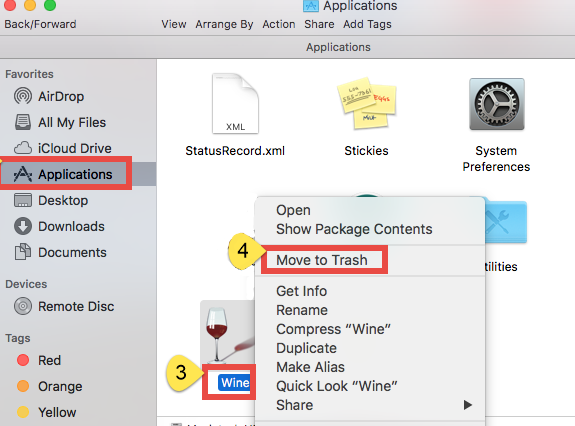
Att bara dra Wine-ikonen till papperskorgen resulterar i en ofullständig avinstallationsprocess där resterna fortfarande finns kvar på din Mac. Det är därför du måste se till att följa alla steg vi har nämnt ovan så att du kan bli av med Wine-appen.
Del 3. Vad är Wine-appen?
Appen Vin är den korta sikten för Vin är inte en emulator men efter en tid började folk kalla det Wine enbart – vilket är anledningen till att det officiellt bara heter Wine idag. Det här verktyget hjälper spelutvecklare att använda sina applikationer på andra operativsystem som inte var tillåtna på deras enheter.
För många spelutvecklare och programmerare är Wine-appen mycket hjälpsam och användbar. Men efter ett tag märkte de att Wine-appen började ge dem många problem. Vissa klagade på att appen plötsligt fryste från ingenstans, medan andra klagade på att de inte kunde starta Wine-appen alls. Det är därför den enda lösningen de kunde tänka sig är att avinstallera Wine på Mac i hopp om att det skulle lösa problemet de har.

Del 4. Slutsats
Till avinstallera Wine på Mac, Du kan antingen använda den manuella processen eller genom att använda ett professionellt rengöringsverktyg som iMyMac PowerMyMacOm du använder den manuella processen, se till att du är beredd att lägga ner mycket ansträngning, tid och tålamod.
Men om du väljer att använda PowerMyMac istället kommer allt att gå smidigt. För att inte tala om att det också skulle vara en mycket kort och snabb process. Dessutom kan den här kraftfulla applikationen också erbjuda dig andra funktioner som hjälper dig att frigöra utrymme på din enhet och rensa den från onödiga filer.


