


 PowerMyMac


Användare kan märka av några problem när de försöker Avinstallera Android File Transfer på MacAppen kan inte flyttas till papperskorgen; raderingsförfrågningar avvisas och vissa av de nedladdade mapparna/filerna kan finnas kvar dolda i systemet.......
"Hur kan jag annars avinstallera Android File Transfer" on Mac perfekt?" kan man undra efter många misslyckade försök.
Oroa dig inte. Olika alternativ nämns ingående i den här artikeln för att hjälpa dig att korrekt bli av med Android File Transfer och lösa eventuella avinstallationsproblem.
Innehåll: Del 1. Varför fungerar inte Android-filöverföring på Mac? Del 2. Hur tar man bort Android File Transfer-appen från Mac?Del 2. Ta bort alla rester av Android File TransferDel 3. Hur tar jag bort Android File Transfer helt från min Mac?
Innan vi går in på de manuella metoderna, låt mig presentera det professionella verktyget som kan hjälpa dig att avinstallera Android File Transfer med några få klick. PowerMyMac-rengöringsprogrammet är säkert och rent, prova det med dess kostnadsfria provperiod.
Del 1. Varför fungerar inte Android-filöverföring på Mac?
Android-filöverföring är ett program som låter användare överföra data från Mac till en Android-smarttelefon. Det kräver Mac OS X 10.5 eller senare, samt Android 3.0 eller senare. Android File Transfer på Mac kanske inte fungerar på grund av föråldrad programvara, felaktiga USB-kablar, felaktigt anslutningsläge (se till att det är inställt på "Filöverföring" eller "MTP") eller konflikterande program som Samsung Smart Switch. Att uppdatera programvaran och kontrollera anslutningsinställningarna löser ofta problemet.
Den har flera brister som kan leda till att du avinstallerar Android File Transfer för Mac. Du kan inte söka efter material eller använda Quick Look-funktionen för att granska dina filer, och filöverföringar är begränsade till 4 GB. Så om Android File Transfer inte uppfyller dina behov kan du behöva ta bort den från Mac och sök efter flera andra filöverföringsprogram.
Del 2. Hur tar man bort Android File Transfer-appen från Mac?
I Mac OS X, ta bort programvara är betydligt enklare än det är i Windows. En grundläggande dra-för-att-ta-bort-operation kanske dock inte kan ta bort alla eller de flesta av appens objekt. Logga in på ditt administratörskonto och se till att Android File Transfer inte fungerar innan du fortsätter med standardborttagningen.
- Genom att välja det röda alternativet "Avsluta processen" i Aktivitetskontroll (finns i katalogen /Program/Verktygsprogram/) kan du stoppa den/de länkade processerna.
Du har några avinstallationsalternativ att välja mellan, och du kommer att kunna avinstallera Android File Transfer Mac snabbt. Låt oss börja med stegen nedan.
Alternativ 1. Ta bort Android File Transfer genom att dra den till papperskorgen.
- I Finder, gå till sidofältet och välj Tillämpningar.
- Bläddra igenom katalogen tills du hittar Android File Transfer, sedan dra ikonen till papperskorgen inom dockan.
- Du kan också högerklicka på programmet och välja Flytta till papperskorgen från menyn.
- För att ta bort, högerklicka på papperskorgen och välj Töm papperskorgen.
Om du har problem med att flytta ett program till papperskorgen eller tömma papperskorgen kan du försöka hålla nere alternativknappen medan du väljer Töm papperskorgen från Finder-menyn eller starta om Mac-datorn. De flesta program kan tas bort smärtfritt med hjälp av den här dra-för-att-ta-bort-metoden, som fungerar i alla versioner av Mac OS X, även om den inte är relevant för inbyggda Mac-program.
påminnelseOm du tömmer papperskorgen kan Android File Transfer raderas tillsammans med andra objekt som du har kastat i papperskorgen på ett oåterkalleligt sätt. Du kan återställa raderade filer eller program genom att högerklicka på filen i papperskorgen och välja knappen Lägg tillbaka om du ångrar dig innan du tömmer papperskorgen.
Alternativ 2. Ta bort Android File Transfer i Launchpad.
Om du installerade Android File Transfer från App Store och har OS X Lion eller senare kan du ta bort Android File Transfer via Launchpad.
- Starta Launchpad och skriv Android File Transfer i sökfältet uppe till höger.
- Klicka på och hålla Håll Android File Transfer-symbolen nedtryckt med markören tills den vickar.
- I Android Filöverföring väljer du "X"-symbolen i det övre vänstra hörnet.
När du väljer X-knappen avinstalleras Android File Transfer direkt och du behöver inte tömma papperskorgen efter det.
Del 2. Ta bort alla rester av Android File Transfer
Majoriteten av OS X-program är fristående paket som kan tas bort med hjälp av metoderna som anges ovan, men det finns undantag. Även med Mac OS X garanterar borttagning av programvara inte att alla dessa komponenter tas bort.
Även om programrester kanske inte utgör ett betydande hot mot systemet, använder de hårddiskutrymme. När Android File Transfer har tagits bort från programkatalogerna bör du kontrollera om några relaterade filer finnas kvar på lagringsenheten.
-
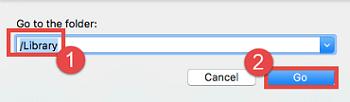
- Starta Finder, välj Gå i menyraden och klicka på Gå till mapp... föremål.
- Efter att du har skrivit in platsen för mappen Programsupport: / Bibliotek, tryck på Enter-tangenten.
- Leta efter filer och data som har termen Android File Transfer eller leverantören på följande platser:
- /Bibliotek/Cacher, Bibliotek, /Bibliotek/Inställningar, /Bibliotek/StartupItems, /Bibliotek/LaunchAgents, /Bibliotek/LaunchDaemons, /Bibliotek/Programsupport, /Bibliotek/Inställningsrutor
- Välja Flytta till papperskorgen från snabbmenyn när du högerklickar på matchande filer och dokument.
- Ange sökvägen till användarbiblioteket i hemmappen: /Bibliotek och tryck sedan på Enter-knappen.
- Identifiera och ta bort motsvarande filer och dokument i samma katalogsamling.
- För att helt avinstallera rester från Android File Transfer på Mac, tömma papperskorgen.
Del 3. Hur tar jag bort Android File Transfer helt från min Mac?
Den här delen vill diskutera den mest effektiva och tidsbesparande metoden för att ta bort Mac-programvara.
PowerMyMac's App Uninstaller är ett kraftfullt verktyg som låter dig avinstallera oönskade, svåra eller motståndskraftiga appar med bara några få klick.
 Få en gratis provperiod nu!
Det kan snabbt avinstallera programvara som är svår att ta bort på Mac, som DropBoxOch den kan skanna och ta bort dubbletter av filer, stora filer eller gamla filer. Du kan ladda ner den för kostnadsfria till städa upp din Mac.

Det enkla användargränssnittet gör det enkelt att avinstallera Android File Transfer på Mac och ta bort alla spår av Android File Transfer:
- Innan du kan använda PowerMyMac-applikationen måste du först ladda ner och installera den. Programmet visar dig systemets aktuella tillstånd när du startar det första gången.
- Efter att ha valt App Uninstaller, klicka på SKANNA. Vänta när skanningen är klar. Skanna bara om om det är nödvändigt.
- När alla applikationer har skannats visas en lista över dem. Välj från listan Android filöverföringsapp eller annan oönskad programvara. Du kan också söka efter Android File Transfer genom att skriva dess namn i sökfältet: 'Android File Transfer'. Filer och mappar relaterade till Android File Transfer visas på höger sida.
- Markera alla appens viktiga filer efter det. Kontrollera dina filer igen och klicka sedan på REN för att slutföra proceduren och vänta tills den är klar.
- Borttagningen är slutförd när meddelandet "Rengöring slutförd" visar.

Slutsats
Den här artikeln hjälper dig att avinstallera Android File Transfer för Mac från din enhet. Traditionella metoder kan kräva avsevärd tid, uthållighet och förståelse för OS X för att vara effektiva.
Om du vill ta bort Android File Transfer så snabbt, enkelt och säkert som möjligt, använd det unika automatiska verktyget för att göra det.


