


 PowerMyMac


NicePlayer är en lätt och lättanvänd mediaspelare som har varit en favorit bland Mac-användare i åratal. Det kan dock finnas tillfällen där du kan behöva avinstallera NicePlayer från din Mac. Kanske har du hittat en bättre mediaspelare, eller så kanske NicePlayer orsakar problem på din dator.
Oavsett anledning, ta bort oönskade appar från Mac kan vara lite knepigt, särskilt om du inte är bekant med processen. I den här artikeln ger vi dig en steg-för-steg-guide om hur du tar bort NicePlayer från din Mac, så att du kan göra det snabbt och säkert.
Innehåll: Del 1. Vad är NicePlayer?Del 2. Konventionellt sätt att avinstallera NicePlayer från MacDel 3. Perfekt lösning för att ta bort NicePlayer med en professionell avinstallationsprogramvaraDel 4. Slutsats
Del 1. Vad är NicePlayer?
NicePlayer är en lättviktig mediaspelare för Mac som stöder en mängd olika ljud- och videoformat. Den är känd för sin enkelhet, användarvänlighet och anpassningsbara gränssnitt. Här är några andra saker du kanske vill veta om NicePlayer:

- NicePlayer är en multimediaspelare designad för macOS som stöder olika ljud- och videoformat, inklusive MP4, MOV, MKV, AVI och mer.
- Applikationen är känd för sitt enkla och lättanvända gränssnitt, vilket gör den till ett populärt val bland Mac-användare.
- NicePlayer är en gratis och öppen källkodsapplikation som kan laddas ner från olika webbplatser, inklusive dess officiella webbplats och GitHub.
- Förutom sina multimediauppspelningsfunktioner inkluderar NicePlayer även funktioner som möjligheten att ta skärmdumpar och justera uppspelningshastigheten.
Vissa användare kan dock uppleva problem med programvaran, till exempel långsam prestanda eller kompatibilitetsproblem med vissa filformat.
Om du har problem med NicePlayer eller helt enkelt vill ta bort det från din Mac är det viktigt att notera att det kan vara mer komplicerat att avinstallera programvara på en Mac än på andra operativsystem. Detta beror på att Mac-datorer använder ett annat filsystem än Windows, och appar lämnar ofta dolda filer bakom sig även efter att de har avinstallerats.
Om du inte avinstallerar NicePlayer helt kan du dessutom stöta på problem när du installerar andra mediaspelare eller programvara på din Mac. Detta beror på att kvarvarande filer och inställningar från NicePlayer kan störa installationsprocessen.
I nästa avsnitt ger vi dig en steg-för-steg-guide om hur du tar bort NicePlayer från din Mac helt och säkert, och ser till att den tas bort helt utan kvarvarande filer. Dessutom ger vi dig ett bonustips om det bästa verktyget du kan använda för att avinstallera appar.
Del 2. Konventionellt sätt att avinstallera NicePlayer från Mac
Det konventionella sättet att ta bort NicePlayer från din Mac är att använda det inbyggda avinstallationsprogrammet eller att dra programmet till papperskorgen. Den här metoden kanske dock inte tar bort alla relaterade filer och inställningar helt från ditt system, vilket kan orsaka problem i framtiden.
Den traditionella metoden för att ta bort NicePlayer från din Mac är att följa dessa steg:
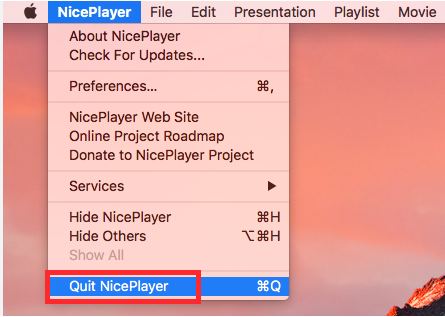
- Avsluta NicePlayer om det körs på din Mac.
- Öppna Tillämpningar mappen och leta reda på NicePlayer-ikonen.
- Dra NicePlayer-ikonen till trash, som vanligtvis finns i Dock längst ner på skärmen.
- Högerklicka på papperskorgen och välj "Töm papperskorgen” för att permanent ta bort NicePlayer från din Mac.
För att manuellt ta bort eventuella kvarvarande filer och mappar under avinstallationen av NicePlayer på din Mac kan du följa dessa steg:
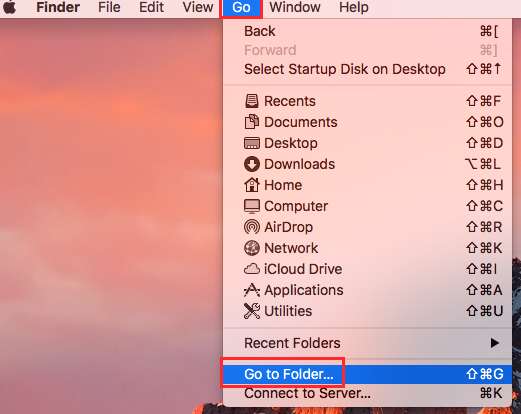
- Öppna Finder och klicka på "Go”-menyn i den översta menyraden.
- Välj "Gå till mapp" från rullgardinsmenyn.
- Skriv in "
~/LibraryOch tryck på Enter. - Leta reda på mappen "Application Support" och öppna den.
- Leta efter filer eller mappar relaterade till NicePlayer och radera dem. Detta kan inkludera inställningsfiler, cachefiler eller andra inställningar.
- Navigera sedan till “cachar”-mappen och leta efter eventuella NicePlayer-relaterade filer. Ta bort dem.
- Gå tillbaka till "
~/Library”-mappen och öppna ”preferenser”-mappen. Leta efter filer eller mappar relaterade till NicePlayer och radera dem. - Töm sedan din trash och starta om datorn så har du slutfört avinstallationen av NicePlayer.
Del 3. Perfekt lösning för att ta bort NicePlayer med en professionell avinstallationsprogramvara
Om du letar efter en perfekt lösning för att ta bort NicePlayer och alla dess relaterade filer och inställningar från din Mac rekommenderar vi starkt att du använder ett professionellt avinstallationsprogram som iMyMac PowerMyMacDetta är ett optimeringsverktyg som har många inbyggda moduler som används för att snabba upp prestandan på din Mac-dator.
PowerMyMacs funktion för avinstallation av appar kan hjälpa dig att snabbt och fullständigt avinstallera NicePlayer från din Mac. Så här gör du:
- Ladda ner och installera PowerMyMac på din Mac.
- Starta PowerMyMac och klicka på “App Uninstaller"Fliken.
- Klicka på "SCAN”-knappen för att söka efter alla relaterade filer och mappar.
- När skanningen är klar, granska listan över filer och mappar som ska raderas.
- Hitta NicePlayer i listan över installerade program och välj det.
- Klicka på REN knappen för att ta bort NicePlayer och alla relaterade filer och mappar från din Mac.

PowerMyMacs funktion för avinstallation av appar är utformad för att helt ta bort alla relaterade filer och inställningar när du vill avinstallera NicePlayer. Detta säkerställer att inga överblivna filer eller inställningar lämnas kvar som kan orsaka problem i framtiden.
Förutom funktionen App Uninstaller innehåller PowerMyMac även en mängd andra verktyg och funktioner som kan hjälpa dig att optimera din Macs prestanda, rensa bort skräpfiler och mer. Det är ett kraftfullt allt-i-ett-verktyg som kan hjälpa dig att hålla din Mac igång smidigt och effektivt.
Sammantaget rekommenderar vi att du använder PowerMyMacs App Uninstaller-funktion om du vill ha ett snabbt, pålitligt och enkelt sätt att ta bort NicePlayer från din Mac och kontrollera att alla relevanta filer och inställningar är borta.
Del 4. Slutsats
Slutligen är det en enkel uppgift att avinstallera NiceplayerAtt ta bort NicePlayer från din Mac kan vara en enkel uppgift om du följer rätt steg. Även om det kan verka som en enkel metod att dra programmet till papperskorgen, kan det lämna kvar filer och inställningar som kan skapa problem i framtiden. Detta problem uppstår också när du vill radera TickTick helt från Mac Det är mycket viktigt att ha ett professionellt avinstallationsprogram.
För att garantera att alla länkade filer och inställningar raderas helt rekommenderar vi att du använder ett specialiserat avinstallationsprogram, till exempel PowerMyMacs App Uninstaller-funktion. PowerMyMac är en pålitlig och effektiv lösning för att hålla din Mac igång smidigt och effektivt, tack vare dess omfattande funktioner och enkla användargränssnitt.
Skaffa verktyget idag för att avinstallera appar du inte behöver och optimera din dator. Besök iMyMacs officiella webbplats och ladda ner PowerMyMac-verktyget nu!


