


 PowerMyMac


En multiplayer online battle arena, eller MOBA, utvecklades av Valve och kallas Defense of the Ancients 2 (DotA2). Du valde att helt radera Dota 2 eftersom du ville sluta spela och spara lite diskutrymme. För instruktioner för borttagning av appar on hur man avinstallera Dota 2 på Mac, fortsätt läsa till nästa avsnitt.
Innehåll: Del 1. Varför kan jag inte ta bort Steam (Dota 2) på Mac?Del 2. Hur avinstallerar jag Dota 2 manuellt på Mac?Del 3. Hur avinstallerar jag Dota 2 helt på Mac?Del 4. Slutsats
Obs: Att avinstallera Dota 2 via Steam kan ibland leda till att filer fortfarande finns kvar på din Mac. Det vi vill rekommendera i den här anteckningen är en professionell Mac-rensare som kan hjälpa dig att ta bort Dota 2 helt. Prova den kostnadsfria provversionen om du är intresserad.
Del 1. Varför kan jag inte ta bort Steam (Dota 2) på Mac?
Så hur man Avinstallera Dota 2 på Mac? Dota 2 är ett av de mest populära spelen på Steam. Att skapa en Steam-profil och ladda ner Dota 2 från Steam är de enda kraven för att spela spelet på en Mac. Så användare kanske vill radera hela Steam för att ta bort Dota 2.
Var är Steam installerat på Mac?
- Steam installeras vanligtvis i följande katalog på din Mac: /Applications/Steam.app
- Spelfilerna och annan relaterad data lagras ofta i: ~/Library/Application Support/Steam
Du kan navigera till dessa platser med Finder eller genom att ange sökvägarna i dialogrutan "Gå till mapp".

Men varför kan jag inte ta bort Steam på min Mac? Det kan finnas flera anledningar till varför du kan ha problem med att ta bort Steam från din Mac:
-
Steam körs:
- Se till att Steam är helt stängt. Kontrollera om det fortfarande körs i bakgrunden och tvinga bort programmet om det behövs. Du kan göra detta genom att högerklicka på Steam-ikonen i Dock och välja "Avsluta", eller genom att använda
Activity Monitoratt tvångsavbryta processen.
- Se till att Steam är helt stängt. Kontrollera om det fortfarande körs i bakgrunden och tvinga bort programmet om det behövs. Du kan göra detta genom att högerklicka på Steam-ikonen i Dock och välja "Avsluta", eller genom att använda
-
Systembehörigheter:
- Du kanske inte har de nödvändiga behörigheterna för att ta bort programmet. Se till att du har administratörsrättigheter på din Mac. Om det behövs kan du justera behörigheterna genom att välja Steam-appen och trycka på
Cmd + Iför att få information och ändra behörigheter under avsnittet "Delning och behörigheter".
- Du kanske inte har de nödvändiga behörigheterna för att ta bort programmet. Se till att du har administratörsrättigheter på din Mac. Om det behövs kan du justera behörigheterna genom att välja Steam-appen och trycka på
-
Bakgrundsprocesser:
- Steam kan ha bakgrundsprocesser igång, till exempel uppdatering av spel eller synkronisering av data. Se till att alla relaterade processer är stoppade. Du kan använda
Activity Monitoratt hitta och stoppa dessa processer.
- Steam kan ha bakgrundsprocesser igång, till exempel uppdatering av spel eller synkronisering av data. Se till att alla relaterade processer är stoppade. Du kan använda
-
Låsta filer:
- Vissa filer eller mappar relaterade till Steam kan vara låsta. Lås upp dem genom att välja filen eller mappen och trycka på
Cmd + Ioch avmarkera kryssrutan "Låst".
- Vissa filer eller mappar relaterade till Steam kan vara låsta. Lås upp dem genom att välja filen eller mappen och trycka på
Följande avsnitt visar hur du avinstallerar Dota 2 på Mac om du stöter på problem som att det inte uppfyller dina systemkrav.
Del 2. Hur avinstallerar jag Dota 2 manuellt på Mac?
Hur man tar bort Dota 2 från Mac via Steam
Alla spel du har köpt eller installerat kan avinstalleras och ominstalleras via Steam när som helst. Proceduren är nästan lika enkel som att bara installera dem. Med steg-för-steg-instruktioner i det här inlägget guidar vi dig genom processen för hur du tar bort Dota 2 på Mac.
- Starta Ånga ansökan och logga in om det behövs.
- Fliken Bibliotek kan finnas i den övre rullgardinsmenyn.
- I ditt bibliotek, hitta Dota 2 som du vill ta bort och högerklicka på den. Detta bör visa ett rullgardinsmeny. Därifrån väljer du hantera; ett nytt rullgardinsmeny visas då. Klicka Avinstallera i rullgardinsmenyn där.
- Om du väljer att ta bort spelet helt kommer Steam att fråga dig först. Välj knappen Avinstallera när du är redo att göra det.
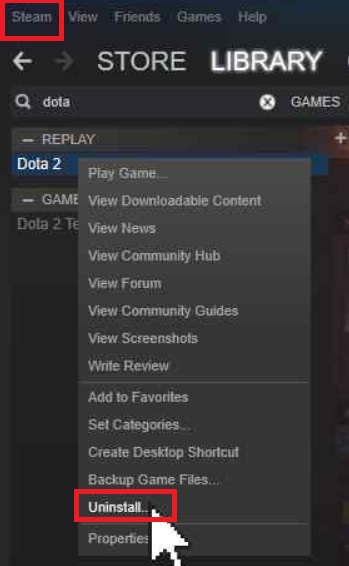
Hur man avinstallerar Dota 2 manuellt på Mac
Du måste manuellt ta bort alla Dota 2-relaterade filer om du vill göra det. Följ instruktionerna nedan för att helt ta bort Dota 2 från din Mac om du inte längre behöver det.
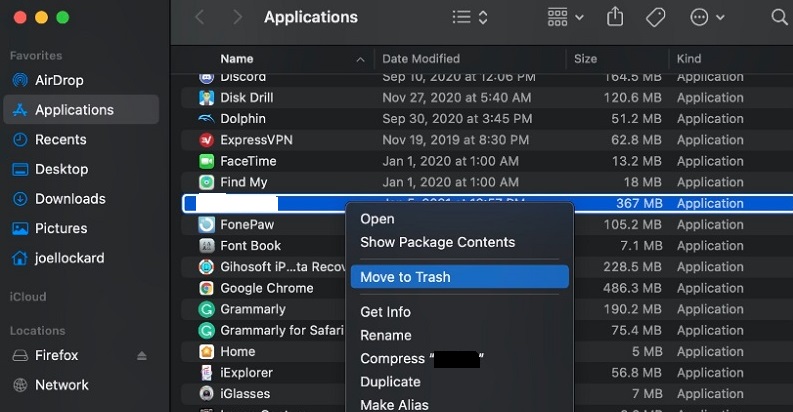
- I Dock klickar du på Finder
- Leta reda på Dota 2 genom att klicka på Tillämpningar.
- Flytta den till papperskorgen med hjälp av högerklicksmenyn.
- Tryck på Finder-tangenterna Skift + Kommando + G samtidigt.
- Klicka på Go knappen efter att du har skrivit
Applications/Steam/steamapps/common/dota 2 beta/. - Få tillgång till Steam-rester.
- Radera hela Dota 2-mappen för att radera all Dota 2-data från din Mac.
- Välja Töm papperskorgen från snabbmenyn när du högerklickar på papperskorgen för att avinstallera Dota 2 på Mac.
Del 3. Hur avinstallerar jag Dota 2 helt på Mac?
Om du redan har gjort slut med Dota 2, men har upptäckt rester av spelet på din Mac, kan du radera dessa rester också. PowerMyMac har en specialiserad modul för avinstallation av appar, vilket gör processen att ta bort Dota 2 betydligt enklare. Du kan också ta bort Steam från din dator enkelt eller ta bort alla former av stora filer, dokument, skräpfiler och annat onödigt material från en Mac med det här verktyget.
Följ stegen nedan för att avinstallera Dota 2 på Mac för att se om den här programvaran är effektiv för att bli av med oönskade eller värdelösa appar:
- Så snart PowerMyMac startar, välj App Uninstaller.
- För att påbörja en grundlig analys av din Macs programvara, tryck på SCAN
- Ett nytt fönster visar alla dina installerade program på din Mac. Leta efter Dota 2 i listan eller skriv helt enkelt dess namn för att hitta det.
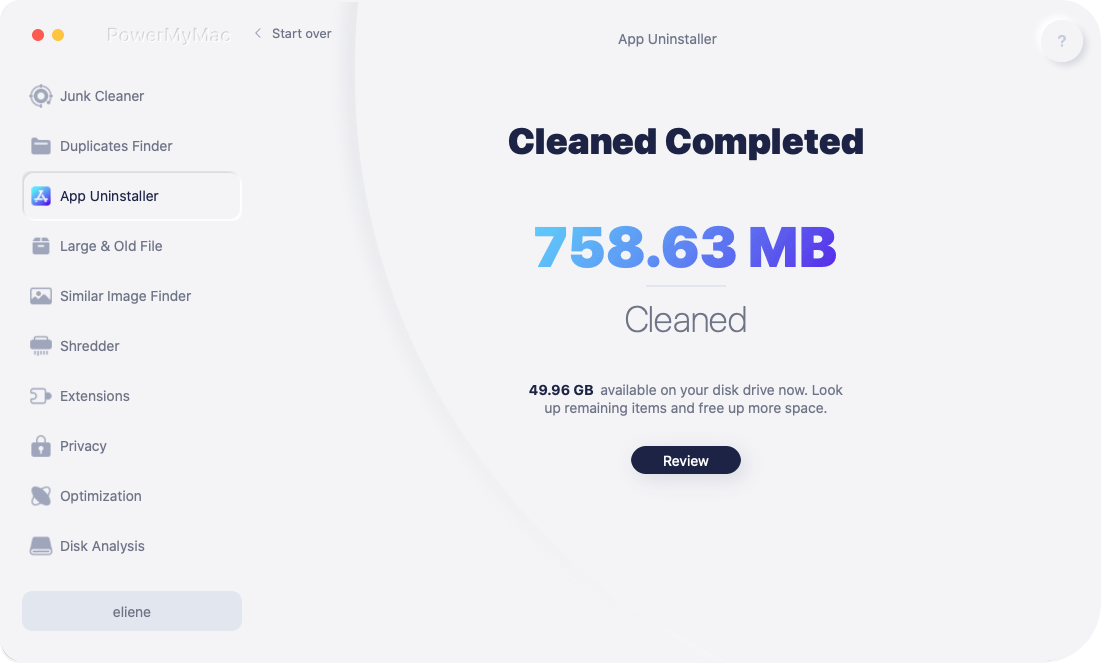
- Alla programrester från appen tas bort helt genom att klicka på "REN".
- "Rengörs klar" borde visas på skärmen när det är klart.
Del 4. Slutsats
Tänk dig ett scenario där du har tagit bort alla onödiga Dota 2-filer eller till och med hela ditt Steam-bibliotek men fortfarande vill ha mer utrymme. Detta lagringsproblem kan indikera att du bör rensa din Mac.
PowerMyMac kan hjälpa dig med det. Med det här programmet kanske du äntligen vet hur man avinstallerar Dota 2 på MacDessutom kommer din Mac att fungera snabbare, vilket gör att du kan använda den och spela spel på den mer effektivt.


