


 PowerMyMac


För att länka till nätverksenheter, visa säkra webbplatser och CSU/CLA-resurser måste Mac-användare länka med Pulse Secure, oavsett om det är på en stationär dator eller till och med en CLA-utfärdad enhet. Vissa användare kan dock uppleva att Pulse Secure inte längre är användbart eftersom de har anslutningsproblem då den alltid fastnar med att säga "ansluter" eller "väntar på att ansluta". Detta leder till att de... avinstallera Pulse Secure Mac och byta till andra appar.
För att veta hur man tar bort Pulse Secure eller avinstallera alla oönskade appar från Mac, den här artikeln hjälper dig med hur.
Innehåll: Del 1. Var finns Pulse Secure på Mac?Del 2. Hur avinstallerar jag Pulse Secure manuellt på Mac?Del 3. Hur avinstallerar jag Pulse Secure helt på Mac?Del 4. Slutsats
Del 1. Var finns Pulse Secure på Mac?
På en Mac kan Pulse Secure (numera känt som Ivanti Secure Access) hittas på flera ställen beroende på vad du försöker göra:
1. Programmappen: Du hittar den här appen genom att trycka på "Mellanslag" + "Kommando" för att öppna Spotlight, skriv sedan "Pulse Secure" för att öppna ett nytt fönster och klicka på OK.
2. Menyrad: När Pulse Secure-klienten har installerats visas vanligtvis en ikon i menyraden längst upp till höger på skärmen. Ikonen liknar en liten sköld eller nätverksikon. Härifrån kan du starta programmet, ansluta eller koppla bort VPN-nätverk eller konfigurera inställningar.
3. Systeminställningar: Om du har konfigurerat Pulse Secure som ett VPN kan du se det listat här under tillgängliga nätverksanslutningar.
4. Avinstallationsplats: För att avinstallera Pulse Secure kan du behöva använda verktyget Avinstallera Pulse Secure, som också kan finnas i mappen Program.

Varför avinstallera Pulse Secure för Mac?
Så varför skulle folk vilja avinstallera Pulse Secure på Mac? Pulse Client 9.0.X är den absolut senaste versionen som har förbättrats för förbättrad prestanda i macOS Big Sur. Vissa kunder kunde inte ladda ner den uppdaterade versionen med hjälp av Pulse Secure-installationsprogrammen om de inte först avinstallerade Pulse Client 5.0 eller tidigare versioner av programvaran.
Om du har problem med att använda Pulse Secure, eller om det helt enkelt inte fungerar på Mac, läs den här snabbguiden för att få veta hur du tar bort Pulse Secure VPN-klienten helt och hållet.
Del 2. Hur avinstallerar jag Pulse Secure manuellt på Mac?
Eftersom Pulse Secure-klienten kräver att du justerar säkerhetsalternativen rekommenderar vi starkt att du avinstallerar Pulse Secure på Mac från din enhet med hjälp av det professionella avinstallationsprogrammet.
Alternativt, om du inte har avancerade datorkunskaper, kan du enkelt ta bort Pulse Secure på Mac genom att följa instruktionerna nedan. Med den här metoden kan du behöva göra allt manuellt och själv. För att få bättre vägledning, läs riktlinjerna nedan.
- Använda Aktivitetskontroll program, stoppa Pulse Secure och alla bakgrundstrådar > Starta Finder > gå till Tillämpningar > Leta reda på Pulse Secure > Ta bort Pulse Secure till papperskorgen från programmappen.
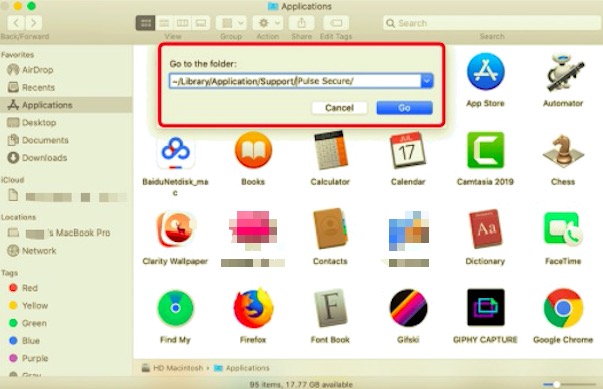
- Öppna Finder-menyn > klicka Go > Gå till mapp > Ange
~/Library/Application/Support/Pulse Secure/. - I dessa mappar letar du efter all Pulse Secure-relaterad data, temporära filer och förhämtningsfiler:
Caches,Application State,Application Support,Containers,Frameworks,Preferences,Logs,Saved,WebKit
- För att slutföra avinstallationen av Pulse Secure på Mac-datorn, dra objekten relaterade till Pulse Secure till papperskorgen > Töm papperskorgen och starta om din Mac.
Del 3. Hur avinstallerar jag Pulse Secure helt på Mac?
Många VPN-klienter och webbläsartillägg på macOS är resistenta och svåra att avinstallera helt och hållet. Ett av de vanligaste macOS-problemen som Pulse Secure skapar är att även om du tar bort Pulse Secure från Mac med standardmetoden kan det fortfarande visas i menyn. Om du väljer dess ikon körs programvaran automatiskt.
PowerMyMac kan hjälpa dig med det. Dess App Uninstaller kan avinstallera Pulse Secure helt och hållet, vilket sparar dig huvudvärken med att fastna i Pulse Secure-rester. PowerMyMac skannar genom hela macOS, hittar och rensar allt Pulse Secure-skräp med hjälp av den senaste metoden för Mac App Cleaning.
 Få en gratis provperiod nu!
Läs instruktionerna nedan för att avinstallera Pulse Secure på macOS Big Sur.
- Först och främst, ladda ner, installera och kör programmet.
- Klicka på App Uninstaller verktyg och tryck SCANGe skanningsproceduren tid att slutföras.
- Installerade program visas på höger sida efter skanningen. Skriv namnet på Pulse Secure i sökrutan. Appens relaterade filer och mappar visas nedan när du väljer den.
- Markera alla supportfiler som du vill ta bort. Efter att ha dubbelkollat informationen väljer du REN för att ta bort alla filer du har markerat.
- Ett popup-meddelande med orden "Rensningen är klar" visas när det är klart, vilket indikerar att borttagningen är klar.

Del 4. Slutsats
Hela sidan diskuterade hur man avinstallerar Pulse Secure på Mac. Till skillnad från automatisk borttagning tar den manuella metoden längre tid eftersom den lokaliserar alla rester individuellt i olika mappar och på olika platser.
Istället för att göra det ensamma föredrar de att få hjälp av ett professionellt verktyg eller en app som gör jobbet åt dem. PowerMyMac hjälper dig att ta bort oönskade appar och det krävs bara några få klick för att slutföra hela proceduren.
Den skannar hela systemet efter appar som du vill ta bort och upptäcker sedan automatiskt alla rester och servicefiler för varje app, vilket är mycket praktiskt så att du inte behöver hitta dem en efter en. Detta hjälper dig att säkerställa att processen är säker och pålitlig för din enhet.


