


 PowerMyMac


Om du har installerat MAMP på din dator kanske du vill avinstallera MAMP MacKanske vill du välja en annan servermiljö med fler funktioner. Eller kanske vill du bara frigöra lagringsutrymme genom att ta bort några oönskade appar från MacDen här artikeln kommer att diskutera manuella och automatiska metoder för att ta bort det på din dator. Sedan kommer vi också att lära dig hur du installerar om det om du skulle behöva det.
Innehåll: Del 1. Var är MAMP installerat på Mac?Del 2. Hur avinstallerar jag MAMP helt på Mac?Del 3. Hur avinstallerar och installerar jag om MAMP på Mac?Slutsats
Del 1. Var är MAMP installerat på Mac?
MAMP är ett användbart verktyg för lokal servermiljö som stöder utveckling och testning. På en Mac installeras MAMP (Macintosh, Apache, MySQL, PHP) vanligtvis i /Applications katalog. Så här hittar du den:
- Öppna Finder.
- Gå till mappen Program (du kan göra detta genom att välja "Gå" från toppmenyn och sedan "Program" eller genom att trycka på
Shift + Command + A). - Leta efter en mapp som heter
MAMP.
Inuti MAMP mappen hittar du alla nödvändiga komponenter och kataloger, inklusive htdocs (där du kan placera dina webbfiler), binoch andra viktiga filer för att köra MAMP-servern.
Del 2. Hur avinstallerar jag MAMP helt på Mac?
Det finns faktiskt ett enklare sätt att avinstallera MAMP på Mac. Tredjeparts avinstallationsprogram finns tillgängliga som hjälper dig att bli av med appar helt och hållet. Det bästa är iMyMacs. PowerMyMac verktyg. Varför är det så? Programvaran låter dig ta bort allt som är kopplat till appen, inklusive cacheminne, loggar och andra relaterade filer.
Här är stegen för att använda PowerMyMac för att avinstallera MAMP på Mac:
- Hämta verktyget PowerMyMac från imymac.com.
- Installera den och starta den på din dator.
- Leta efter miniverktyget App Uninstaller på den vänstra panelen. Klicka på det här verktyget.
- Klicka nu på knappen SCAN längst ner i mitten. Verktyget kommer att hitta alla appar som är installerade på din Mac.
- För att avinstallera MAMP, leta upp MAMP-verktyget och klicka på det. Se till att alla tillhörande filer och mappar är markerade.
- Tryck nu på knappen som heter CLEAN längst ner.
- Vänta tills PowerMyMac bekräftar att avinstallationen är klar.
Det är det enkla sättet att avinstallera MAMP från din Mac. Du kommer att märka att du inte behöver gå igenom filer djupt på din Mac för att genomföra processen.

Del 3. Hur avinstallerar och installerar jag om MAMP på Mac?
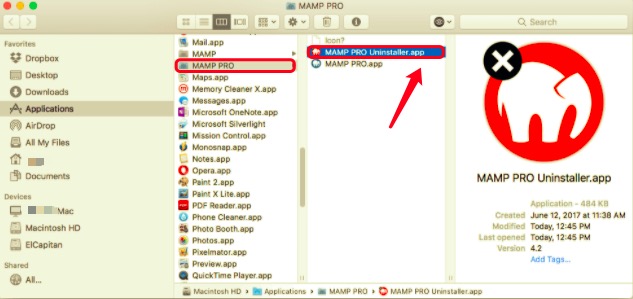
Så det här avsnittet kommer att lära dig hur du avinstallerar MAMP på Mac manuellt. Den här metoden innebär att du använder avinstallationsprogrammet som tillhandahålls av MAMP för Mac-datorer. Dessutom måste du ta bort tillhörande filer som kommer att finnas kvar på din Mac.

Kolla in stegen nedan för att avinstallera MAMP på Mac med den besvärliga manuella metoden:
- Besök Ansökan mappen på din macOS-dator.
- Leta reda på MAMP PRO-mappen.
- I den mappen letar du upp appen för avinstallationsprogrammet. Den heter
MAMP Pro Uninstall.app. - Öppna avinstallationsprogrammet. Tryck sedan på Avinstallera.
- Ange ditt administratörslösenord för att starta avinstallationsprocessen. Nu kommer filer och mappar som är associerade med MAMP Pro att tas bort. Dess associerade MySQL-databaser kommer också att raderas.
- Gå nu tillbaka till mappen för Program.
- Ta bort MAMP-mappen genom att flytta den till papperskorgen.
- Tryck nu på knapparna
CMD,SHIFTochGsammanlagt. - I sökfältet som visas, skriv in
~/Library. - Tryck på Gå.
- Leta reda på alla mappar och filer relaterade till MAMP. Ta bort dem genom att flytta dem till papperskorgen. Vanligtvis finns dessa i:
~/Library/Application Script~/Library/Preferences~/Library/Container~/Library/Caches~/Library/Application Support
- Se till att papperskorgen töms efter att du har raderat alla dessa filer och mappar.
- Starta sedan om datorn för att slutföra processen.
Installera om MAMP på Mac
När du har avinstallerat MAMP på Mac kanske du vill installera om det igen. Se till att din dator uppfyller appens systemkrav. Systemkraven är följande:
- macOS Sierra 10.12 eller senare versioner
- Ett användarkonto på din Mac-dator som är en del av dess faktiska administratörsgrupp. Detta kan kontrolleras i Systeminställningar. I det avsnittet klickar du på Användare & grupper för att säkerställa att kontot är en del av dess administratörsgrupp
Följ nu stegen nedan för att installera det igen:
- Gå till info och hämta installationsprogrammet för MAMP & MAMP PRO. Ladda ner paketet till din Mac.
- Öppna nu
MAMP_MAMP-PRO_6.x.pkfi din mapp för nedladdningar. Dubbelklicka på den här filen. - Installationsfönstret visas. Följ anvisningarna på skärmen för att slutföra installationen.
- Nu finns en mapp med namnet MAMP i din programmapp. Se till att mappen inte har bytt namn. MAMP PRO-appen kommer också att finnas i samma mapp.
Nu har du avslutat avinstallationen av MAMP på din Mac. Därefter har du lärt dig hur du installerar om det igen. Lyckligtvis är avinstallationsprocessen, den automatiska metoden via PowerMyMac, en bra sak att göra. Och du kan också dra nytta av andra verktyg som ingår i huvudpaketet.
Slutsats
Den här artikeln har diskuterat hur man avinstallerar MAMP på MacNaturligtvis tar den manuella metoden mycket tid och ansträngning. Dessutom måste du gräva i alla mappar på din Mac-dator bara för att hitta de associerade filerna. Så PowerMyMac är här för att hjälpa dig hitta appen och alla relaterade filer automatiskt för att enkelt ta bort dem så att du kan spara mycket energi.
I den senare delen av den här artikeln lärde vi dig hur du installerar om din MAMP-app på Mac-datorn. Om du behöver MAMP eller MAMP PRO i framtiden kan den här guiden vara användbar. Eller, om du helt enkelt vill avinstallera MAMP på grund av en felaktig installationsprocess, kan du också följa den här guiden.


