


 PowerMyMac


EVE Online är ett rymdskepps-MMORPG som drivs av online-communityn. Detta rymd-MMO låter dig spela med andra spelare över hela världen. Men om det inte fungerar som det ska för dig måste du... avinstallera EVE Online Mac.
Ibland fryser eller laggar spelet, det är därför du måste ta bort det från din dator först. Vår guide lär dig hur du avinstallerar EVE Online helt på Mac och du kommer att veta rätt sätt att göra det. avinstallera appar från din MacDärför kommer vi att lära dig både manuella och automatiska metoder för att ta bort programvaran från Mac-datorer.
Innehåll: Del 1. Hur avinstallerar jag EVE Online på Mac?Del 2. Avinstallera Eve Online effektivt från Mac utan några rester Del 3. Slutsats
Del 1. Hur avinstallerar jag EVE Online på Mac?
Om du är Mac-användare vet du att det är att spela EVE Online är bara möjligt via dess startprogram. De flesta spelare tror att om man vill avinstallera EVE Online behöver man bara flytta startprogrammet till papperskorgen och tömma det efteråt.
Men om du verkligen vill avinstallera EVE Online helt från din Mac är det inte så. Det beror på att EVE Online Launcher, precis som andra appar, har många körbara filer, servicefiler, cacheminne, loggar och annan tillhörande data.

Att bara flytta den till papperskorgen på din Mac är därför inte det bästa sättet att göra det. Du kommer att lära dig, när du utför våra steg, att servicefilerna och relaterad data tar upp mer utrymme än själva startprogrammet. Det är därför du behöver följa stegen nedan för att avinstallera EVE Online på Mac:
- Först måste du se till att du har loggat ut från ditt EVE Online-konto.
- Efter det, se till att du avsluta startprogrammet för EVE Online. För att dubbelkolla detta måste du gå till din Macs AktivitetskontrollKontrollera processerna där. Se till att inga processer eller systemdata relaterade till EVE Online är öppna.
- När det är klart, besök Tillämpningar mappen på din Mac. Det här är huvudmappen som innehåller alla installerade appar.
- I mappen Program letar du upp appen som innehåller startprogrammet för EVE Online. Se till att du drar startprogrammet mot trash.
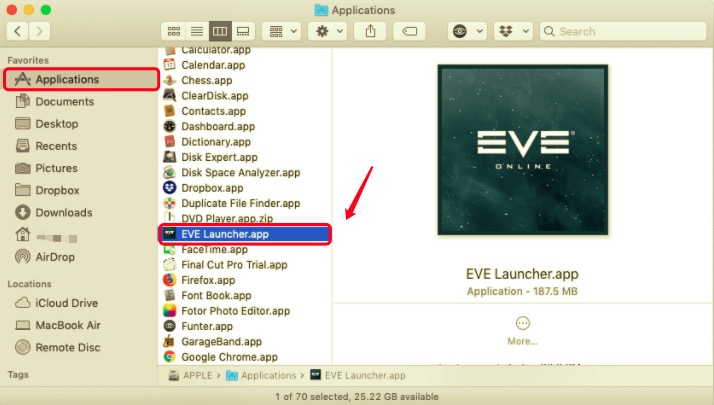
Detta är inte det fullständiga sättet att avinstallera EVE Online på Mac. Därför kommer vi att lära dig hur du tar bort överblivna filer nedan. Kolla in följande steg:
- Först måste du starta Macs huvudmeny Bibliotek För att genomföra detta, besök din Finder och titta på menyn. I den menyn klickar du på GoI rullgardinsmenyn som visas klickar du på alternativet för att Gå till mapp.
- I det fönstret som visas visas en sökfält. Du måste skriva in katalogen för biblioteksmappen och klicka på Gå. Så du måste skriva in detta utan punkten i slutet:
~/Library. - I huvudbiblioteksmappen besöker du alla undermappar som innehåller EVE Online-data. Vanligtvis måste du gå igenom undermappar i den huvudbiblioteksmappen. I dessa undermappar letar du upp all data relaterad till EVE Online och flyttar den till papperskorgen på din Mac. Nämnda undermappar i huvudbiblioteksmappen är följande:
/Application Support//Preferences//Saved Application State/
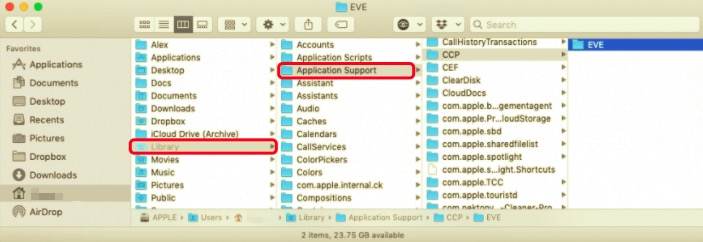
- Dubbelkolla alla undermappar för att se till att du inte missat någon data.
- När du har raderat tillhörande filer och mappar måste du se till att tömma papperskorgen på din Mac.
- När det är klart, starta bara om din Mac-dator.
Om du vill spela EVE Online igen kan du helt enkelt installera om launchern genom att hämta den från spelets officiella webbplats.
Del 2. Avinstallera Eve Online effektivt från Mac utan några rester
Så, hur avinstallerar man EVE Online på Mac utan att behöva gräva igenom alla mappar i systemet? Du kan använda avinstallationsprogram från tredjepartsutvecklare och företag. Alla avinstallationsprogram är inte likadana, så du måste välja en pålitlig.
Den mest konsekventa och pålitliga avinstallationsprogramvaran är iMyMacs PowerMyMacDet här verktyget är generellt sett ett optimeringsverktyg för Mac-datorer. Men eftersom det vill optimera din dator har det ett underverktyg för att avinstallera appar.
 Få en gratis provperiod nu!
Det är helt enkelt logiskt, om det finns en app som gör din Mac långsam eller tar upp för mycket plats, PowerMyMac kommer att helt ta bort EVE Online från Mac för att hjälpa dig att optimera din dator. Här är stegen för att använda det:
- Ladda ner PowerMyMac-verktyget. Installera och öppna det på din Mac.
- På vänster sida klickar du på App Uninstaller.
- Nu klickar du på SCAN för att hitta alla appar. I listan som visas väljer du EVE Online-appen och alla dess relaterade filer.
- Klicka nu på REN knappen längst ner i gränssnittet för att starta avinstallationsprocessen. Vänta på bekräftelse från PowerMyMac att rensningen är klar.

Del 3. Slutsats
Den här guiden har varit mycket användbar för att hjälpa dig att avinstallera EVE Online på Mac. Vi pratade först om den manuella metoden för att ta bort EVE Online-startprogrammet och dess tillhörande data. Som sådan kommer du att märka att detta är ett besvärligt sätt att göra det på. Det är därför PowerMyMac bör användas för att helt ta bort appen från ditt system. På så sätt behöver du inte gräva igenom alla systemmappar bara för att bli av med appen på din Mac.


