


 PowerMyMac


Det är utan tvekan enklare att avinstallera program från en Mac än från en Windows-dator. För de som inte är bekanta med Mac kan det fortfarande verka utmanande och tidskrävande att helt avinstallera Skim och bli av med alla dess rester. Varför inte prova ett snabbare och enklare sätt att bli av med det helt?
Genom att flytta programmet till papperskorgen kan användare avinstallera Skim från Mac helt. Men om du vill bli av med alla relaterade dokument och filer kan du behöva använda ett avinstallationsprogram från tredje part eller avinstallera allt manuellt, inklusive Macs biblioteksmapp. Det enda som är ganska viktigt att komma ihåg är att när du avinstallera program på Mac, alla anslutna aktiviteter, användarinställningar och data kommer också att raderas.
Innehåll: Del 1. Varför avinstallera Skim från Mac?Del 2. Ett perfekt verktyg för att automatiskt avinstallera Skim på MacDel 3. Klassisk metod för att avinstallera Skim på MacDel 4. Slutsats
Del 1. Varför avinstallera Skim från Mac?
A PDF-läsare som är lätt att använda är ett verktyg du behöver ha om du gillar att läsa eller om det verkar som att du skulle kunna vara intresserad av att börja läsa från din Mac i framtiden. Dessutom kostar det ingenting att använda det, vilket gör det till ett mer attraktivt val.
Den här Skim-applikationen förenklar en mängd olika uppgifter, som att läsa PDF-filer, markera dokument och ändra anteckningar, så att du kan fokusera på det som är viktigt. Dessutom finns förstoringsfunktionen, det intelligenta beskärningsverktyget, stöd för Spotlight och andra funktioner. Följande är de funktioner som Skim erbjuder:
- Du kan göra och uppdatera anteckningar, samt markera vissa viktiga meningar för att hjälpa dig att bättre komma ihåg informationen.
- Du kan visa alla PDF-dokument
- Du kan skapa en utmärkt presentation genom att använda dess inbyggda övergångar
- Du kan använda läsfältet och koncentrera dig på det du är intresserad av

Du kan av olika anledningar välja att avinstallera Skim från Mac.
- Det är oanvändbart på din Apple-dator.
- Efter installationen, applikationen fungerar inte på rätt sätt.
- Din dators prestanda kommer att försämras om du använder Skim.
- Programmet använder upp en överdriven mängd utrymme på din Mac-hårddisk.
- Det rekommenderas att Skim installeras om på din Mac.
Del 2. Ett perfekt verktyg för att automatiskt avinstallera Skim på Mac
Har du frågor om det mest effektiva sättet att avinstallera Skim från Mac? I det här fallet krävs det att ett specialiserat verktyg används för att slutföra arbetet, till exempel. iMyMac PowerMyMac App Uninstaller, vilket rekommenderas starkt av vårt team. Detta gör att du kan hitta och ta bort alla programmets komponenter på mycket kort tid.
- På din persondator väljer du SCAN knappen för att söka efter program som du redan har laddat ner. Välj sedan App Uninstaller.
- Grupperna Valda, Överblivna, Alla appar och Oanvända finns på vänster sida av skärmen. På höger sida i Alla appar visas varje applikation i tur och ordning. Använd rullgardinsmenyn eller sökfältet som finns i skärmens övre högra hörn för att hitta den programvara du inte vill ha.
- När du har valt det program du vill avinstallera använder du "SCAN"-ikonen för att undersöka länkade filer och klicka på knappen "Sök" för att få ytterligare information. Välja REN alternativ för att avinstallera Skim från Mac med dess filer.
- I popup-fönstret med titeln "Rengörs klar", kommer användarna att se mängden lagringsutrymme som har frigjorts utöver listan över dokument som har raderats från systemet.

Del 3. Klassisk metod för att avinstallera Skim på Mac
I det här avsnittet lär du dig hur du manuellt avinstallerar Skim från din Mac. Du kanske bara behöver förstå hur du tar bort ett program från din Mac, eller hur du tar bort onödiga filer från din Mac.
- Om Skim-programmet för närvarande är öppet på Mac måste användarna stänga det. Två olika situationer är möjliga.
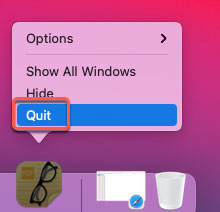
- Välj Avsluta alternativet genom att högerklicka på Skim-programmets ikon i Dock.
- Om du var Det går inte att stänga Skim programmet från Dock kan du välja att stänga det med tvång på det här sättet. Klicka på knappen i den övre vänstra delen av skärmen. Apple-menynFrån listan med alternativ som visas väljer du Tvinga avsluta.
- Välja Skim-applikationens namn från listan, väljer Tvinga avslutaoch välj sedan Tvångsavsluta upprepade gånger för att säkerställa att du tvingar Skim att avsluta den aktuella sessionen.
- Öppna Tillämpningar mappen i Finder efter att du har startat den, klicka på programikonen Skim och välj sedan från popup-menyn Flytta till papperskorgen till avinstallera Skim från Mac.
- Starta Finder och klicka sedan på Go, välj sedan Gå till mapp och skriv
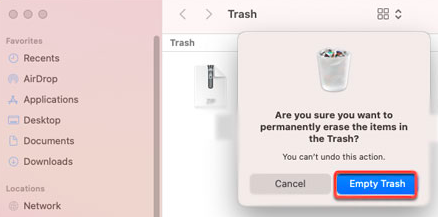
/Libraryi fältet Sökväg och klicka sedan på Gå. - Välja Töm papperskorgen efter att du har valt något relaterat till Skim-programmet i Dock. Justeringarna måste sedan tillämpas genom att starta om din Mac.
Del 4. Slutsats
För närvarande finns det flera sätt att ta bort ett program från Mac-datorn, som tar bort Adobe Acrobat ReaderMen du kan behöva lägga ner onödigt mycket tid och ansträngning på att göra det manuellt. Dessutom är det ganska lätt att avbryta en borttagning innan den är klar.
Därför rekommenderas det starkt att du använder ett kvalificerat och automatiskt borttagningsverktyg för att avinstallera Skim från Mac, eftersom det kan hjälpa dig att undvika en mängd problem som kan orsakas av att du gör det felaktigt eller delvis på en Mac. Använd PowerMyMac-applikationen som beskrivs i den här artikeln.


