


 PowerMyMac


Det är utan tvekan betydligt enklare att ta bort appar på en Mac än på en Windows-dator. avinstallera Printopia Mac och bli av med alla dess rester kan fortfarande verka svårt och tidskrävande för de som är nya på Mac. Varför inte prova en snabbare och enklare metod för att helt ta bort den? Du kan slutföra proceduren för att ta bort programvara på Mac genom att dra programmet till papperskorgen.
Du kan dock behöva använda ett tredjepartsprogram för borttagning eller avinstallera allt direkt, inklusive Macens bibliotekskatalog, om du vill ta bort alla tillhörande poster och filer. Det enda som är väldigt viktigt att tänka på är att om du tar bort Printopia från Mac, kommer det också att ta bort alla tillhörande handlingar, data och användarinställningar.
Innehåll: Del 1. Vad är Printopia för Mac?Del 2. Rätt sätt att avinstallera Printopia helt på MacDel 3. Manuella steg för att helt avinstallera Printopia på MacDel 4. Slutsats
Del 1. Vad är Printopia för Mac?
Använd Printopia för att skriva ut på din iPad eller iPhone till de anslutna skrivarna på en Mac med AirPrintFör att ansluta Printopias skrivare till din iPad, iPhone och iPod Touch, kör programmet på din Mac. Den här hårdvaru- och systemapplikationen låter dig lägga till ett så många virtuella skrivare som möjligt så att du kan lagra utskrifter på din Mac lika mycket. PDF-dokument.
Printopia är ett Mac-program som vanligtvis kan installeras snabbt och utan problem, men ibland kan du vilja avinstallera Printopia på Mac av flera anledningar, bland annat:
- Det är inte hjälpsamt på Mac.
- Efter installationen fungerar inte applikationen korrekt.
- Din Macs hastighet sänks av Printopia.
- Macens hårddisk tas om av appen.
- Printopia behöver göra en ominstallation på din Mac.
Följande utgör de vanligaste problemen som hindrar individer från att framgångsrikt avinstallera Printopia på Mac:
- Programmappen eller Launchpad har ingen ikon eller symbol för programmet.
- På Mac kan Printopia inte avinstalleras helt.
- Eftersom programvaran fortfarande är aktiv på Mac-datorn nekas du konsekvent rätten att avinstallera den; du behövde ändå bara stänga programmet.
- När du försöker dra programmet till papperskorgen, återgår Printopia av någon anledning till sin tidigare position.
Del 2. Rätt sätt att avinstallera Printopia helt på Mac
Du kommer att få en introduktion till iMyMac PowerMyMac, det bästa avinstallationsprogrammet som finns tillgängligt för närvarande, samt ett exempel på de funktioner det kan utföra för att snabbt och fullständigt avinstallera Printopia på Mac. Printopia Mac kan snabbt och effektivt tas bort med hjälp av PowerMyMac.
Recensioner hävdar att PowerMyMac är ett av de mest kända och effektiva Mac-rensningsprogrammen på marknaden. Det kan rensa bort onödiga filer på en Windows- eller Mac-dator och göra vad som helst för att få den att fungera lika snabbt som tidigare. Det är också skickligt på att hantera svårigheten att ta bort Mac-programvara, och bli av med både programmet och alla tillhörande filer som kan finnas någon annanstans på din Mac eller Windows:
- När PowerMyMac har laddats klart väljer du Montering menyn för att komma igång. Nästa åtgärd är att bestämma vilket avinstallationsprogram som erbjuds alternativ.
- När du har bestämt dig för enhet kan du börja titta på de många programvarualternativen som är tillgängliga för dig och skanna apparna för att exakt avinstallera Printopia på Mac.
- Öppna en ny flik i webbläsaren för att se vad som verkar vara en total borttagning av alla aktiva appar på din smartphone. Om appens titel inte redan visas i sökformuläret måste den vara korrekt angiven.
- De återstående kopiorna av appar som du ursprungligen laddade ner kommer också att raderas permanent från systemet när du väljer "REN"alternativet.
- Efter rengöringen måste meddelandet visa "Rengörs klar".

Del 3. Manuella steg för att helt avinstallera Printopia på Mac
Det här avsnittet ger användarna kunskap som kommer att vara till nytta för dig och visar hur man manuellt avinstallerar Printopia Mac-programvara. Användarna kommer att få detaljerade instruktioner som vägleder dem genom processen att avinstallera Printopia från din Mac och alla dess komponenter som följer med appen. Denna information kommer att ges till dig.
- Avsluta Printopia-appen i sin helhet. Om du väljer dockningsikonen för Printopia-appen visas det i inställningsmenyn. Därifrån väljer du alternativet "AvslutaOm användare inte kan stänga Printopia-applikationen genom att klicka på knappen "Avsluta" kan du prova att använda "Tvinga avsluta"kommando snarare."
- Printopia måste kasseras så snabbt som möjligt. Om du högerklickar på Printopia-programmet som finns i den aktiva programmappen i Finder öppnas ett popup-fönster som ger dig möjlighet att överföra till trashDu kan sedan ta bort applikationen.
- Ta bort alla filer som finns kvar genom att radera dem. Om du väljer Mapp ut från Finder-menyn kommer användarna automatiskt att överföras till den platsen. När du har visat undermapparna som är relevanta för programmet och angett sökvägen till Printopia i fältet, ta bort alla dokument som är länkade till Printopia.
- Starta Finder och gå till Papperskorgen i Dock. Avinstallera Printopia på din Mac och Radera allt som har något att göra med Printopia-appen.
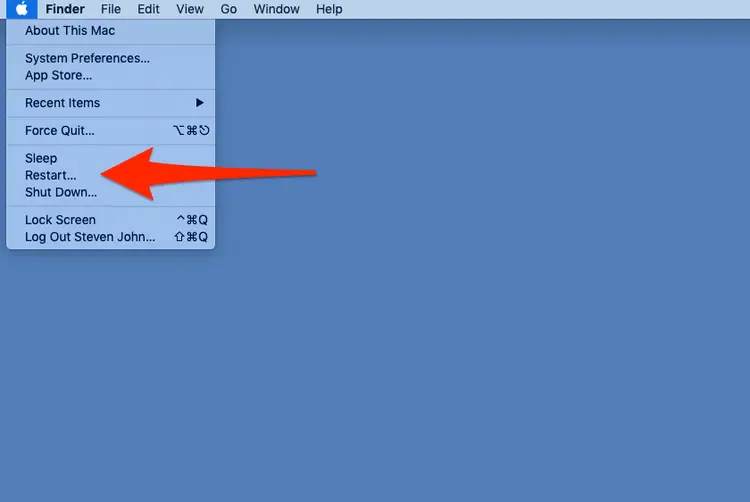
- Omstart Mac-datorn.
Del 4. Slutsats
Båda de två metoderna som beskrivs i den här artikeln för att avinstallera Printopia på Mac (en manuell medan den andra utförs automatiskt) kommer att fungera för de flesta program som redan är installerade på din dator.
Var inte rädd för att använda det här automatiserade verktyget bli av med oönskade program som skrivare om du stöter på problem när du försöker ta bort dem, och tveka inte att göra det om du gör det. Använd PowerMyMac-applikationen som diskuteras i den här artikeln.


