


 Mac Uninstaller


Adobe Acrobat Reader DC är en känd PDF-läsare som låter dig visa, skriva ut, signera och kommentera PDF-filer. Vissa personer som har laddat ner den här appen kan dock ha problem med att använda den, vilket får dem att leta efter sätt att avinstallera Adobe Acrobat Reader på Mac. Avinstallera ett onödigt program på Mac Det kan vara enkelt, men hur är det med att ta bort hela programkomponenterna från ditt system?
Den här guiden visar dig i detalj hur du avinstallerar Adobe Acrobat Reader från din Mac, tillsammans med de appkomponenter som ingår.
Innehåll: Del 1. Hur tar jag bort Adobe Reader som standard på Mac?Del 2. Hur avinstallerar jag Adobe Acrobat Reader helt på Mac?Del 3. Hur avinstallerar jag Adobe Acrobat Reader helt på Mac?Del 4. Slutsats
Del 1. Hur tar jag bort Adobe Reader som standard på Mac?
Så här tar du bort Adobe Reader som standard PDF-läsare på din Mac:
- Leta reda på valfri PDF-fil på din Mac.
- Högerklicka (eller Ctrl-klicka) på PDF-filen och välj Visa info från snabbmenyn.
- I fönstret Hämta info letar du upp Öppna med Klicka på rullgardinsmenyn och välj ditt önskade program (t.ex. Förhandsgranskning).
- Under rullgardinsmenyn klickar du på Ändra alla knappen. En fråga visas som frågar om du vill ändra standardprogrammet för alla filer av den här typen. Bekräfta genom att klicka Fortsätta.
Hur stänger jag av Acrobat Reader?
Du måste se till att avsluta appen innan du börjar lära dig hur man avinstallerar Adobe Acrobat Reader på Mac. För om du fortsätter med avinstallationen medan den körs kan processen misslyckas och orsaka ett fel. Det finns många alternativ för att avsluta Adobe Reader:
- Appikonen kan ses i Dock; du kan sedan högerklicka och välja Avsluta.
- Klicka på appen i menyraden och välj Avsluta [appnamn].
- Öppna Aktivitetskontroll, sök efter målappens namn, välj valfri process relaterad till appen, klicka på X-knappen som visas i det övre vänstra hörnet och välj knappen Avsluta.
- Använd
Option – Command – Esctangenttryckning för att öppna fönstret Avsluta program, välj appen från listan och klicka på Tvinga avsluta.
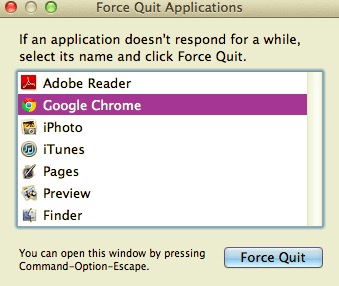
Det finns dock tillfällen då du fortfarande inte kan stänga av program med något av dessa alternativ. Det enda alternativet eller valet du har nu är att starta om Mac-datorn i felsäkert läge för att avsluta den oönskade appen.
Del 2. Hur avinstallerar jag Adobe Acrobat Reader helt på Mac?
För att helt avinstallera Adobe Acrobat Reader DC från Mac måste du ta bort de körbara filerna samt alla tillhörande supportfiler, inklusive cacheminnor, loggar och inställningar. Förutom att visa de manuella metoderna för hur man avinstallerar Adobe Acrobat Reader på Mac, kommer det här avsnittet också att förklara hur man letar efter de återstående filerna i Adobe Reader.

För er som installerade Adobe Reader från Macs App Store:
- Från Dock, klicka på Launchpad ikonen och skriv sedan Adobe Acrobat Reader DC i sökrutan.
- Håll markören över målappens ikon när den visas och tryck och håll tills ikonen skakar. Klicka sedan på appikonen Radera
- För att slutföra borttagningen av Adobe Acrobat Reader DC, klicka på Ta bort i popup-fönstret.
För er som installerade Adobe Reader som inte är via App Store:
- Starta Finder och välj Tillämpningar mappen från sidofältet.
- Leta reda på Adobe Acrobat Reader DC i mappen Program och dra och släpp sedan dess ikon till mappen trash ikonen (längst i Dock).
- Högerklicka på papperskorgen, välj Töm papperskorgen och klicka sedan på Töm papperskorgen igen.
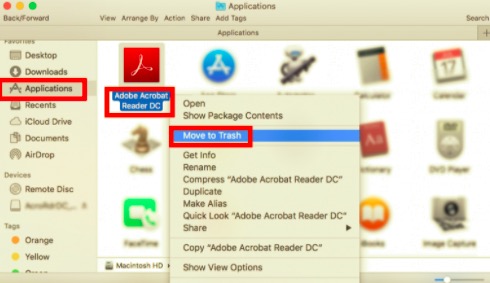
Manuellt ta bort komponenter i Adobe Acrobat Reader DC
För att lära dig hur man avinstallerar Adobe Acrobat Reader på Mac är komponenterna ganska viktiga. Komponenterna i Adobe Acrobat Reader DC inkluderar själva programvaran, inställningsfiler, medföljande program, kärntillägg och stödjande plugins. För att kunna identifiera de återstående filerna kan du hitta dessa på en eller båda av de två platserna: /Library och ~Library.
Ta bort komponenter i /Bibliotek
- Gå till menyraden i Finder och klicka på Go > Gå till mapp...
- Ange sökvägen till det översta biblioteket på din hårddisk:
/Libraryoch sedan Enter. - I följande mappplatser, leta efter de vars namn innehåller nyckelordet/nyckelorden för Adobe Acrobat Reader:
/Library,/Library/Caches,/Library/Preferences,/Library/Application Support,/Library/LaunchDaemons,/Library/LaunchAgents,/Library/PreferencePanes,/Library/StartupItems. - Leta reda på motsvarande filer och kataloger och radera sedan alla.
Ta bort komponenter i ~/Library
- Öppna användarbiblioteket i din hemmapp genom att skriva
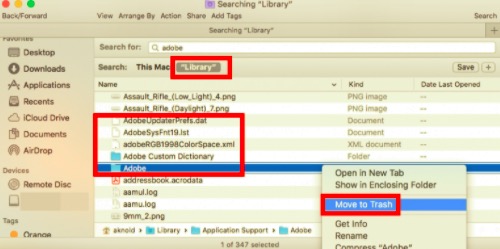
/Libraryi adressfältet. - I sökfältet skriver du in sökorden för Adobe Acrobat Reader DC och väljer sedan "Bibliotek".
- Hitta matchande objekt i resultaten, högerklicka på dem och välj Flytta till papperskorgen från menyn.
- När du har raderat alla rester av Adobe Acrobat Reader DC tömmer du papperskorgen. Om du ser ett felmeddelande som anger att ett objekt är "används och kan inte raderas", starta om din Mac och försök att tömma papperskorgen igen.
Del 3. Hur avinstallerar jag Adobe Acrobat Reader helt på Mac?
Att ta bort appen och dess filer manuellt kan vara krångligt. Om du inte vill söka igenom Adobe Acrobat Reader DC-filerna en efter en kan du använda ett professionellt verktyg för att göra det åt dig.
PowerMyMac är en enkel app som har en funktion för att avinstallera appar. Med den här appen kan du nu enkelt ta bort Adobe Reader tillsammans med dess relaterade filer med bara några få klick utan att behöva gå igenom mapparna på din hårddiskDet kan hjälpa dig att spara värdefullt diskutrymme och snabba upp din Mac. Så här avinstallerar du Adobe Acrobat Reader på Mac med hjälp av PowerMyMac Applikation Uninstaller.
 Få en gratis provperiod nu!
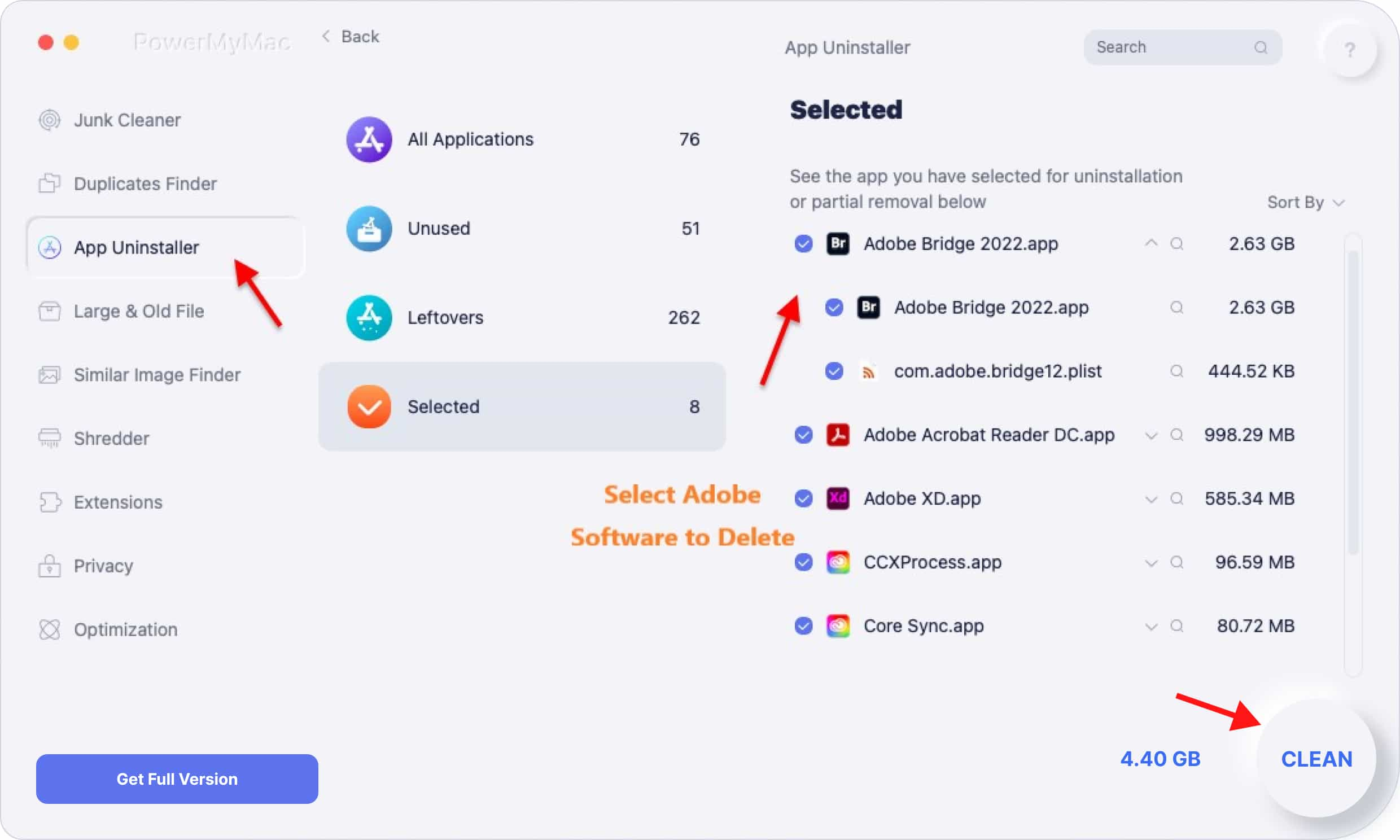
- Starta PowerMyMac och välj App-avinstallationsprogrammet. Klicka på SCAN för att börja skanna alla program som är installerade på din Mac.
- När skanningen är klar visas en lista med appar. Välj Adobe Acrobat Reader och de filer som är kopplade till den.
- Klicka på REN knappen; då kommer Adobe Reader och dess tillhörande data att raderas. Ett popup-fönster med namnet "Rensning klar" visas och visar hur många filer som har rensats och hur mycket utrymme som nu finns ledigt på hårddisken.
Del 4. Slutsats
Denna artikel diskuteras hur man avinstallerar Adobe Acrobat Reader på Mac manuellt och genom att använda en app, men att manuellt ta bort Adobe Acrobat Reader DC kan vara tidskrävande och mycket besvärligt för dig.
Många användare har svårt att hitta associerade filer från Adobe Reader. Det är därför det är mer effektivt att använda ett verktyg som kan ta bort appen och relaterade filer med bara några få klick. Genom att använda PowerMyMac kan du nu känna dig mer säker på att alla oönskade filer har tagits bort från din Mac.




eva2022-09-28 08:57:58
Fungerar inte alls. Hur avinstallerar jag detta?
Jen Temcio2022-04-27 18:09:32
Detta var oerhört hjälpsamt och nu fungerar mina dokument. Tack så mycket för ditt hjälpsamma innehåll och de lättförståeliga instruktionerna.