


 PowerMyMac


Sourcetree är ett mycket användbart verktyg, särskilt för kodare och andra som använder kodning som en del av sitt dagliga liv. Men även om Sourcetree-appen kan göra många underverk när det gäller organisering och kodning, kan den fortfarande stöta på problem då och då.
Det är därför Sourcetree-användare nu letar efter sätt att avinstallera Sourcetree på MacVi visar dig enkla sätt för att ta bort appar från Mac och alla relaterade filer fullständigt.
Innehåll: Del 1. Sourcetree öppnas inte på Mac?Del 2. Hur avinstallerar jag Sourcetree helt på Mac?Del 3. Hur tar jag bort Sourcetree manuellt på min Mac?Del 4. Slutsats
Obs: Ett professionellt verktyg är det enklaste sättet att helt ta bort Sourcetree på din Mac. Vi rekommenderar PowerMyMac, det är säkert och enkelt att använda. Klicka på knappen nedan för en gratis provperiod!
Del 1. Sourcetree öppnas inte på Mac?
Om Sourcetree inte öppnas på din Mac kan flera potentiella problem orsaka problemet. Här är några vanliga felsökningssteg du kan vidta:
- Uppdatera Sourcetree: Se till att du har den senaste versionen av Sourcetree. Ibland kan buggar i äldre versioner förhindra att programmet startar.
- Återställ Sourcetree-inställningar: Ibland kan skadade inställningar orsaka problem. För att återställa dem, radera Sourcetree-inställningsfilerna:
rm -rf ~/Library/Application\ Support/Sourcetreerm -rf ~/Library/Preferences/com.torusknot.SourceTreeNotMAS.plist - Installera om Sourcetree: Avinstallera Sourcetree och ladda sedan ner och installera om Sourcetree från den officiella webbplatsen.
- Kontrollera systemkompatibilitet: Se till att din macOS-version är kompatibel med den version av Sourcetree du försöker köra.
- Problem med behörigheter:
Kontrollera att Sourcetree har nödvändiga behörigheter för att köras. Kontrollera under Systeminställningar > Säkerhet och sekretess > Sekretess och se till att Sourcetree har lämpliga behörigheter. - Konsolloggar: Kontrollera konsolloggarna för eventuella felmeddelanden som kan ge ledtrådar till varför Sourcetree inte öppnas. Du kan komma åt konsolen från mappen Verktygsprogram i Program.
- Konflikt med annan programvara: Se till att inga andra program är i konflikt med Sourcetree. Stäng onödiga program och försök att starta Sourcetree igen.
- Kontrollera diskutrymme: Se till att din Mac har tillräckligt med ledigt diskutrymme. Brist på diskutrymme kan ibland förhindra att program startar.

Del 2. Hur avinstallerar jag Sourcetree helt på Mac?
Det snabbaste, säkraste och enklaste sättet att avinstallera många appar samtidigt med bara några enkla klick är via iMyMac PowerMyMac.
Detta kraftfull allt-i-ett-programvara kan också hjälpa dig att rensa upp din Mac-dator och bli av med allt som saktar ner den. Den kan hitta och radera alla onödiga filer och cacheminnen på dina enheter, till exempel dubbletter av filer, föråldrade filer, liknande foton och filer som är för stora.
Det kan hjälpa dig att optimera och maximera användningen av din Mac genom att ge den en djuprengöring. Om du vill lära dig hur du använder det så att du kan avinstallera Sourcetree på Mac automatiskt, följ bara dessa steg här:
- Starta appen
- Klicka på App Uninstaller särdrag
- Börja med att klicka på SCAN Knappen
- När skanningen har avslutats, bläddra igenom listan och klicka på appen Sourcetree som du vill ta bort
- Knacka på REN och den kommer att börja avinstallera appen du har valt

Del 3. Hur tar jag bort Sourcetree manuellt på min Mac?
När du ska avinstallera appen Sourcetree, kan du använda den här manuella processen för att bli av med den helt. Att bara dra den till papperskorgen gör naturligtvis ingenting. Så du måste följa alla steg nedan för att framgångsrikt ta bort den från din Mac.
Så här avinstallerar du Sourcetree manuellt på Mac och tar bort alla dess rester:
- Stäng din SourceTree-app och all dess bakgrundsprestanda på Mac
- Om du inte kan avsluta appen kan du försöka tvångsavsluta SourceTree efter att ha tryckt
Cmd +Opt + Esc - Öppna Tillämpningar mapp i Finder
- Hitta och klicka Källträd
- Ta bort Sourcetree genom att flytta det till trash
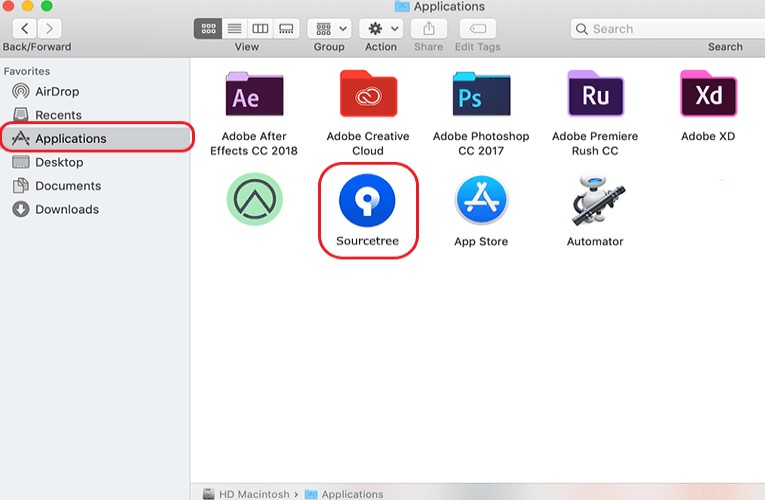
- För att avinstallera Sourcetree helt på Mac, gå till din Finder igen och sök efter Sourcetree-rester i
~/Librarymapp (till exempel~/Library/Application Support/Sourcetree/~) - Ta bort alla Sourcetree-relaterade filer och cacheminnor
- Gå tillbaka till din trash och klicka sedan på Töm papperskorgen
Vi föreslår också att du startar om din Mac efter att du har avinstallerat Sourcetree-appen på din enhet.
Del 4. Slutsats
Det är så lätt att avinstallera Sourcetree på Mac så länge du har rätt guide som kan hjälpa dig att lära dig hur man gör det.
Återigen kommer vi att be dig att välja mellan två sätt; den manuella processen och den enklare metoden. Den manuella processen är effektiv men den kommer att ta upp din tid och ansträngning, för att inte tala om att du inte heller behöver göra några misstag när du gör det. Å andra sidan, med hjälp av ett professionellt rengöringsverktyg och avinstallationsprogram som PowerMyMac kommer att göra allt mycket enklare och snabbare för dig. Så välj klokt!


