


 PowerMyMac


Om du är en Java-användare som använder Java-appar för dina Java-arbeten och projekt, då är vi säkra på att du är bekant med Maven-appen. Den här appen kan också användas för att bygga och hantera projekt från andra appar som C#, Scala och mycket mer.
Men många användare ångrar fortfarande att de laddat ner den här appen eftersom den efter ett tag började ge dem problem. Särskilt på deras projekt och datorer vilket påverkar deras arbete. Det är därför många användare vill... avinstallera Maven Mac efter att ha upplevt sådana problem.
Fortsätt läsa den här artikeln för att lära dig hur du gör det. Vi har ett automatiskt verktyg och olika sätt att ta bort appar för att hjälpa dig avinstallera Maven. Och vi kommer även att visa ominstallationsstegen.
Innehåll: Del 1. Hur man kontrollerar Maven-versionen i Mac Terminal?Del 2. Hur avinstallerar man Maven i Mac OS via Terminal?Del 3. Hur avinstallerar jag Maven helt på Mac?Slutsats
Del 1. Hur man kontrollerar Maven-versionen i Mac Terminal?
För att kontrollera Maven-versionen på din Mac via Terminal, följ dessa steg:
- Öppna Terminalen: Du hittar Terminalen i Program > Verktygsprogram eller använder Spotlight-sökning (Cmd + Mellanslag och skriv "Terminal").
- Skriv kommandot: Skriv in följande kommando och tryck på Enter:
mvn -version
Det här kommandot visar den installerade Maven-versionen tillsammans med Java-versionen och information om operativsystemet. Om Maven inte är installerat måste du först installera det med en pakethanterare som Homebrew (brygginstallation maven).
Var är Maven installerat på Mac?
Vissa macOS-versioner har en inbyggd Maven 3, som vanligtvis installeras i /usr/share/mavenFör att ta reda på var Maven är installerat på din Mac kan du använda följande kommando i Terminal: which mvnDet här kommandot returnerar sökvägen till den körbara Maven-filen. Vanligtvis installeras Maven på platser som /usr/local/bin/mvn om installerat via Homebrew. För en mer detaljerad sökväg kan du kontrollera Mavens hemkatalog genom att köra: mvn -versionUtdata kommer att innehålla Mavens hemkatalog, som anger var Maven är installerat på ditt system.
Är du en av dem som vill avinstallera Maven på grund av vissa problem du upplever? Dessa problem kan förekomma i olika former, till exempel:
- Maven-appen finns inte med i mappen "Program" eller "Applikationer".
- Du har inte tillräcklig behörighet för att avinstallera Maven-appen.
- En fil kunde inte köras, vilket krävs för att slutföra avinstallationsprocessen.
- Vissa fel har inträffat
- Det finns fortfarande filer och mappar relaterade till Maven som är lagrade på din hårddisk.

Del 2. Hur avinstallerar man Maven i Mac OS via Terminal?
Den manuella borttagningsmetoden kan vara en långdragen procedur som kräver mycket tid och ansträngning. Följ stegen som vi har angett nedan för att avinstallera Maven på Mac manuellt:
- Öppna appen terminal
- Typ
$ which mvnpå fönstret - Om du ser att utdata är
/usr/local/bin/mvn, kan du hitta Maven-appen på din Mac genom att gå till bin-katalogen$ cd /usr/local/bin/ - Rensa upp i Mavens lokala papperskorgen
- Sök efter var Maven-appen är installerad genom att skriva
$ ls -lrt l grep -I mvn - Till exempel, om du från utdataresultatet kan se
~/Cellar/~, navigera till din källarkatalog med hjälp av$ cd ../Cellar/ - Ta sedan bort Maven på Mac med hjälp av
$ rm -rf maven

Se till att inte göra några misstag när du utför den manuella processen, annars kommer det att resultera i en ojämn eller ofullständig avinstallationsprocess. Om du är en Homebrew-användare kan du också skriva $ brew uninstall maven för att avinstallera Maven på Mac via Homebrew.
Hur tar jag bort ett Maven-arkiv på en Mac?
Och här är också det andra sättet att rensa upp i Mavens lokala papperskorgen:
- Du kan kontrollera dess version och hitta Maven genom att skriva
mvn -versioni terminalen - För att rengöra målet:
mvn celan -U - Så här tar du bort maven-paketen i det lokala arkivet:
mvn dependency:purge-local-repository - För att ta bort miljövariablerna:
vi ~/.bash_profile
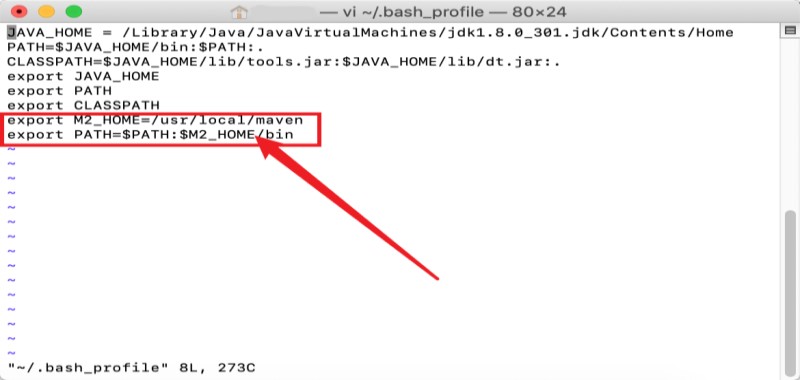
AnmärkningarDet kan finnas dolda filer som inte kan visas direkt i Finder. Vi föreslår att användare kan öppna katalogen med en genväg. Shift+Command+G och radera sedan maven-filerna för att avinstallera Maven helt på Mac.
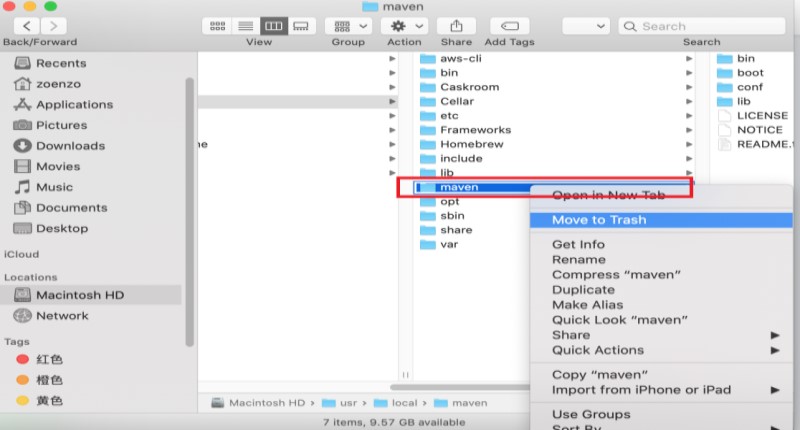
Så här installerar du Maven på Mac med hjälp av Terminal
Genom att använda Terminal kan du även installera eller ominstallera Maven på din Mac. Följ dessa steg för att göra detta:
- Ladda ner Mavenapache-maven-3.xxx-bin.tar.gz" och extrahera den
- Flytta den till en specifik mapp med hjälp av kommandon som
$ sudo mv ~/Downloads/apache-maven-3.6.3 /Library/apache-maven-3.6.3 - Den har en fil som heter
.bash_profile, öppna den med TextEdit eller nano - Lägg till raderna här och spara filen:
export MAVEN_HOME=/Library/apache-maven-3.6.3export PATH=$MAVEN_HOME/bin:$PATH
- Typ
$ source .bash_profileför att uppdatera inställningarna
Du kan också installera Maven med hjälp av brew på din Mac, klicka på länken och du kan få veta mer detaljerade steg.
Del 3. Hur avinstallerar jag Maven helt på Mac?
Ocuco-landskapet iMyMac PowerMyMac verktyget kan hjälpa dig avinstallera flera applikationer från din Mac-enhet med bara ett klick. Det hjälper också till att rensa din dator genom att hitta och radera alla onödiga och oönskade filer från din Mac och radera data på din Mac permanent. Det hjälper dig också att rensa din webbhistorik för att skydda din integritet.
Dess appavinstallationsprogram hjälper dig enkelt avinstallera appar på Mac, här är de enkla stegen för att avinstallera Maven på Mac helt och hållet med alla rester:
- Starta PowerMyMac och välj "Avinstallera appar".
- Tryck på "SCAN" för att hitta alla appar som är installerade på din enhet.
- Hitta Maven-appen efter skanningen.
- Kontrollera Maven-appen och dess relaterade filer och klicka på "RENGÖR" för att ta bort Maven helt från Mac.

Slutsats
För dem som vill avinstallera Maven på MacVi rekommenderar starkt de olika användningsområden för Terminal som vi har förberett och listat för dig ovan, utan att orsaka några problem på din enhet. Men å andra sidan måste du se till att alla dessa steg följs, annars kan det leda till eventuella problem på din Mac, vilket vi också har listat ovan.
Och om du vill ha ett alternativt sätt att avinstallera andra program från din Mac kan du alltid använda PowerMyMac-programvaran, vilket kan göra så många saker för din Mac-dator för att hjälpa den att fungera snabbare och smidigare.


